Wenn Sie bei der Nutzung von DiskPart die Fehlermeldung „Zugriff verweigert“ erhalten, liegt dies meist an fehlenden administrativen Rechten oder einem aktiven Schreibschutz auf Ihrem Datenträger. In diesem Artikel zeigen wir Ihnen 5 bewährte Methoden, wie Sie das Problem dauerhaft lösen und DiskPart-Befehle erfolgreich ausführen können.
Was bedeutet die Fehlermeldung „Zugriff verweigert“ bei DiskPart?
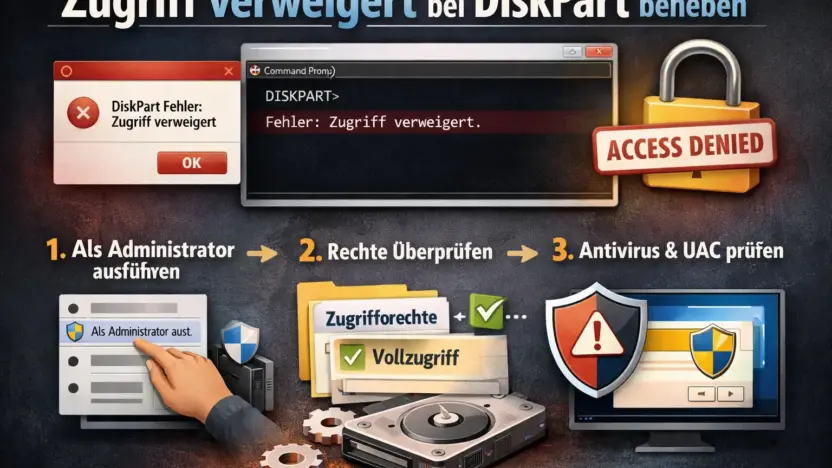
Die DiskPart-Fehlermeldung „Zugriff verweigert“ erscheint hauptsächlich beim Versuch, einen USB-Stick, eine SD-Karte oder eine Festplatte zu formatieren oder zu bereinigen. Das Systemereignisprotokoll zeigt dann oft den Fehlercode „5@020A0019″, was bedeutet, dass das Speichergerät als gesperrt oder schreibgeschützt gilt. Die häufigsten Ursachen sind:
- Die Eingabeaufforderung wurde nicht mit Administratorrechten geöffnet
- Der Schreibschutz ist auf dem Datenträger aktiviert
- Fehlende Benutzerberechtigungen für Systemzugriffe
- Antivirus-Software blockiert den Zugriff auf DiskPart
Schritt 1: Schreibschutz über die Registrierung entfernen
Falls DiskPart weiterhin den Zugriff verweigert, ist möglicherweise ein Schreibschutz auf Ihrem USB-Stick oder Ihrer Festplatte aktiv . Sie können diesen über den Registrierungs-Editor deaktivieren:
- Drücken Sie Windows + R und geben Sie „regedit“ ein
- Navigieren Sie zum Pfad: HKEY_LOCAL_MACHINE\SYSTEM\CurrentControlSet\Control\StorageDevicePolicies
- Doppelklicken Sie auf den Schlüssel „WriteProtect„
- Ändern Sie den Wert von „1″ auf „0„, um den Schreibschutz zu deaktivieren
- Falls der Schlüssel nicht existiert, erstellen Sie einen neuen DWORD-Wert mit dem Namen „WriteProtect“ und setzen Sie ihn auf 0
Alternativ können Sie im Startmenü nach „cmd“ oder „Eingabeaufforderung“ suchen, mit der rechten Maustaste daraufklicken und „Als Administrator ausführen“ wählen.
Schritt 2: Eingabeaufforderung mit Administratorrechten starten
Die wichtigste und effektivste Lösung besteht darin, die Eingabeaufforderung als Administrator auszuführen. DiskPart benötigt administrative Rechte, um sensible Befehle wie „clean“ oder „format“ auszuführen. Folgen Sie dieser Anleitung:
- Drücken Sie die Windows-Taste + R, um das Ausführen-Dialogfeld zu öffnen
- Geben Sie „cmd“ ein und drücken Sie gleichzeitig Strg + Umschalt + Eingabe
- Bestätigen Sie die Benutzerkontensteuerung (UAC) mit „Ja“
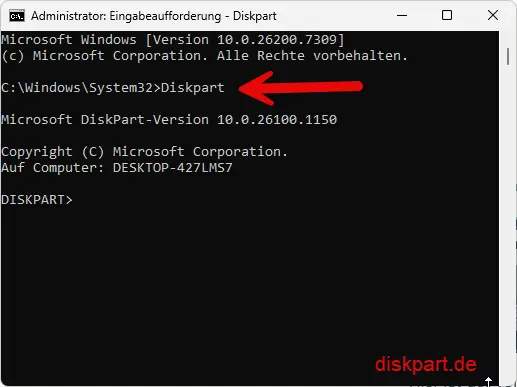
- Geben Sie nun „diskpart“ ein und drücken Sie die Eingabetaste
- Versuchen Sie erneut, Ihre DiskPart-Befehle auszuführen

Weitere Informationen zu DiskPart-Befehlen und deren Anwendung finden Sie auf diskpart.de.
Schritt 3: Schreibschutz direkt mit DiskPart-Attributen entfernen
Sie können den Schreibschutz auch direkt über DiskPart-Befehle entfernen, ohne die Registrierung zu bearbeiten:
- Öffnen Sie die Eingabeaufforderung als Administrator (siehe Schritt 1)
- Geben Sie „diskpart“ ein und bestätigen Sie mit der Eingabetaste
- Tippen Sie „list disk„, um alle verfügbaren Datenträger anzuzeigen
- Wählen Sie Ihren Datenträger mit „select disk X“ aus (X = Nummer Ihrer Festplatte oder Ihres USB-Sticks)
- Führen Sie den Befehl „attributes disk clear readonly“ aus.
- Starten Sie Ihren Computer neu und testen Sie, ob der Fehler behoben ist
Dieser Befehl entfernt das Readonly-Attribut und ermöglicht Ihnen die vollständige Kontrolle über den Datenträger.
Schritt 4: Systemereignisprotokoll zur Fehleranalyse prüfen
Um die genaue Ursache der Fehlermeldung zu identifizieren, sollten Sie das Systemereignisprotokoll überprüfen:
- Drücken Sie Win + R und geben Sie „eventvwr“ ein
- Klicken Sie auf „Windows-Protokolle“ und dann auf „System„
- Suchen Sie nach Einträgen mit einem roten Ausrufezeichen
- Überprüfen Sie die Detailinformationen zum Fehlercode (z.B. „5@020A0019″)
Diese Informationen helfen Ihnen, das Problem präziser zu diagnostizieren und gezielt administrative Rechte oder Berechtigungen anzupassen.
Schritt 5: Benutzerberechtigungen für Datenträger anpassen
In einigen Fällen liegt das Problem an eingeschränkten Benutzerberechtigungen für den Datenträger oder das Volume:
- Öffnen Sie den Datei-Explorer und suchen Sie Ihren Datenträger
- Klicken Sie mit der rechten Maustaste darauf und wählen Sie „Eigenschaften„
- Wechseln Sie zur Registerkarte „Sicherheit„
- Klicken Sie auf „Bearbeiten“ und stellen Sie sicher, dass Ihr Benutzerkonto über „Vollzugriff“ verfügt
- Bestätigen Sie die Änderungen und versuchen Sie erneut, DiskPart zu verwenden
Diese Methode ist besonders nützlich, wenn Sie DiskPart-Befehle auf externen Laufwerken oder Netzwerkspeichern ausführen möchten.
Häufig gestellte Fragen (FAQ)
Warum erhalte ich die Fehlermeldung „Zugriff verweigert“ bei DiskPart?
Die Hauptursachen sind fehlende Administratorrechte beim Start der Eingabeaufforderung oder ein aktiver Schreibschutz auf Ihrem Datenträger Stellen Sie sicher, dass Sie die CMD als Administrator ausführen.
Wie öffne ich DiskPart mit administrativen Rechten?
Drücken Sie Windows + R, geben Sie „cmd“ ein und nutzen Sie die Tastenkombination Strg + Umschalt + Eingabe, um die Eingabeaufforderung als Administrator zu starten. Bestätigen Sie die UAC-Abfrage mit „Ja“.
Kann Antivirus-Software DiskPart blockieren?
Ja, manche Antivirus-Programme oder Sicherheitssoftware können Systemtools wie DiskPart blockieren. Deaktivieren Sie Ihre Antivirensoftware vorübergehend, um zu testen, ob das Problem dadurch gelöst wird.
Was tun, wenn der WriteProtect-Schlüssel in der Registrierung fehlt?
Erstellen Sie in der Registrierung unter StorageDevicePolicies einen neuen DWORD-Wert namens „WriteProtect“ und setzen Sie den Wert auf „0„. Dadurch wird der Schreibschutz systemweit deaktiviert.
Welche DiskPart-Befehle erfordern Administratorrechte?
Befehle wie „clean„, „format„, „create partition“ und „attributes disk clear readonly“ benötigen zwingend administrative Rechte. Ohne diese Berechtigung erscheint die Fehlermeldung „Zugriff verweigert“.
Wie überprüfe ich, ob mein USB-Stick schreibgeschützt ist?
Öffnen Sie DiskPart als Administrator, geben Sie „list disk“ ein und prüfen Sie die Spalte „Status„. Falls dort „Schreibgeschützt“ oder „Read-only“ steht, nutzen Sie den Befehl „attributes disk clear readonly“.
Zusätzliche Tipps für DiskPart-Optimierung
- Nutzen Sie den Befehl „list volume„, um alle verfügbaren Volumes anzuzeigen
- Für weitere DiskPart-Tutorials besuchen Sie diskpart.de
- Verwenden Sie externe Ressourcen wie die offizielle Microsoft-Dokumentation für erweiterte DiskPart-Befehle
- Bei hartnäckigen Problemen können Sie auch alternative Partitionierungstools wie die Datenträgerverwaltung nutzen
Fazit
Die Fehlermeldung „Zugriff verweigert“ bei DiskPart lässt sich in den meisten Fällen durch das Starten der Eingabeaufforderung mit Administratorrechten beheben. Falls das Problem weiterhin besteht, entfernen Sie den Schreibschutz über die Registrierung oder direkt mit DiskPart-Attributen. Durch die Anpassung von Benutzerberechtigungen und die Überprüfung des Systemereignisprotokolls können Sie auch komplexere Zugriffseinschränkungen lösen.