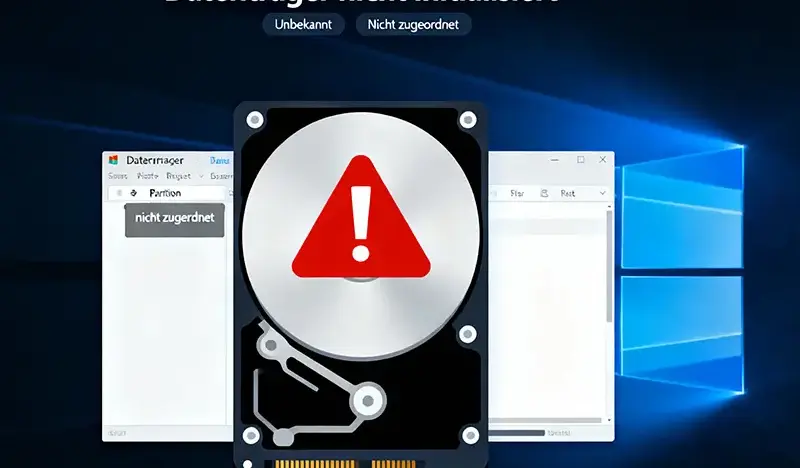
Datenträger nicht initialisiert – diese Fehlermeldung erscheint plötzlich in der Datenträgerverwaltung und Sie können nicht mehr auf Ihre Festplatte zugreifen? Keine Sorge, in dieser Anleitung zeigen wir Ihnen Schritt für Schritt, wie Sie das Problem beheben und Ihre Daten retten können.
Wenn Sie eine externe Festplatte oder ein internes Laufwerk an Ihren Computer anschließen und die Meldung Datenträger unbekannt, nicht initialisiert erscheint, ist das zunächst ärgerlich. Das Problem tritt in allen Windows-Versionen auf, einschließlich Windows 11, Windows 10 und Windows Server. Mit den richtigen Lösungen zur Behebung bringen Sie Ihre Festplatte wieder zum Laufen.
Was bedeutet „Datenträger nicht initialisiert“ in Windows?
Wenn in der Datenträgerverwaltung die Meldung Datenträger 1 unbekannt nicht initialisiert erscheint, hat Windows die Festplatte zwar erkannt, kann aber die Partitionstabelle oder den Master Boot Record (MBR) nicht lesen. Das bedeutet, dass der Datenträger keinen gültigen Sektor zum Starten besitzt.
Bei einem neuen Datenträger ist das normal – Sie müssen einen Datenträger initialisieren, bevor Sie ihn nutzen können. Bei einer bereits genutzten Festplatte mit wichtigen Daten auf dem Datenträger liegt jedoch ein Problem vor, das Sie ohne Datenverlust lösen möchten.
Häufige Ursachen: Warum lässt sich die Festplatte nicht initialisieren?
Es gibt verschiedene Gründe, warum eine Festplatte nicht initialisiert werden kann oder sich die Festplatte lässt sich nicht initialisieren:
- Beschädigter MBR oder GPT: Der MBR auf Ihrer Festplatte ist beschädigt, wodurch Windows die Partition nicht erkennt.
- Virusinfektion: Ihre Festplatte mit einem Virus infiziert kann dazu führen, dass der Datenträger nicht erkannt wird.
- Fehlerhafte Sektoren: Defekte Sektoren auf der Festplatte können verhindern, dass die Festplatte nicht initialisiert werden kann.
- Verbindungsprobleme: Lockere Kabel oder ein defekter USB-Anschluss können bei einer externen Festplatte nicht initialisiert Probleme verursachen.
- Physische Schäden: Wenn die Festplatte physisch beschädigt ist oder die Festplatte beschädigt wurde.
- Verlorene Partition: Die Partitionen auf der Festplatte wurden versehentlich gelöscht.
Wichtig: Bevor Sie die Festplatte initialisieren
Bevor Sie die Festplatte initialisieren, sollten Sie wissen: Beim Datenträger initialisieren wird der MBR neu geschrieben. An sich werden dabei keine Daten gelöscht. Allerdings müssen Sie nach der Initialisierung der Festplatte die Partition neu erstellen und formatieren, was zum Datenverlust führt.
Deshalb empfehlen wir: Versuchen Sie zunächst, Ihre Daten wiederherzustellen, um keine wichtigen Dateien auf Ihrer Festplatte zu verlieren. So können Sie das Problem zu beheben, ohne Daten zu verlieren.
7 Lösungen zur Behebung des Fehlers
Lösung 1: Datenträger in der Datenträgerverwaltung initialisieren
Wenn es sich um einen neuen Datenträger handelt oder Sie keine wichtigen Daten haben, können Sie den Datenträger zu initialisieren in der Datenträgerverwaltung initialisieren:
- Drücken Sie Windows-Taste + R und geben Sie „diskmgmt.msc“ ein.
- Finden Sie den nicht initialisierten Datenträger.
- Klicken Sie mit der rechten Maustaste auf den Datenträger und wählen Sie „Datenträger initialisieren„.
- Wählen Sie MBR (für Festplatten unter 2 TB) oder GPT (für größere Festplatten) als Partitionsstil.
- Klicken Sie mit der rechten Maustaste auf die Festplatte und wählen Sie „Neues einfaches Volume„.
- Folgen Sie dem Assistenten und formatieren Sie die Partition.
Nach der Initialisierung wird der Speicherplatz als zugeordnet angezeigt und Sie können die Festplatte zu verwenden.
Lösung 2: Festplatte ohne Datenverlust initialisieren mit Datenrettung
Wenn Sie wichtige Daten auf Ihrer initialisierten Festplatte haben und einen Datenträger ohne Datenverlust reparieren möchten, sollten Sie zuerst die Festplatte wiederherzustellen versuchen:
- Laden Sie eine professionelle Datenrettungssoftware herunter (z.B. AOMEI PartitionAssistant Recovery).
- Wählen Sie den Datenträger auswählen, der als „nicht initialisiert“ angezeigt wird.
- Scannen Sie die Festplatte nach verlorenen Partitionen und Dateien.
- Stellen Sie Ihre Daten auf einem anderen Laufwerk wiederhergestellt werden.
- Erst danach können Sie die Festplatte initialisieren und formatieren, ohne Ihre Daten zu verlieren.
Diese Methode ermöglicht Ihnen, die Festplatte ohne Datenverlust zu reparieren und das Datenverlust initialisieren zu vermeiden.
Lösung 3: MBR neu erstellen
Wenn der MBR beschädigt ist und dass ein Datenträger nicht erkannt wird, können Sie ihn mit spezieller Software neu erstellen:
- Verwenden Sie ein Tool wie AOMEI Partition Assistant.
- Rechten Maustaste auf die Festplatte klicken.
- Wählen Sie „MBR neu bilden“.
- Wählen Sie den passenden MBR-Typ für Ihre Windows-Version (Windows 11, Windows 10, etc.).
- Führen Sie die Änderungen aus.
Nach dem Neuaufbau des MBR sollte die Festplatte wieder erkannt werden. Die Initialisierung einer Festplatte ist dann möglicherweise nicht mehr nötig.
Lösung 4: Verlorene Partition wiederherstellen
Wenn die Partition auf Ihrer Festplatte verloren gegangen ist und der Datenträger als „nicht zugeordnet“ angezeigt wird:
- Öffnen Sie AOMEI Partition Assistant.
- Wählen Sie „Partition wiederherstellen“.
- Wählen Sie die Festplatte aus.
- Wählen Sie „Schnellsuche“ oder „Vollsuche“.
- Markieren Sie die gefundenen Partitionen und stellen Sie diese wiederhergestellt.
Diese Methode kann helfen, wenn die „Festplatte kann nicht initialisiert werden“ Meldung durch eine verlorene Partition verursacht wird.
Lösung 5: Kabel und Anschlüsse überprüfen
Oft liegt das Problem bei einer externen Festplatte an lockeren Verbindungen. So können Sie das Fehler beheben:
- Trennen Sie die Festplatte auf Ihrem Computer.
- Überprüfen Sie das USB- oder SATA-Kabel auf Beschädigungen.
- Schließen Sie die Festplatte an einen anderen USB-Port an.
- Testen Sie die Festplatte an einem anderen Computer.
- Verwenden Sie ein anderes Kabel.
Wenn die Festplatte immer noch nicht initialisiert wird, liegt das Problem woanders.
Lösung 6: Treiber aktualisieren
Ein veralteter Treiber kann dazu führen, dass eine Festplatte nicht erkannt wird:
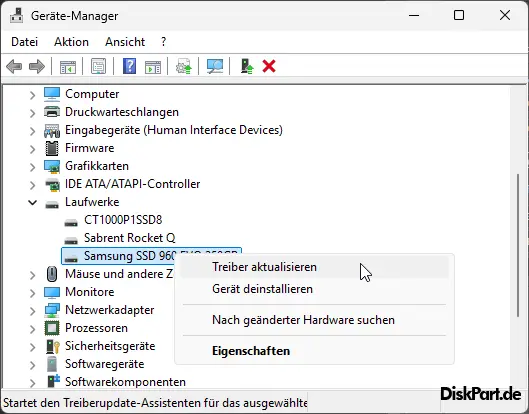
- Rechten Maustaste auf das Startmenü klicken und „Geräte-Manager“ wählen.
- Erweitern Sie „Laufwerke“.
- Rechten Maustaste auf Ihre Festplatte und „Treiber aktualisieren“ wählen.
- Wählen Sie „Automatisch nach Treibern suchen“.
- Starten Sie den Computer neu.
Lösung 7: Virenscan durchführen
Wenn Sie vermuten, dass Ihre Festplatte mit einem Virus infiziert ist:
- Führen Sie Windows Defender oder eine andere Antivirensoftware aus.
- Scannen Sie die gesamte Festplatte.
- Entfernen Sie gefundene Bedrohungen.
- Versuchen Sie erneut, die Festplatte zu initialisieren.
Was tun, wenn die Festplatte sich immer noch nicht initialisieren lässt?
Wenn Sie alle Lösungen ausprobiert haben und die Festplatte nicht initialisieren können, liegt möglicherweise ein Hardware-Defekt vor:
- Prüfen Sie, ob die Festplatte ungewöhnliche Geräusche macht (Klicken, Kratzen).
- Überprüfen Sie die Festplattenkapazität in der Datenträgerverwaltung.
- Wenn keine Festplattenkapazität angezeigt wird und die Festplatte defekt ist, müssen Sie die Festplatte ersetzen.
In diesem Fall empfehlen wir, einen professionellen Datenrettungsdienst zu kontaktieren, bevor Sie eine neue Festplatte erstellen oder kaufen.
Initialisieren neuer Datenträger: MBR oder GPT?
Wenn Sie Initialisieren neuer Datenträger durchführen, müssen Sie zwischen MBR und GPT wählen:
- MBR (Master Boot Record): Für Festplatten unter 2 TB, ältere Systeme, maximal 4 primäre Partitionen.
- GPT (GUID Partition Table): Für Festplatten über 2 TB, moderne UEFI-Systeme, bis zu 128 Partitionen.
Nachdem die Festplatte initialisiert und formatiert wurde, können Sie sie normal nutzen. Wenn die Festplatte gespeicherte Daten enthielt, sollten diese vorher wiederhergestellt werden.
Alternative: Festplatte mit DiskPart direkt initialisieren
Sie können die Festplatte auch über die Eingabeaufforderung direkt initialisieren. Besuchen Sie diskpart.de für weitere Anleitungen zur Datenträgerverwaltung und Partitionsverwaltung.
Wenn die Festplatte sich über die grafische Oberfläche initialisieren lässt, ist DiskPart oft die letzte Option. Weitere Hilfe finden Sie auch beim Microsoft Support.
Häufig gestellte Fragen (FAQ)
Was bedeutet „Datenträger nicht initialisiert“?
Wenn ein Datenträger nicht initialisiert ist, bedeutet das, dass Windows die Festplatte zwar erkennt, aber keine gültige Partitionstabelle oder keinen MBR lesen kann. Bei einer neuen Festplatte ist das normal – Sie müssen den Datenträger initialisieren, bevor Sie ihn nutzen können. Bei einer bereits genutzten Festplatte kann ein beschädigter MBR, ein Virusbefall oder ein Hardwareproblem die Ursache sein.
Werden beim Initialisieren einer Festplatte Daten gelöscht?
Beim reinen Initialisieren einer Festplatte werden keine Daten gelöscht – es wird nur der MBR oder GPT neu geschrieben. Allerdings müssen Sie danach eine neue Partition erstellen und diese formatieren, was zum Datenverlust führt. Deshalb sollten Sie vorher Ihre Daten mit einer Datenrettungssoftware wiederhergestellt haben.
Wie kann ich eine Festplatte ohne Datenverlust initialisieren?
Um eine Festplatte ohne Datenverlust zu initialisieren, sollten Sie zuerst eine professionelle Datenrettungssoftware verwenden, um Ihre Daten auf dem Datenträger zu sichern. Speichern Sie die wiederhergestellten Dateien auf einem anderen Laufwerk. Erst danach können Sie die Festplatte initialisieren und formatieren, ohne wichtige Daten zu verlieren.
Soll ich MBR oder GPT wählen beim Initialisieren?
Die Wahl zwischen MBR und GPT hängt von Ihrer Festplatte und Ihrem System ab. Wählen Sie MBR für Festplatten unter 2 TB und ältere Systeme (maximal 4 Partitionen). Wählen Sie GPT für Festplatten über 2 TB und moderne UEFI-Systeme (bis zu 128 Partitionen). Bei Windows 10 und Windows 11 mit UEFI ist GPT die bessere Wahl.
Warum wird meine externe Festplatte als „nicht initialisiert“ angezeigt?
Eine externe Festplatte nicht initialisiert kann verschiedene Ursachen haben: beschädigte Kabel, defekter USB-Anschluss, beschädigter MBR, Virusinfektion oder fehlerhafte Sektoren. Überprüfen Sie zuerst die Verbindung, testen Sie ein anderes Kabel und einen anderen USB-Port. Wenn das Problem bestehen bleibt, nutzen Sie die Datenträgerverwaltung oder spezielle Software zur Reparatur.
Wie öffne ich die Datenträgerverwaltung in Windows?
Um die Datenträgerverwaltung zu öffnen, drücken Sie Windows-Taste + R, geben Sie „diskmgmt.msc“ ein und drücken Sie Enter. Alternativ können Sie mit der rechten Maustaste auf das Startmenü klicken und „Datenträgerverwaltung“ wählen. Dies funktioniert in Windows 10, Windows 11 und Windows Server.
Was tun, wenn die Festplatte sich nicht initialisieren lässt?
Wenn sich die Festplatte lässt sich nicht initialisieren, versuchen Sie folgende Schritte: Überprüfen Sie die Kabelverbindung, aktualisieren Sie die Treiber, führen Sie einen Virenscan durch, erstellen Sie den MBR neu mit einer Partitionssoftware, oder stellen Sie verlorene Partitionen wieder her. Wenn nichts hilft und die Festplatte keine Festplattenkapazität anzeigt, liegt möglicherweise ein Hardwaredefekt vor.
Kann ich den Fehler „Datenträger 1 unbekannt nicht initialisiert“ selbst beheben?
Ja, den Fehler „Datenträger 1 unbekannt nicht initialisiert“ können Sie in den meisten Fällen selbst beheben. Öffnen Sie die Datenträgerverwaltung, klicken Sie mit der rechten Maustaste auf den Datenträger und wählen Sie „Datenträger initialisieren„. Wählen Sie MBR oder GPT und erstellen Sie anschließend ein neues einfaches Volume.
Fazit: Datenträger nicht initialisiert erfolgreich beheben
Der Fehler „Datenträger nicht initialisiert“ in Windows kann verschiedene Ursachen haben, von einem beschädigten MBR bis hin zu Hardwareproblemen. Mit unserer Schritt-für-Schritt-Anleitung können Sie das Problem in den meisten Fällen selbst beheben.
Denken Sie immer daran: Bei einem Datenträger neu initialisieren sollten Sie vorher Ihre Daten sichern. Eine Festplatte neu zu formatieren löscht alle vorhandenen Daten. Mit der richtigen Software können Sie jedoch auch von einer nicht initialisierten Festplatte Daten retten.
Wir hoffen, diese Anleitung hat Ihnen geholfen, den „Festplatte kann nicht initialisiert werden“ Fehler zu lösen und wieder Zugriff auf Ihre Laufwerke zu erhalten.