Die EFI-Systempartition (auch ESP oder Extensible Firmware Interface genannt) ist eine spezielle Partition auf Ihrer GPT-Festplatte, die für den UEFI-Boot-Modus unverzichtbar ist. Diese Systempartition enthält wichtige Bootloader-Dateien, Gerätetreiber und Windows-Startkonfigurationen, die Ihr Betriebssystem zum Hochfahren benötigt. Wenn die EFI-Partition fehlt oder beschädigt ist, können Sie Windows nicht starten.
DiskPart ist ein leistungsstarkes Befehlszeilenprogramm in Windows, mit dem Sie EFI-Partitionen erstellen, reparieren und verwalten können. In dieser detaillierten Schritt-für-Schritt-Anleitung zeigen wir Ihnen, wie Sie die EFI-Systempartition mit DiskPart erstellen oder reparieren können – selbst wenn Ihr Computer nicht mehr bootet.
Voraussetzungen für die EFI-Partition-Erstellung
Bevor Sie die EFI-Partition mit DiskPart erstellen oder reparieren, sollten Sie folgende Voraussetzungen beachten:
- Ihre Festplatte muss im GPT-Partitionsstil formatiert sein (nicht MBR)
- Ihr System muss den UEFI-Boot-Modus unterstützen (nicht Legacy BIOS)
- Sie benötigen ein Windows-Installationsmedium (USB-Stick oder DVD), falls Ihr System nicht mehr startet
- Mindestens 100-500 MB freier Speicherplatz auf der Festplatte
- Administrator-Rechte für die Eingabeaufforderung
Schritt 1: Windows-Eingabeaufforderung mit DiskPart öffnen
Je nachdem, ob Ihr Windows-System noch startet oder nicht, gibt es zwei Wege, die Eingabeaufforderung zu öffnen.
Wenn Windows normal startet:
Drücken Sie die Tastenkombination Windows + R, geben Sie cmd ein und bestätigen Sie mit OK. Klicken Sie mit der rechten Maustaste auf Eingabeaufforderung und wählen Sie Als Administrator ausführen.

Wenn Windows nicht mehr bootet:
Starten Sie Ihren Computer von einem Windows-Installationsmedium (USB oder DVD). Wenn der Installationsbildschirm erscheint, drücken Sie die Tastenkombination Shift + F10, um die Eingabeaufforderung zu öffnen. Weitere Informationen zur Windows-Installation finden Sie auf https://support.microsoft.com/de-de/windows.
Schritt 2: Festplatte und Partition mit DiskPart auswählen
Geben Sie in der Eingabeaufforderung den Befehl diskpart ein und drücken Sie die Enter-Taste, um das DiskPart-Tool zu starten. Um die richtige Festplatte zu identifizieren, verwenden Sie diese DiskPart-Befehle nacheinander:
list disk
select disk 0
Ersetzen Sie die Zahl 0 durch die Nummer Ihrer Systemfestplatte, die Sie in der Auflistung sehen. Achten Sie darauf, die richtige Festplatte auszuwählen, da alle Änderungen nur diese Partition betreffen.
Zeigen Sie nun alle Partitionen auf der ausgewählten Festplatte an:
list partition
Schritt 3: Speicherplatz für die EFI-Partition freigeben
Wenn auf Ihrer Festplatte kein freier Speicherplatz vorhanden ist, müssen Sie eine bestehende Partition verkleinern, um Platz für die neue EFI-Systempartition zu schaffen. Verwenden Sie dazu folgende DiskPart-Befehle:
select partition 2
shrink desired=500
Der Wert 500 steht für 500 MB Speicherplatz, die von der ausgewählten Partition abgezogen werden. Für die EFI-Partition sind mindestens 100 MB erforderlich, empfohlen werden jedoch 200-500 MB. Ersetzen Sie die Partitionsnummer 2 durch die Nummer Ihrer Windows-Systempartition, die Sie verkleinern möchten.
Schritt 4: Neue EFI-Systempartition mit DiskPart erstellen
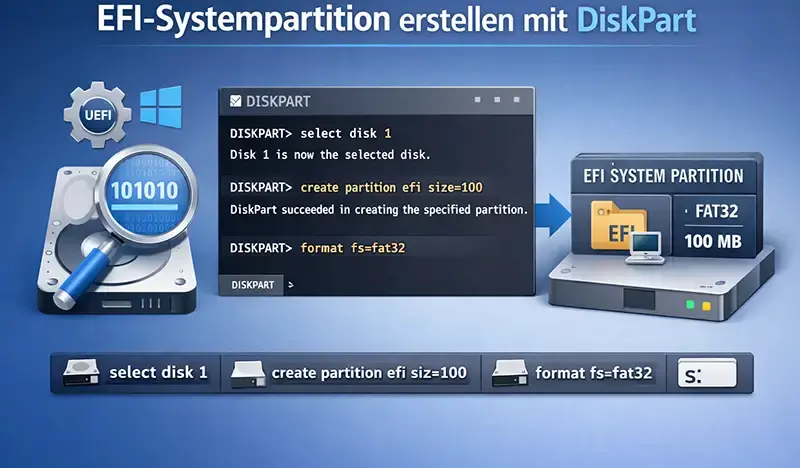
Jetzt können Sie die EFI-Partition erstellen mit dem nicht zugeordneten Speicherplatz, den Sie gerade freigegeben haben. Geben Sie folgende DiskPart-Befehle nacheinander ein:
create partition efi size=500
format quick fs=fat32 label="System"
assign letter=Z
Der erste Befehl create partition efi erstellt eine neue EFI-Partition mit der Größe von 500 MB. Der zweite Befehl formatiert die Partition im FAT32-Dateisystem, das für EFI-Systempartitionen zwingend erforderlich ist. Mit assign letter=Z weisen Sie der EFI-Partition temporär den Laufwerksbuchstaben Z zu. Weitere Details zu Partitionierungsbefehlen finden Sie auf https://learn.microsoft.com/de-de/windows-server/administration/windows-commands/diskpart.
Schritt 5: EFI-Bootloader und Windows-Startkonfiguration installieren
Nach der Erstellung der EFI-Partition müssen Sie die notwendigen Bootloader-Dateien und die Windows-Startkonfiguration installieren. Geben Sie folgenden Befehl in die Eingabeaufforderung ein:
bcdboot C:\Windows /s Z: /f UEFI
Dieser bcdboot-Befehl kopiert die Windows-Bootdateien von Ihrer Windows-Installation (normalerweise C:\Windows) auf die neu erstellte EFI-Partition (Laufwerksbuchstabe Z). Der Parameter /f UEFI stellt sicher, dass die Bootdateien im UEFI-Format installiert werden.
Wenn Ihr Windows-System auf einem anderen Laufwerk installiert ist, ersetzen Sie C: durch den entsprechenden Laufwerksbuchstaben.
Schritt 6: Boot-Probleme beheben mit Bootrec-Befehlen
Falls Ihre EFI-Partition beschädigt war und Sie Boot-Probleme haben, sollten Sie zusätzlich die Master Boot Record (MBR) und die Boot Configuration Data (BCD) reparieren. Verwenden Sie dazu diese Bootrec-Befehle nacheinander:
bootrec /fixmbr
bootrec /fixboot
bootrec /rebuildbcd
Der Befehl bootrec /fixmbr repariert den Master Boot Record auf Ihrer Systemfestplatte. Mit bootrec /fixboot wird der Boot-Sektor der Systempartition wiederhergestellt. Der letzte Befehl bootrec /rebuildbcd scannt alle Windows-Installationen und erstellt die Boot-Konfigurationsdaten neu.
Schritt 7: DiskPart beenden und System neu starten
Nachdem Sie alle DiskPart-Befehle ausgeführt haben, beenden Sie DiskPart mit dem Befehl exit. Geben Sie dann erneut exit ein, um die Eingabeaufforderung zu schließen.
Entfernen Sie das Windows-Installationsmedium und starten Sie Ihren Computer neu. Ihr Windows-System sollte jetzt wieder normal von der neu erstellten oder reparierten EFI-Systempartition booten. Der temporär zugewiesene Laufwerksbuchstabe Z wird beim Neustart automatisch entfernt.
EFI-Partition überprüfen in der Datenträgerverwaltung
Um zu kontrollieren, ob Ihre EFI-Systempartition erfolgreich erstellt wurde, öffnen Sie die Datenträgerverwaltung. Klicken Sie mit der rechten Maustaste auf Dieser PC und wählen Sie Verwalten. Klicken Sie im linken Menü unter Datenspeicher auf Datenträgerverwaltung.
Hier sollten Sie die EFI-Systempartition mit einer Größe von etwa 100-500 MB und dem FAT32-Dateisystem sehen. Die Partition wird normalerweise als EFI-Systempartition oder System bezeichnet. Wenn Sie die Partition nicht sehen, wiederholen Sie die Schritte oder verwenden Sie alternative Windows-Reparaturtools von https://www.diskpart.com/de.
Häufige Fehler beim EFI-Partition erstellen vermeiden
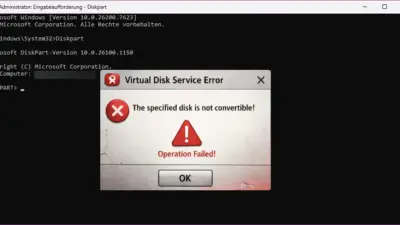
Beim Erstellen oder Reparieren der EFI-Partition mit DiskPart können verschiedene Fehler auftreten. Achten Sie darauf, dass Ihre Festplatte im GPT-Partitionsstil formatiert ist – auf MBR-Festplatten können keine EFI-Partitionen erstellt werden.
Stellen Sie sicher, dass Sie die richtige Partitionsnummer auswählen, bevor Sie DiskPart-Befehle ausführen. Ein falscher Befehl kann zum Datenverlust führen. Die EFI-Partition muss immer im FAT32-Dateisystem formatiert sein – andere Dateisysteme wie NTFS funktionieren nicht.
Wenn Sie Probleme mit UEFI-Einstellungen haben, überprüfen Sie im BIOS/UEFI-Setup, ob der UEFI-Boot-Modus aktiviert ist und Secure Boot korrekt konfiguriert ist. Weitere Hilfe zur Festplattenpartitionierung finden Sie in der offiziellen Microsoft-Dokumentation unter https://support.microsoft.com/de-de.
Alternative Methoden zur EFI-Partition-Verwaltung
Neben DiskPart gibt es auch grafische Festplattenverwaltungs-Tools von Drittanbietern, die das Erstellen und Reparieren von EFI-Partitionen vereinfachen. Diese Software-Lösungen bieten benutzerfreundliche Oberflächen und zusätzliche Funktionen wie Partitionen wiederherstellen, Festplatten klonen und OS migrieren.
Für fortgeschrittene Benutzer bietet die Windows PowerShell ebenfalls Cmdlets zur Partitionsverwaltung. Die Datenträgerverwaltung in Windows kann ebenfalls für grundlegende Aufgaben verwendet werden, jedoch nicht für das Erstellen von EFI-Partitionen.
Was ist eine EFI-Systempartition und wofür wird sie benötigt?
Die EFI-Systempartition ist eine spezielle Partition auf GPT-Festplatten, die Bootloader-Dateien für den UEFI-Boot-Modus enthält. Ohne diese Partition kann Windows nicht starten.
Wie groß sollte die EFI-Partition sein?
Die empfohlene Größe für eine EFI-Partition liegt zwischen 100 MB und 500 MB. Microsoft empfiehlt mindestens 100 MB, für zusätzliche Sicherheit sind 500 MB ideal.
Kann ich eine EFI-Partition auf einer MBR-Festplatte erstellen?
Nein, EFI-Partitionen können nur auf GPT-Festplatten erstellt werden. Sie müssen Ihre MBR-Festplatte zuerst zu GPT konvertieren.
Was mache ich, wenn DiskPart die EFI-Partition nicht erstellen kann?
Überprüfen Sie, ob Ihre Festplatte im GPT-Format ist und ob genügend freier Speicherplatz vorhanden ist. Verwenden Sie list disk und list partition zur Diagnose.
Werden meine Daten gelöscht, wenn ich eine EFI-Partition erstelle?
Nein, wenn Sie eine bestehende Partition verkleinern, bleiben Ihre Daten erhalten. Erstellen Sie jedoch vorher ein Backup zur Sicherheit.
Welches Dateisystem muss die EFI-Partition haben?
Die EFI-Systempartition muss zwingend im FAT32-Dateisystem formatiert sein. Andere Dateisysteme funktionieren nicht für UEFI-Boot.
Wie kann ich prüfen, ob mein System UEFI oder Legacy BIOS verwendet?
Öffnen Sie die Systeminformationen (msinfo32) und suchen Sie nach BIOS-Modus. Wenn dort UEFI steht, verwendet Ihr System UEFI.
Kann ich die EFI-Partition nach der Erstellung verschieben?
Ja, mit speziellen Partitionsverwaltungs-Tools können Sie die EFI-Partition verschieben, jedoch ist dies riskant und sollte nur bei Bedarf durchgeführt werden.