Sie haben eine neue Festplatte oder SSD eingebaut, aber Windows 11 zeigt sie nicht an? Das liegt daran, dass Sie den Datenträger initialisieren müssen. Dabei stellt sich eine wichtige Frage: Sollen Sie MBR oder GPT wählen?
In dieser Anleitung erfahren Sie Schritt für Schritt, wie Sie Ihre Festplatte initialisieren und welchen Partitionsstil Sie für Ihr System wählen sollten. Nach nur 5 Minuten ist Ihre neue Festplatte einsatzbereit.
Was bedeutet Festplatte initialisieren?
Wenn Sie eine neue Festplatte oder SSD an Ihren Computer anschließen, erkennt Windows 11 den Datenträger nicht automatisch im Explorer. Der Grund ist einfach: Die Festplatte besitzt noch keinen Partitionsstil. Erst durch das Initialisieren legt Windows fest, wie Daten auf dem Datenträger organisiert werden.
Beim Festplatte initialisieren wählen Sie zwischen zwei Systemen:
- MBR (Master Boot Record)
- GPT (GUID Partition Table)
Diese Entscheidung beeinflusst, wie groß Ihre Festplatte sein darf und wie viele Partitionen Sie erstellen können.
MBR oder GPT: Die wichtigsten Unterschiede
Bevor Sie Ihre Festplatte initialisieren, sollten Sie die Unterschiede zwischen MBR und GPT kennen.
MBR (Master Boot Record)
- Maximale Festplattengröße: 2 TB
- Maximal 4 primäre Partitionen
- Funktioniert mit älteren BIOS-Systemen
- Keine automatische Datensicherung der Partitionstabelle
GPT (GUID Partition Table)
- Unterstützt Festplatten größer als 2 TB (bis zu 18 Exabyte)
- Bis zu 128 Partitionen möglich
- Erforderlich für UEFI-Boot unter Windows 11
- Automatische Sicherungskopie der Partitionstabelle
Welchen Partitionsstil sollten Sie wählen?
Für Windows 11 empfehlen wir eindeutig GPT. Das Betriebssystem unterstützt offiziell nur den UEFI-Boot-Modus, der eine GPT-Festplatte voraussetzt. Nur wenn Sie die Festplatte als reinen Datenspeicher nutzen und kein Betriebssystem darauf installieren möchten, können Sie auch MBR verwenden.
| Situation | Empfehlung |
|---|---|
| Windows 11 Systemfestplatte | GPT |
| Festplatte größer als 2 TB | GPT |
| Datenfestplatte unter Windows 11 | GPT |
| Ältere Computer mit BIOS | MBR |
Methode 1: Festplatte initialisieren über die Datenträgerverwaltung
Die Datenträgerverwaltung ist das einfachste Werkzeug, um unter Windows 11 eine Festplatte zu initialisieren. Folgen Sie diesen Schritten:
Schritt 1: Datenträgerverwaltung öffnen
Drücken Sie die Tastenkombination Windows + X und wählen Sie Datenträgerverwaltung aus dem Menü. Alternativ geben Sie im Startmenü diskmgmt.msc ein und drücken Enter.
Schritt 2: Datenträger initialisieren
Sobald Sie die Datenträgerverwaltung öffnen, erkennt Windows die neue Festplatte automatisch. Ein Dialogfenster mit der Aufforderung Datenträger initialisieren erscheint.
Falls das Fenster nicht automatisch erscheint:
- Suchen Sie den Datenträger mit dem Status Nicht initialisiert
- Klicken Sie mit der rechten Maustaste darauf
- Wählen Sie Datenträgerinitialisierung
Schritt 3: MBR oder GPT auswählen
Im Dialogfenster haben Sie die Wahl zwischen MBR und GPT. Für Windows 11 wählen Sie GPT (GUID-Partitionstabelle) und bestätigen mit OK.
Schritt 4: Partition erstellen
Nach dem Initialisieren zeigt die Festplatte Nicht zugeordneten Speicherplatz an. Erstellen Sie nun eine Partition:
- Rechtsklick auf den nicht zugeordneten Bereich
- Wählen Sie Neues einfaches Volume
- Der Assistent führt Sie durch die weiteren Schritte
- Legen Sie die Volumegröße fest (Standard: gesamter Speicherplatz)
- Weisen Sie einen Laufwerksbuchstaben zu
- Wählen Sie NTFS als Dateisystem
- Klicken Sie auf Fertig stellen
Ihre Festplatte ist jetzt einsatzbereit und erscheint im Windows Explorer.
Methode 2: Festplatte initialisieren mit Diskpart (Eingabeaufforderung)
Fortgeschrittene Nutzer können die Festplatte auch über die Eingabeaufforderung mit Diskpart initialisieren. Diese Methode ist besonders nützlich, wenn die Datenträgerverwaltung Probleme macht.
Schritt 1: Eingabeaufforderung als Administrator öffnen
Drücken Sie Windows + S, geben Sie cmd ein und wählen Sie Als Administrator ausführen.
Schritt 2: Diskpart starten und Festplatte auswählen
Geben Sie folgende Befehle nacheinander ein und bestätigen Sie jeweils mit Enter:
diskpart
list disk
select disk X
Ersetzen Sie X durch die Nummer Ihrer neuen Festplatte. Achten Sie darauf, die richtige Festplatte zu wählen, um Datenverlust zu vermeiden.
Schritt 3: Festplatte bereinigen und initialisieren
clean
convert gpt
Wenn Sie stattdessen MBR verwenden möchten, geben Sie convert mbr ein.
Schritt 4: Partition erstellen und formatieren
create partition primary
format fs=ntfs quick
assign letter=E
exit
Ersetzen Sie E durch Ihren gewünschten Laufwerksbuchstaben. Die Festplatte ist nun initialisiert und formatiert.
Methode 3: Festplatte initialisieren mit PowerShell
Die PowerShell bietet eine moderne Alternative zur Eingabeaufforderung. So initialisieren Sie Ihre Festplatte:
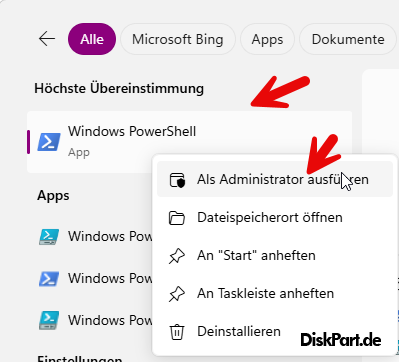
Schritt 1: PowerShell als Administrator öffnen
Drücken Sie Windows + X und wählen Sie Windows Terminal (Administrator).
Schritt 2: Festplatte ermitteln
Get-Disk
Dieser Befehl zeigt alle angeschlossenen Datenträger an. Der nicht initialisierte Datenträger erscheint mit dem Status RAW.
Schritt 3: Festplatte initialisieren
Initialize-Disk -Number X -PartitionStyle GPT
Ersetzen Sie X durch die Nummer Ihrer Festplatte. Für MBR verwenden Sie stattdessen:
Initialize-Disk -Number X -PartitionStyle MBR
Schritt 4: Partition erstellen
New-Partition -DiskNumber X -UseMaximumSize -AssignDriveLetter
Format-Volume -DriveLetter E -FileSystem NTFS
Methode 4: Neue Windows 11 Einstellungen nutzen
Seit Windows 11 gibt es einen neuen, einfacheren Weg über die Systemeinstellungen:
- Öffnen Sie die Einstellungen (Windows + I)
- Navigieren Sie zu System → Speicher → Erweiterte Speichereinstellungen
- Wählen Sie Datenträger und Volumes
- Suchen Sie Ihre neue Festplatte
- Klicken Sie auf Initialisieren
- Wählen Sie GPT als Partitionsstil
- Klicken Sie auf Format, um eine Partition zu erstellen
Diese Methode ist besonders benutzerfreundlich und eignet sich für Einsteiger.
Häufige Probleme beim Festplatte initialisieren
Problem: Festplatte wird nicht erkannt
Wenn Ihre Festplatte nicht in der Datenträgerverwaltung erscheint:
- Prüfen Sie die Kabelverbindungen (SATA oder USB)
- Starten Sie den Computer neu
- Aktualisieren Sie die Treiber im Geräte-Manager
- Testen Sie die Festplatte an einem anderen SATA-Port
Problem: Initialisierung schlägt fehl
Falls die Initialisierung nicht funktioniert:
- Führen Sie chkdsk aus, um Fehler zu beheben
- Nutzen Sie Diskpart mit dem Befehl clean zum Bereinigen
- Testen Sie die Festplatte auf defekte Sektoren
Problem: Falsche Partitionierung gewählt
Wenn Sie versehentlich MBR statt GPT gewählt haben, können Sie den Partitionsstil nachträglich ändern. Beachten Sie jedoch, dass dabei alle Daten auf der Festplatte gelöscht werden.
MBR zu GPT konvertieren ohne Datenverlust
Falls Sie eine bestehende MBR-Festplatte auf GPT umstellen möchten, bietet Windows 11 das Tool MBR2GPT. Dieses konvertiert den Partitionsstil, ohne dass Sie Daten verlieren.
mbr2gpt /convert /disk:X /allowFullOS
Wichtig: Diese Konvertierung funktioniert nur für Systemfestplatten. Erstellen Sie vorher unbedingt ein Backup Ihrer Daten.
Prüfen: Ist meine Festplatte MBR oder GPT?
So finden Sie heraus, welchen Partitionsstil Ihre aktuelle Festplatte verwendet:
- Öffnen Sie die Datenträgerverwaltung
- Rechtsklick auf die Festplatte (links, wo Datenträger 0, Datenträger 1 steht)
- Wählen Sie Eigenschaften
- Wechseln Sie zur Registerkarte Volumes
- Unter Partitionsstil sehen Sie MBR oder GPT
Fazit: So initialisieren Sie Ihre Festplatte richtig
Das Festplatte initialisieren unter Windows 11 ist in wenigen Minuten erledigt. Für moderne Systeme wählen Sie immer GPT als Partitionsstil. Nur bei älteren Computern mit BIOS ist MBR noch sinnvoll.
Die Datenträgerverwaltung ist der einfachste Weg für die meisten Nutzer. Wer mehr Kontrolle möchte, greift zu Diskpart oder PowerShell.
Zusammenfassung der wichtigsten Schritte:
- Neue Festplatte einbauen und Computer starten
- Datenträgerverwaltung öffnen (Windows + X)
- GPT als Partitionsstil wählen
- Neues einfaches Volume erstellen
- Laufwerksbuchstaben zuweisen und mit NTFS formatieren
Jetzt können Sie Ihre neue Festplatte oder SSD unter Windows 11 nutzen.
FAQ: Häufig gestellte Fragen
Was ist besser für Windows 11: MBR oder GPT?
GPT ist die bessere Wahl für Windows 11. Das Betriebssystem erfordert UEFI-Boot, der nur mit GPT-Festplatten funktioniert. Zudem unterstützt GPT größere Festplatten und mehr Partitionen als MBR.
Werden beim Initialisieren einer Festplatte Daten gelöscht?
Das reine Initialisieren löscht keine vorhandenen Daten. Allerdings müssen Sie anschließend eine Partition erstellen und formatieren, wobei vorhandene Daten überschrieben werden können. Bei einer neuen, leeren Festplatte ist das kein Problem.
Warum wird meine neue Festplatte nicht angezeigt?
Eine neue Festplatte erscheint erst im Windows Explorer, nachdem Sie sie initialisiert und eine Partition erstellt haben. Öffnen Sie die Datenträgerverwaltung, um den Datenträger zu sehen und einzurichten.
Kann ich MBR nachträglich in GPT ändern?
Ja, mit dem Windows-Tool MBR2GPT können Sie eine Systemfestplatte von MBR auf GPT konvertieren, ohne Daten zu verlieren. Für Datenfestplatten müssen Sie den Datenträger bereinigen, was alle Daten löscht.
Welchen Partitionsstil benötige ich für eine Festplatte größer als 2 TB?
Für Festplatten mit mehr als 2 TB Speicherkapazität ist GPT zwingend erforderlich. MBR unterstützt maximal 2 TB pro Partition. Der übrige Speicherplatz wäre nicht nutzbar.
Wie öffne ich die Datenträgerverwaltung in Windows 11?
Drücken Sie Windows + X und wählen Sie Datenträgerverwaltung aus dem Menü. Alternativ geben Sie im Startmenü diskmgmt.msc ein oder suchen Sie nach Festplattenpartitionen erstellen und formatieren.
Was bedeutet „Nicht zugeordneter Speicherplatz“?
Nach dem Initialisieren zeigt die Datenträgerverwaltung den Speicher als Nicht zugeordnet an. Das bedeutet, dass noch keine Partition erstellt wurde. Erstellen Sie ein Neues einfaches Volume, um die Festplatte nutzen zu können.
Funktioniert GPT mit älteren Windows-Versionen?
Windows 7, 8 und 10 unterstützen GPT-Festplatten als Datenlaufwerke. Für den Systemstart von GPT ist jedoch ein UEFI-fähiges Motherboard erforderlich. Ältere Systeme mit reinem BIOS benötigen MBR.