Neue SSD wird nicht erkannt – dieses Problem kennen viele Windows-Nutzer. Sie haben gerade eine frische SSD eingebaut, aber Windows 11 oder Windows 10 zeigt das Laufwerk einfach nicht an. Keine Sorge: In den meisten Fällen liegt es nicht an einem Defekt, sondern an fehlenden Einstellungen.
In dieser Anleitung zeige ich Ihnen 6 bewährte Lösungen, mit denen Sie Ihre SSD in der Datenträgerverwaltung sichtbar machen. Die Methoden funktionieren für alle SSD-Typen – ob SATA, M.2 SSD oder NVMe.
Warum wird die neue SSD nicht erkannt?
Bevor wir zu den Lösungen kommen, sollten Sie verstehen, warum eine SSD nicht angezeigt wird. Die häufigsten Ursachen sind:
- Die SSD ist nicht initialisiert (häufigster Grund bei neuen Laufwerken)
- Es fehlt ein Laufwerksbuchstabe
- Veraltete oder fehlende SSD-Treiber
- Falsche BIOS-Einstellungen (SATA-Modus)
- Lockere Kabelverbindungen bei SATA-SSDs
- Das Dateisystem wird nicht erkannt


Lösung 1: SSD initialisieren in der Datenträgerverwaltung
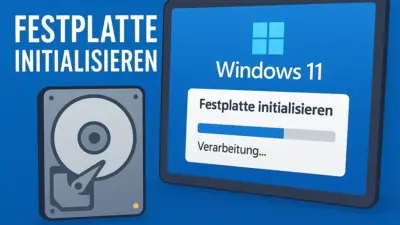
Wenn Ihre neue SSD wird nicht erkannt, ist die Datenträgerverwaltung Ihre erste Anlaufstelle. Neue SSDs müssen zuerst initialisiert werden, bevor Windows sie verwenden kann.
So gehen Sie vor:
- Drücken Sie die Tasten Windows + X gleichzeitig
- Wählen Sie Datenträgerverwaltung
- Suchen Sie nach einem Datenträger mit dem Status „Nicht initialisiert“
- Klicken Sie mit der rechten Maustaste auf die SSD
- Wählen Sie „Datenträger initialisieren“
- Wählen Sie GPT als Partitionsstil (empfohlen für Windows 11/10)
- Klicken Sie auf OK
Nach der Initialisierung müssen Sie noch eine Partition erstellen:
- Klicken Sie mit der rechten Maustaste auf den nicht zugeordneten Speicherplatz
- Wählen Sie „Neues einfaches Volume“
- Folgen Sie dem Assistenten und weisen Sie einen Laufwerksbuchstaben zu
- Formatieren Sie mit NTFS als Dateisystem
Jetzt sollte Ihre SSD im Explorer angezeigt werden.
Lösung 2: Laufwerksbuchstaben zuweisen
Manchmal wird die SSD in der Datenträgerverwaltung erkannt, erscheint aber nicht im Windows Explorer. Der Grund: Es fehlt ein Laufwerksbuchstabe.
Anleitung:
- Öffnen Sie die Datenträgerverwaltung (Windows + X)
- Suchen Sie Ihre SSD in der Liste
- Klicken Sie mit der rechten Maustaste auf die SSD-Partition
- Wählen Sie „Laufwerksbuchstaben und -pfade ändern“
- Klicken Sie auf „Hinzufügen“
- Wählen Sie einen freien Buchstaben (z.B. D:, E: oder F:)
- Bestätigen Sie mit OK

Die SSD wird jetzt im Arbeitsplatz angezeigt und ist einsatzbereit.
Lösung 3: SSD-Treiber aktualisieren
Veraltete Treiber können dazu führen, dass Ihre SSD nicht erkannt wird. So aktualisieren Sie die Treiber:
Schritte:
- Drücken Sie Windows + X und wählen Sie Geräte-Manager
- Erweitern Sie den Bereich „Laufwerke“
- Klicken Sie mit der rechten Maustaste auf Ihre SSD
- Wählen Sie „Treiber aktualisieren“
- Klicken Sie auf „Automatisch nach Treibern suchen“
- Warten Sie, bis Windows die Suche abgeschlossen hat
- Starten Sie den PC neu
Tipp: Besuchen Sie auch die Webseite des SSD-Herstellers (Samsung, Crucial, Western Digital usw.) und laden Sie dort die aktuellsten Treiber herunter.
Lösung 4: BIOS-Einstellungen überprüfen
Wenn Ihre SSD im BIOS nicht erkannt wird, müssen Sie die SATA-Einstellungen anpassen. Dies ist besonders wichtig bei M.2 SSDs und NVMe-Laufwerken.
So prüfen Sie das BIOS:
- Starten Sie den PC neu
- Drücken Sie während des Startvorgangs die BIOS-Taste (meist F2, DEL oder F10)
- Navigieren Sie zu den SATA-Einstellungen (oft unter „Advanced“ oder „Storage“)
- Stellen Sie sicher, dass der SATA-Modus auf AHCI eingestellt ist
- Bei M.2-SSDs: Prüfen Sie, ob der M.2-Slot aktiviert ist
- Speichern Sie die Änderungen und verlassen Sie das BIOS
Wichtig: Bei manchen Mainboards teilen sich SATA-Ports und M.2-Slots die Bandbreite. Prüfen Sie das Handbuch Ihres Mainboards.
Lösung 5: SSD-Verbindung prüfen
Klingt simpel, wird aber oft übersehen: Eine lockere Verbindung kann dazu führen, dass die neue SSD nicht erkannt wird.
Bei SATA-SSDs:
- Schalten Sie den PC komplett aus und trennen Sie ihn vom Strom
- Öffnen Sie das Gehäuse
- Prüfen Sie das SATA-Datenkabel (flaches Kabel zum Mainboard)
- Prüfen Sie das SATA-Stromkabel vom Netzteil
- Tauschen Sie das Kabel testweise aus
- Versuchen Sie einen anderen SATA-Port am Mainboard
Bei M.2-SSDs:
- Entfernen Sie die M.2 SSD aus dem Slot
- Prüfen Sie den Slot auf Verschmutzungen
- Setzen Sie die SSD fest ein (sie rastet leicht schräg ein)
- Befestigen Sie die Schraube am Ende der SSD
Lösung 6: SSD mit Diskpart formatieren
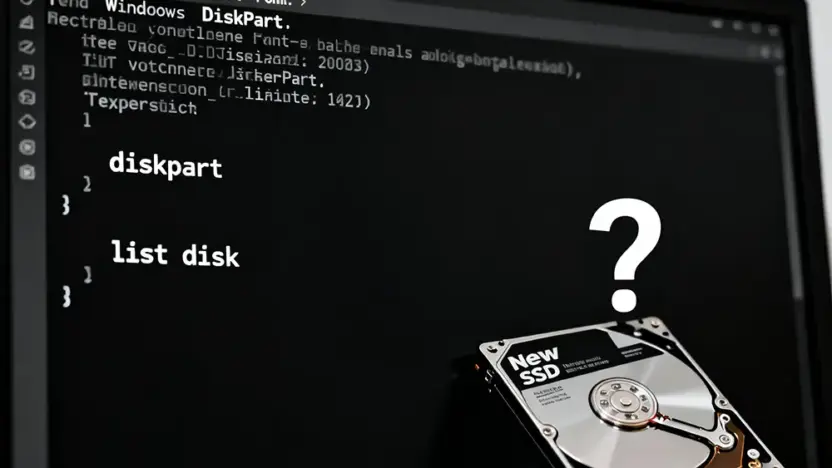
Wenn alle anderen Methoden nicht helfen, können Sie die SSD mit Diskpart über die Eingabeaufforderung einrichten.
Anleitung:
- Drücken Sie Windows + S und suchen Sie nach „cmd“
- Klicken Sie auf „Als Administrator ausführen“
- Geben Sie folgende Befehle nacheinander ein:
diskpart
list disk
select disk X (X = Nummer Ihrer SSD)
clean
create partition primary
format fs=ntfs quick
assign letter=E
exit
Achtung: Der Befehl „clean“ löscht alle Daten auf dem ausgewählten Datenträger! Stellen Sie sicher, dass Sie die richtige Disk-Nummer wählen.
Häufige Fragen (FAQ)
Warum wird meine neue SSD nicht im BIOS angezeigt?
Wenn die SSD im BIOS nicht erkannt wird, liegt es meist an einer lockeren Verbindung oder deaktivierten Ports. Prüfen Sie die Kabel und aktivieren Sie den entsprechenden SATA/M.2-Port im BIOS.
Muss ich eine neue SSD initialisieren?
Ja, jede neue SSD muss initialisiert werden, bevor Windows sie verwenden kann. Ohne Initialisierung fehlt die Partitionstabelle, und Windows kann das Laufwerk nicht erkennen.
GPT oder MBR – was soll ich wählen?
Für Windows 11 und Windows 10 empfehlen wir GPT (GUID Partition Table). GPT unterstützt Laufwerke über 2 TB und ist der moderne Standard. MBR ist nur für ältere Systeme relevant.
Werden bei der Initialisierung Daten gelöscht?
Die reine Initialisierung löscht keine Daten. Erst wenn Sie Partitionen erstellen und formatieren, werden vorhandene Daten überschrieben.
Fazit
Wenn Ihre neue SSD wird nicht erkannt, lässt sich das Problem meist schnell beheben. Die häufigste Lösung ist die Initialisierung in der Datenträgerverwaltung. Prüfen Sie auch die Kabelverbindungen, aktualisieren Sie die Treiber und kontrollieren Sie die BIOS-Einstellungen.
Mit unseren 6 Lösungen sollte Ihre SSD in Windows 11/10 innerhalb weniger Minuten einsatzbereit sein. Falls Sie weitere Hilfe bei PC-Problemen benötigen, finden Sie auf winpower.de viele weitere hilfreiche Anleitungen.