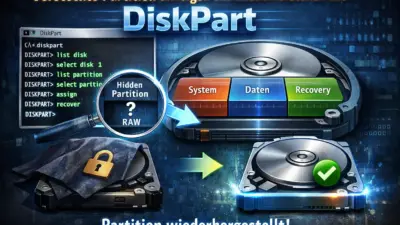
Ihre RAW-Festplatte reparieren ohne Datenverlust – das ist möglich! Wenn Windows Ihre Festplatte plötzlich als RAW anzeigt und Sie keinen Zugriff mehr auf Ihre wichtigen Daten haben, sollten Sie nicht in Panik geraten. In dieser ausführlichen Schritt-für-Schritt-Anleitung zeigen wir Ihnen, wie Sie das RAW-Dateisystem reparieren und Ihre wertvollen Dateien sicher wiederherstellen können.
Was bedeutet RAW-Dateisystem bei einer Festplatte?
Bevor Sie mit der Reparatur Ihrer RAW-Festplatte beginnen, sollten Sie verstehen, was genau passiert ist. Wenn Windows ein Laufwerk als RAW kennzeichnet, bedeutet das, dass das Betriebssystem das vorhandene Dateisystem nicht mehr erkennen kann. Anders als NTFS oder FAT32 ist RAW kein echtes Dateisystem – es signalisiert lediglich, dass Windows die Partition nicht lesen kann.
Typische Symptome einer RAW-Partition sind:
- Die Fehlermeldung „Sie müssen den Datenträger formatieren, bevor Sie ihn verwenden können“
- Die Anzeige „Auf Laufwerk X: kann nicht zugegriffen werden“
- In der Datenträgerverwaltung erscheint das Laufwerk als RAW
- Der verfügbare Speicherplatz wird mit 0 Bytes angezeigt
- CHKDSK meldet „Der Typ des Dateisystems ist RAW“
Warum wird eine Festplatte zu RAW?
Bevor Sie die RAW-Festplatte wiederherstellen, hilft es zu verstehen, warum dieses Problem aufgetreten ist. Die häufigsten Ursachen für ein RAW-Laufwerk sind:
- Unsicheres Entfernen der externen Festplatte ohne vorheriges Auswerfen
- Plötzlicher Stromausfall während eines Schreib- oder Lesevorgangs
- Fehlerhafte Sektoren auf der Festplatte durch Verschleiß oder physische Beschädigungen
- Virenbefall oder Malware-Infektionen
- Beschädigte Partitionstabelle oder Master Boot Record (MBR)
- Unterbrochene Formatierung oder fehlerhafte Installation
RAW-Festplatte reparieren ohne Datenverlust – 7 Methoden
Wichtig: Formatieren Sie die RAW-Festplatte niemals direkt, da dabei alle Daten gelöscht werden! Folgen Sie stattdessen unserer bewährten Vorgehensweise.
Methode 1: Verbindung prüfen und Festplatte neu anschließen
Der einfachste erste Schritt, um eine externe RAW-Festplatte zu reparieren, ist die Überprüfung der physischen Verbindung.
So gehen Sie vor:
- Trennen Sie die externe Festplatte sicher vom Computer
- Warten Sie etwa 30 Sekunden
- Schließen Sie die Festplatte an einen anderen USB-Anschluss an
- Testen Sie alternativ ein anderes USB-Kabel
- Probieren Sie die Festplatte an einem anderen Computer aus
Diese Methode behebt vorübergehende Verbindungsprobleme, die manchmal fälschlicherweise ein RAW-Dateisystem verursachen.
Methode 2: Treiber aktualisieren
Veraltete oder fehlerhafte Treiber können dazu führen, dass Windows eine Festplatte als RAW erkennt.
Schritt-für-Schritt-Anleitung:
- Drücken Sie die Tasten Windows + X und wählen Sie „Geräte-Manager„
- Erweitern Sie die Kategorie „Laufwerke„
- Klicken Sie mit der rechten Maustaste auf Ihre RAW-Festplatte
- Wählen Sie „Treiber aktualisieren„
- Klicken Sie auf „Automatisch nach Treibern suchen„
- Starten Sie den Computer nach der Aktualisierung neu

Methode 3: RAW-Laufwerk mit CHKDSK reparieren
Der Windows-Befehl CHKDSK kann in manchen Fällen eine RAW-Partition reparieren, ohne dass Daten verloren gehen.
Anleitung zur Verwendung von CHKDSK:
- Drücken Sie Windows + S und geben Sie „cmd“ ein
- Klicken Sie mit der rechten Maustaste auf „Eingabeaufforderung„
- Wählen Sie „Als Administrator ausführen„
- Geben Sie folgenden Befehl ein:
chkdsk X: /r(ersetzen Sie X durch den Laufwerksbuchstaben) - Drücken Sie die Eingabetaste und warten Sie, bis der Vorgang abgeschlossen ist

Methode 4: Daten von RAW-Festplatte wiederherstellen
Wenn CHKDSK nicht funktioniert, sollten Sie zuerst Ihre Daten von der RAW-Festplatte retten, bevor Sie weitere Schritte unternehmen.
Empfohlene Vorgehensweise:
- Laden Sie eine professionelle Datenrettungssoftware herunter
- Installieren Sie die Software auf einem anderen Laufwerk (nicht auf der RAW-Festplatte!)
- Starten Sie das Programm und wählen Sie das RAW-Laufwerk aus
- Führen Sie einen vollständigen Scan durch
- Zeigen Sie eine Vorschau der gefundenen Dateien an
- Speichern Sie die wiederhergestellten Daten auf einem anderen Datenträger
Beliebte Tools für die RAW-Datenrettung sind unter anderem Recuva, TestDisk oder R-Studio. Diese Programme können das beschädigte Dateisystem umgehen und direkt auf die Rohdaten zugreifen.
Methode 5: RAW in NTFS konvertieren mit Datenträgerverwaltung
Nachdem Sie Ihre Daten gesichert haben, können Sie die RAW-Festplatte formatieren und das Dateisystem wiederherstellen.
Schritt-für-Schritt-Anleitung:
- Drücken Sie Windows + R und geben Sie „diskmgmt.msc“ ein
- Suchen Sie in der Datenträgerverwaltung Ihr RAW-Laufwerk
- Klicken Sie mit der rechten Maustaste darauf und wählen Sie „Formatieren“
- Wählen Sie als Dateisystem „NTFS“
- Aktivieren Sie „Schnellformatierung durchführen“
- Bestätigen Sie mit „OK“
Nach der Formatierung ist das Laufwerk wieder nutzbar und Sie können Ihre gesicherten Daten zurückkopieren.
Methode 6: RAW-Laufwerk mit DiskPart formatieren
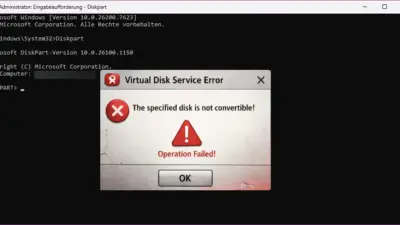
Alternativ zur Datenträgerverwaltung können Sie DiskPart verwenden, um ein RAW-Laufwerk zu reparieren.
Befehle für DiskPart:
- Öffnen Sie die Eingabeaufforderung als Administrator
- Geben Sie nacheinander folgende Befehle ein:
diskpart
list volume
select volume X (X = Nummer des RAW-Volumes)
format fs=ntfs quick
exit
Diese Methode ist besonders nützlich, wenn die grafische Datenträgerverwaltung nicht reagiert.
Methode 7: Professionelle Datenrettungsdienste nutzen
Wenn alle vorherigen Methoden fehlschlagen oder Sie wichtige Geschäftsdaten verloren haben, sollten Sie einen professionellen Datenrettungsservice in Betracht ziehen. Diese Experten verfügen über spezialisierte Werkzeuge und können oft auch bei schweren physischen Schäden helfen.
Häufige Fehler vermeiden beim RAW-Festplatte reparieren
Um Ihre Daten nicht endgültig zu verlieren, sollten Sie folgende Fehler vermeiden:
- Niemals sofort formatieren – dies löscht alle Daten unwiderruflich
- Keine neuen Daten auf die RAW-Festplatte schreiben
- Nicht mehrfach versuchen, das Laufwerk zu reparieren, ohne vorher Daten zu sichern
- CHKDSK /F nicht bei stark beschädigten RAW-Laufwerken verwenden
Vorbeugende Maßnahmen gegen RAW-Dateisystemfehler
Um zukünftig zu verhindern, dass Ihre Festplatte zu RAW wird, befolgen Sie diese Tipps:
- Externes Laufwerk immer sicher auswerfen – Klicken Sie auf das USB-Symbol und wählen Sie „Auswerfen“
- Regelmäßige Backups erstellen – Sichern Sie wichtige Daten auf mehreren Datenträgern
- Antivirensoftware aktuell halten – Schützen Sie Ihren Computer vor Malware
- Unterbrechungsfreie Stromversorgung nutzen eine USV schützt vor Stromausfällen
- Festplatte regelmäßig auf Fehler prüfen – verwenden Sie die Windows-Festplattenüberprüfung
FAQ: Häufig gestellte Fragen zur RAW-Festplatten-Reparatur
Kann ich eine RAW-Festplatte ohne Formatierung reparieren?
Ja, in manchen Fällen können Sie eine RAW-Festplatte ohne Formatierung reparieren. Versuchen Sie zunächst, die Verbindung zu prüfen, den Treiber zu aktualisieren oder CHKDSK auszuführen. Wenn das Dateisystem nur leicht beschädigt ist, können diese Methoden das Problem beheben, ohne dass Sie formatieren müssen.
Warum zeigt meine Festplatte plötzlich RAW an?
Eine Festplatte zeigt RAW an, wenn Windows das Dateisystem nicht mehr erkennen kann. Dies geschieht häufig durch unsicheres Entfernen des Datenträgers, Stromausfälle während eines Schreibvorgangs, Virenbefall oder fehlerhafte Sektoren auf der Festplatte.
Gehen meine Daten verloren, wenn ich die RAW-Festplatte formatiere?
Ja, beim Formatieren einer RAW-Festplatte werden alle darauf gespeicherten Daten gelöscht. Deshalb ist es wichtig, vor der Formatierung eine Datenrettung durchzuführen und alle wichtigen Dateien auf einem anderen Speichermedium zu sichern.
Welche Software eignet sich am besten für die RAW-Datenrettung?
Für die Datenrettung von RAW-Festplatten eignen sich professionelle Programme wie Recuva, TestDisk, R-Studio oder EaseUS Data Recovery. Diese Tools können auch bei beschädigten Dateisystemen Daten wiederherstellen.
Wie lange dauert die Reparatur einer RAW-Festplatte?
Die Dauer der RAW-Festplatten-Reparatur hängt von der Größe des Laufwerks und dem Ausmaß der Beschädigung ab. Ein Scan mit einer Datenrettungssoftware kann bei einer 1-TB-Festplatte zwischen 2 und 6 Stunden dauern. Die anschließende Formatierung ist in wenigen Minuten erledigt.
Kann ich CHKDSK auf einem RAW-Laufwerk ausführen?
In vielen Fällen meldet Windows „CHKDSK ist für RAW-Laufwerke nicht verfügbar“, wenn das Dateisystem zu stark beschädigt ist. Trotzdem lohnt sich ein Versuch, da CHKDSK bei leichten Beschädigungen das Problem beheben kann.
Fazit: RAW-Festplatte erfolgreich reparieren
Eine RAW-Festplatte zu reparieren, ohne Datenverlust, ist in den meisten Fällen möglich, wenn Sie strukturiert vorgehen. Der wichtigste Grundsatz lautet: Erst Daten sichern, dann formatieren! Mit den in dieser Anleitung beschriebenen 7 Methoden haben Sie die besten Chancen, sowohl Ihre wertvollen Dateien zu retten als auch Ihre Festplatte wieder funktionsfähig zu machen.
Haben Sie weitere Fragen zum Thema RAW-Laufwerk reparieren? Nutzen Sie unsere ausführliche Anleitung zur Datenträgerverwaltung für weiterführende Informationen oder lesen Sie unseren Artikel über CHKDSK-Befehle und ihre Verwendung.