Volume erweitern ausgegraut? Sie möchten Ihre Partition vergrößern mit DiskPart, aber die Option ist nicht verfügbar? In dieser praktischen Anleitung zeigen wir Ihnen, wie Sie das Problem lösen und Ihre Windows-Partition erfolgreich erweitern können.
Warum ist „Volume erweitern“ ausgegraut?
Die Funktion „Volume erweitern“ ausgegraut“ tritt häufig in der Windows-Datenträgerverwaltung auf. Bevor Sie mit DiskPart Partition erweitern können, müssen Sie die Ursachen verstehen.
Hauptgründe für das Problem
Das Volume erweitern ist in folgenden Situationen nicht verfügbar:
Kein angrenzender freier Speicherplatz: Die häufigste Ursache ist, dass sich rechts neben der Partition kein nicht zugeordneter Speicherplatz befindet. Die Datenträgerverwaltung kann nur Partitionen erweitern, wenn der freie Platz direkt daneben liegt.
Falsches Dateisystem: Die Windows-Partition muss mit NTFS oder RAW formatiert sein. FAT32-Partitionen lassen sich nicht mit der integrierten Funktion vergrößern.
Wiederherstellungspartition im Weg: Oft blockiert eine Wiederherstellungspartition zwischen der Systempartition und dem freien Speicher das Volume erweitern.
Systemauslagerungsdatei: Die Auslagerungsdatei kann das Erweitern der Partition verhindern.
Lösung 1: Partition vergrößern mit DiskPart – Schritt-für-Schritt
DiskPart ist ein leistungsstarkes Befehlszeilen-Tool von Microsoft. Mit DiskPart Partition vergrößern können Sie das Problem „Volume erweitern ausgegraut“ umgehen.
Schritt 1: DiskPart öffnen
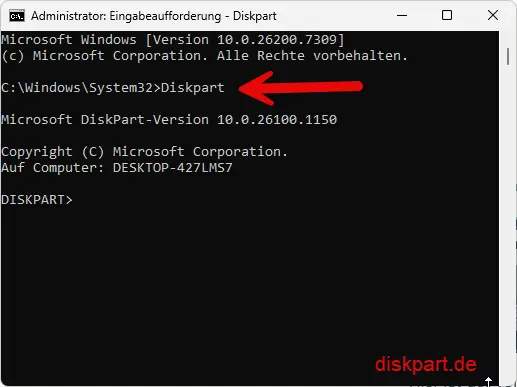
Drücken Sie Windows-Taste + R und geben Sie cmd ein. Führen Sie die Eingabeaufforderung als Administrator aus. Tippen Sie dann diskpart ein und drücken Sie Enter.
diskpart
Schritt 2: Festplatte auswählen
Listen Sie alle Datenträger auf Ihrem System auf:
list disk
Wählen Sie die Festplatte aus, auf der sich die zu erweiternde Partition befindet:
select disk 0
(Ersetzen Sie „0“ durch Ihre Festplattennummer)
Schritt 3: Partition oder Volume anzeigen
Zeigen Sie alle Partitionen an:
list partition

Oder für Volumes (auf dynamischen Datenträgern):
list volume
Schritt 4: Ziel-Partition auswählen
Wählen Sie die Partition aus, die Sie vergrößern möchten:
select partition 2
Oder bei Volumes:
select volume C
Schritt 5: Freien Speicherplatz erstellen
Wichtig: Sie benötigen nicht zugeordneten Speicherplatz direkt rechts neben der Partition. Wenn eine Partition im Weg ist, müssen Sie diese zunächst verkleinern oder löschen.
Falls eine Wiederherstellungspartition den freien Speicherplatz blockiert, können Sie diese mit DiskPart verschieben oder entfernen. Sichern Sie vorher wichtige Daten!
Schritt 6: Partition mit DiskPart erweitern
Führen Sie den extend-Befehl aus:
extend
Dieser Befehl nutzt den gesamten verfügbaren nicht zugeordneten Speicherplatz. Alternativ können Sie eine spezifische Größe in Megabyte angeben:
extend size=10240
(Dies fügt 10 GB zur Partition hinzu)
Schritt 7: DiskPart beenden
Geben Sie exit ein, um DiskPart zu schließen:
exit
Ihre Partition ist nun erfolgreich vergrößert!
Lösung 2: Wiederherstellungspartition entfernen
Eine Wiederherstellungspartition zwischen Ihrer Systempartition C und dem freien Speicherplatz ist ein häufiges Hindernis beim Partition vergrößern.
Wiederherstellungspartition deaktivieren
Öffnen Sie die Eingabeaufforderung als Administrator und geben Sie ein:
reagentc /info
Prüfen Sie, welche Wiederherstellungspartition aktiv ist. Deaktivieren Sie sie mit:
reagentc /disable
Partition mit DiskPart löschen
Öffnen Sie DiskPart erneut:
diskpart
list disk
select disk 0
list partition
select partition 4
delete partition override
(Passen Sie die Nummern an Ihre Konfiguration an)
Jetzt liegt der freie Speicherplatz direkt neben der C-Partition und Sie können das Volume mit DiskPart erweitern.
Lösung 3: FAT32 zu NTFS konvertieren
DiskPart kann nur NTFS-Partitionen erweitern. Wenn Ihre Partition mit FAT32 formatiert ist, konvertieren Sie sie:
convert E: /fs:ntfs
(Ersetzen Sie „E:“ durch Ihren Laufwerksbuchstaben)
Diese Konvertierung erfolgt ohne Datenverlust.
Lösung 4: Alternative Software verwenden
Wenn DiskPart das Problem „Volume erweitern ausgegraut“ nicht lösen kann, helfen professionelle Partitionierungstools:
AOMEI Partition Assistant: Dieses Tool kann Partitionen vergrößern, auch wenn der freie Speicherplatz nicht direkt angrenzend ist. Es verschiebt Partitionen flexibel und unterstützt sowohl NTFS als auch FAT32.
EaseUS Partition Master: Eine benutzerfreundliche Alternative mit grafischer Oberfläche. Die Software kann nicht angrenzenden Speicherplatz zur Partition hinzufügen.
MiniTool Partition Wizard: Ein kostenloser Partitionsmanager, der das Erweitern von Partitionen ohne die Einschränkungen der Windows-Datenträgerverwaltung ermöglicht.
Diese Programme bieten mehr Flexibilität als das integrierte Windows-Tool und sind ideal, wenn Sie keine Erfahrung mit der Befehlszeile haben.
Weitere Informationen zu DiskPart finden Sie auf diskpart.de.
Häufige Fehler beim Partition vergrößern mit DiskPart
„Nicht genügend Speicherplatz“
Dieser DiskPart-Fehler tritt auf, wenn kein nicht zugeordneter Speicherplatz vorhanden ist oder dieser nicht direkt angrenzend liegt. Lösung: Erstellen Sie freien Speicher durch Verkleinern oder Löschen einer benachbarten Partition.
„Virtueller Datenträgerdienst-Fehler“
Dies passiert bei dynamischen Datenträgern oder wenn die Partition von anderen Prozessen verwendet wird. Starten Sie im abgesicherten Modus oder nutzen Sie einen bootfähigen USB-Stick.
„Volume kann nicht erweitert werden“
Prüfen Sie, ob die Systemauslagerungsdatei auf der Partition liegt. Verschieben Sie sie temporär auf ein anderes Laufwerk.
Wichtige Tipps für sicheres Partition vergrößern
Datensicherung erstellen: Bevor Sie Partitionen mit DiskPart bearbeiten, sichern Sie immer Ihre wichtigen Daten. Ein Fehler kann zu Datenverlust führen.
Administrator-Rechte erforderlich: Sie benötigen administrative Berechtigungen, um DiskPart auszuführen und Partitionen zu erweitern.
Keine laufenden Programme: Schließen Sie alle Anwendungen, die auf die zu erweiternde Partition zugreifen.
PreOS-Modus nutzen: Bei Systemppartitionen empfiehlt sich die Nutzung von Partitionierungs-Software im PreOS-Modus für maximale Sicherheit.
Reihenfolge beachten: Der nicht zugeordnete Speicherplatz muss sich rechts (nach) der zu erweiternden Partition befinden.
Alternative: Externe Tools für Windows 11/10/8/7
Neben DiskPart gibt es moderne Alternativen für Windows 11, Windows 10, Windows 8 und Windows 7:
GParted Live-USB: Ein kostenloses Linux-Tool, das von einem USB-Stick startet und Partitionen flexibel verschiebt und vergrößert.
Paragon Partition Manager: Kommerzielle Software mit erweiterten Funktionen für professionelle Nutzer.
Acronis Disk Director: Umfassende Lösung für komplexe Partitionierungsaufgaben.
Diese Tools bieten grafische Benutzeroberflächen und sind besonders hilfreich, wenn die Datenträgerverwaltung oder DiskPart an ihre Grenzen stoßen.
Mehr DiskPart-Tutorials finden Sie auf diskpart.de/diskpart.
Zusammenfassung: Volume erweitern ausgegraut beheben
Das Problem „Volume erweitern ausgegraut“ lässt sich in den meisten Fällen mit DiskPart lösen. Die wichtigsten Schritte:
- Prüfen Sie, ob nicht zugeordneter Speicherplatz direkt rechts neben der Partition existiert
- Entfernen oder verschieben Sie blockierende Wiederherstellungspartitionen
- Konvertieren Sie FAT32 zu NTFS, falls erforderlich
- Nutzen Sie DiskPart-Befehle zum Erweitern der Partition
- Bei komplexen Fällen greifen Sie auf professionelle Partitionierungs-Software zurück
Mit dieser Schritt-für-Schritt-Anleitung können Sie erfolgreich Ihre Windows-Partition vergrößern, auch wenn die Option in der Datenträgerverwaltung ausgegraut ist. DiskPart ist ein mächtiges Tool, das Ihnen volle Kontrolle über Ihre Festplattenpartitionen gibt.
Für weitere Hilfe zur Festplattenverwaltung besuchen Sie diskpart.de/support oder konsultieren Sie die offizielle Microsoft-Dokumentation.
Hinweis: Arbeiten Sie immer mit Administratorrechten und erstellen Sie vor größeren Änderungen ein Backup Ihrer Daten. Bei Systempartitionen ist besondere Vorsicht geboten.