Haben Sie eine versteckte Partition auf Ihrer Festplatte entdeckt und wissen nicht, wie Sie darauf zugreifen können? Vielleicht ist Ihre Recovery Partition plötzlich unsichtbar geworden, oder Sie möchten eine Wiederherstellungspartition sichtbar machen, um wichtige Daten zu retten.
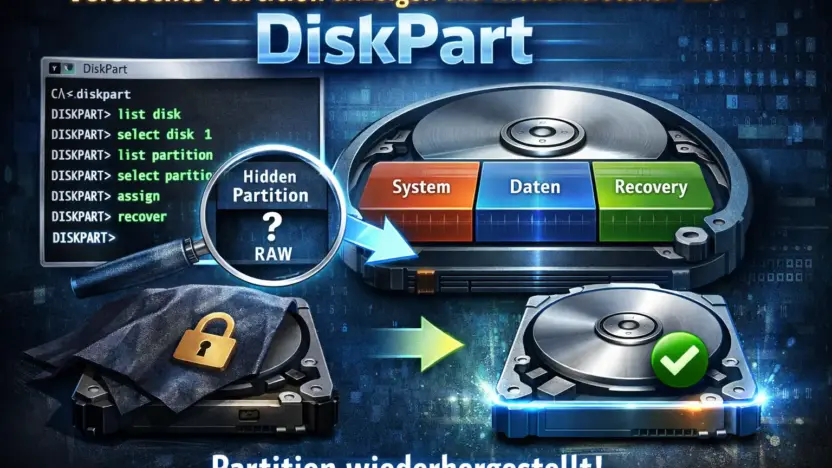
In dieser praxiserprobten Anleitung zeigen wir Ihnen, wie Sie mit dem Windows-Bordmittel DiskPart jede versteckte Partition anzeigen und bei Bedarf wiederherstellen können. Sie erfahren auch, welche Risiken bestehen und wie Sie diese vermeiden.
Was ist eine versteckte Partition?
Eine versteckte Partition ist ein Festplattenbereich, der im Windows Explorer nicht sichtbar ist. Das Betriebssystem zeigt diese Partition bewusst nicht an, um sie vor versehentlichen Änderungen zu schützen.
Typische versteckte Partitionen sind:
- Die Wiederherstellungspartition (Recovery Partition) mit 100-500 MB
- Die EFI-Systempartition bei UEFI-Systemen
- OEM-Partitionen von Herstellern wie Dell, HP oder Lenovo
- Die System reservierte Partition mit Boot-Daten
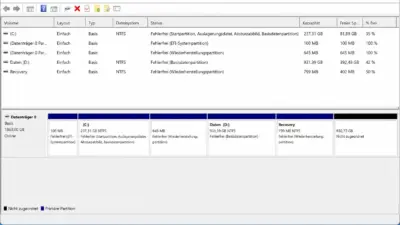
Diese Partitionen enthalten wichtige Systemdateien für die Windows-Wiederherstellung. Sie können allerdings in der Datenträgerverwaltung gesehen werden, auch wenn sie im Explorer fehlen.
Warum sollten Sie eine versteckte Partition anzeigen?
Es gibt verschiedene Gründe, warum Sie auf eine versteckte Partition zugreifen möchten:
- Sie wollen Daten von einer verlorenen Partition wiederherstellen
- Die Partition benötigt einen Laufwerksbuchstaben
- Sie möchten die Größe der Recovery Partition ändern
- Ein Backup soll auf der Partition gespeichert werden
- Sie planen die Partition auf eine andere Festplatte zu verschieben
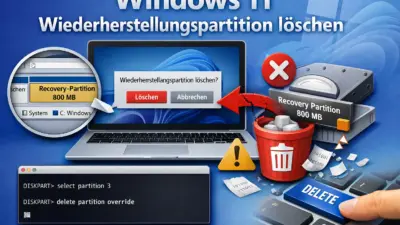
Wichtiger Hinweis: Gehen Sie vorsichtig vor. Das Ändern oder Löschen einer Wiederherstellungspartition kann Ihre Systemwiederherstellungsoptionen beeinträchtigen.
Methode 1: Versteckte Partition anzeigen mit DiskPart (Empfohlen)
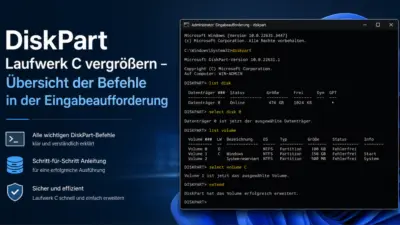
DiskPart ist ein leistungsstarkes Kommandozeilen-Tool von Microsoft, das in allen Windows-Versionen integriert ist. Mit den richtigen DiskPart-Befehlen können Sie versteckte Partitionen sichtbar machen.
Schritt 1: Eingabeaufforderung als Administrator öffnen
Drücken Sie Windows + R und geben Sie cmd ein. Klicken Sie mit der rechten Maustaste auf „Eingabeaufforderung“ und wählen Sie „Als Administrator ausführen“.

Schritt 2: DiskPart starten
Geben Sie folgenden Befehl ein und drücken Sie Enter:
diskpart
Das DiskPart-Dienstprogramm startet und zeigt DISKPART> als Eingabeaufforderung.
Schritt 3: Alle Datenträger auflisten
Lassen Sie sich alle verfügbaren Festplatten anzeigen:
list disk
Sie sehen nun eine Liste aller Datenträger mit Nummer, Status und Größe.

Schritt 4: Festplatte auswählen
Wählen Sie die Festplatte, auf der sich die versteckte Partition befindet:
select disk 0
Ersetzen Sie die Nummer „0“ mit der korrekten Datenträgernummer Ihrer Festplatte.
Schritt 5: Alle Partitionen anzeigen
Lassen Sie sich alle Partitionen des ausgewählten Datenträgers auflisten:
list partition
Hier sehen Sie alle Partitionen – auch die versteckten. Notieren Sie die Nummer der Partition, die Sie sichtbar machen möchten.
Schritt 6: Partition auswählen
Wählen Sie die gewünschte Partition aus:
select partition 4
Ersetzen Sie „4“ mit der Nummer Ihrer versteckten Partition.
Schritt 7: Laufwerksbuchstaben zuweisen
Weisen Sie der Partition einen Laufwerksbuchstaben zu:
assign letter=H
Die versteckte Partition ist jetzt im Windows Explorer unter dem Laufwerk H: sichtbar.
Methode 2: Partition mit set id sichtbar machen (MBR-Festplatten)
Bei älteren MBR-Festplatten können Sie den Partitionstyp direkt ändern:
Partition einblenden:
select partition 1
set id=07
Der Partitionstyp 07 steht für NTFS und macht die Partition sichtbar.
Partition wieder verstecken:
set id=12
Der Typ 12 versteckt die Partition erneut. Bei GPT-Festplatten verwenden Sie stattdessen:
set id=ebd0a0a2-b9e5-4433-87c0-68b6b72699c7
Methode 3: Verlorene Partition wiederherstellen mit DiskPart
Wurde Ihre Partition versehentlich gelöscht? Mit DiskPart können Sie eine Partition wiederherstellen, wenn nur der Laufwerksbuchstabe verloren ging.
Vorgehen bei verlorenem Laufwerksbuchstaben:
- Öffnen Sie DiskPart als Administrator
- Führen Sie
list volumeaus - Identifizieren Sie die Partition ohne Buchstaben
- Wählen Sie mit
select volume Xdas Volume aus - Weisen Sie einen Buchstaben zu:
assign letter=D
Wichtig: Wenn die Partition durch den Befehl clean oder durch Löschen entfernt wurde, kann DiskPart diese nicht wiederherstellen. In diesem Fall benötigen Sie spezielle Datenrettungssoftware oder Tools wie TestDisk.
Alternative: Datenträgerverwaltung nutzen
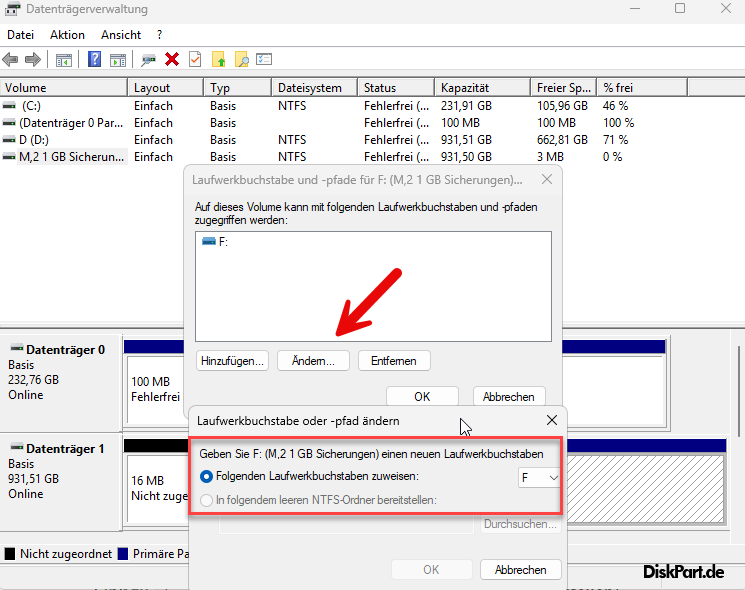
Nicht jeder fühlt sich mit der Eingabeaufforderung wohl. Die Windows Datenträgerverwaltung bietet eine grafische Alternative:
- Drücken Sie Windows + X und wählen Sie „Datenträgerverwaltung“
- Suchen Sie die Partition ohne Laufwerksbuchstaben
- Klicken Sie mit der rechten Maustaste darauf
- Wählen Sie „Laufwerksbuchstaben und -pfade ändern…“
- Klicken Sie auf „Hinzufügen“ und vergeben Sie einen Buchstaben
Häufige Probleme und Lösungen
Problem: DiskPart zeigt „Zugriff verweigert“
Lösung: Starten Sie die Eingabeaufforderung unbedingt als Administrator. Ohne erhöhte Rechte funktionieren die DiskPart-Befehle nicht.
Problem: Laufwerksbuchstabe verschwindet nach Neustart
Lösung: Bei versteckten Partitionen müssen Sie zusätzlich den Partitionstyp mit set id ändern, damit der Buchstabe dauerhaft bleibt.
Problem: Partition wird nicht in der Liste angezeigt
Lösung: Prüfen Sie, ob Sie den richtigen Datenträger ausgewählt haben. Verwenden Sie list partition nach der Datenträgerauswahl erneut.
Wichtige DiskPart-Befehle auf einen Blick
| Befehl | Funktion |
|---|---|
list disk | Zeigt alle Datenträger an |
select disk X | Wählt Datenträger X aus |
list partition | Zeigt alle Partitionen |
select partition X | Wählt Partition X aus |
assign letter=X | Weist Laufwerksbuchstaben zu |
remove letter=X | Entfernt Laufwerksbuchstaben |
detail partition | Zeigt Partitionsdetails |
set id=07 | Ändert Partitionstyp zu NTFS |
set id=12 | Versteckt die Partition |
Sicherheitshinweise vor dem Bearbeiten
Bevor Sie eine versteckte Partition bearbeiten, sollten Sie folgende Punkte beachten:
- Erstellen Sie ein vollständiges Backup Ihrer wichtigen Daten
- Notieren Sie alle Partitionsinformationen vor Änderungen
- Führen Sie keine Befehle aus, deren Wirkung Sie nicht verstehen
- Die Recovery Partition sollte nur im Notfall verändert werden
- Bei Unsicherheit ziehen Sie einen Fachmann hinzu
FAQ: Häufig gestellte Fragen
Kann ich mit DiskPart eine gelöschte Partition wiederherstellen?
DiskPart kann nur Partitionen wiederherstellen, die lediglich ihren Laufwerksbuchstaben verloren haben. Wenn eine Partition vollständig gelöscht wurde, benötigen Sie spezielle Datenrettungssoftware wie TestDisk oder professionelle Recovery-Tools.
Warum zeigt Windows meine Partition nicht im Explorer an?
Partitionen ohne zugewiesenen Laufwerksbuchstaben erscheinen nicht im Windows Explorer. Auch Partitionen mit speziellem Typ (ID 12 oder 27) werden standardmäßig versteckt, um sie vor versehentlichen Änderungen zu schützen.
Wie kann ich eine Partition wieder verstecken?
Entfernen Sie den Laufwerksbuchstaben mit dem Befehl remove letter=X in DiskPart. Bei MBR-Festplatten können Sie zusätzlich set id=12 verwenden, um den Partitionstyp auf „versteckt“ zu setzen.
Funktioniert DiskPart auch unter Windows 11?
Ja, DiskPart ist in allen Windows-Versionen von Windows 7 bis Windows 11 integriert. Die Befehle und Funktionen sind identisch. Sie müssen das Tool nicht separat installieren.
Was passiert, wenn ich versehentlich die falsche Partition lösche?
Falls Sie die falsche Partition gelöscht haben, stoppen Sie sofort alle Schreibvorgänge auf der Festplatte. Die Daten sind physisch noch vorhanden und können mit Datenrettungssoftware oft wiederhergestellt werden, solange sie nicht überschrieben wurden.
Fazit: Versteckte Partitionen einfach sichtbar machen
Mit DiskPart haben Sie ein mächtiges Werkzeug, um jede versteckte Partition anzeigen und verwalten zu können. Die Schritt-für-Schritt-Anleitung hilft Ihnen, auch als Einsteiger sicher durch den Prozess zu kommen.
Denken Sie daran: Die Wiederherstellungspartition existiert aus gutem Grund versteckt. Ändern Sie sie nur, wenn es wirklich notwendig ist, und erstellen Sie vorher immer ein Backup Ihrer wichtigen Daten.
Für weitere Anleitungen rund um DiskPart-Befehle und Festplattenverwaltung besuchen Sie unsere anderen Ratgeber.