SSD Firmware aktualisieren gehört zu den Wartungsaufgaben, die viele Windows-Nutzer entweder komplett ignorieren oder aus Angst vor Datenverlust meiden – dabei ist der Vorgang bei den meisten modernen SSDs erstaunlich unspektakulär. In diesem Artikel zeige ich Ihnen alle sicheren Wege: die grafischen Hersteller-Tools von Samsung, Crucial, WD und Kingston, aber auch die native PowerShell-Methode, die Windows seit Version 1703 eingebaut hat und die kaum ein deutschsprachiger Ratgeber bisher erklärt. Getestet auf Windows 11 25H2, Juli 2026.
Was ist SSD-Firmware und wozu dient sie?
SSD-Firmware ist die interne Steuersoftware, die direkt auf dem Flash-Controller Ihrer SSD läuft – nicht zu verwechseln mit einem Windows-Treiber. Sie regelt Wear-Leveling, Garbage Collection, TRIM-Verarbeitung und die Kommunikation mit dem restlichen System. Jeder SSD-Hersteller pflegt seine Firmware über die gesamte Lebensdauer des Produkts und veröffentlicht in unregelmäßigen Abständen neue Versionen.
Der Unterschied zu einem normalen Treiber-Update ist entscheidend: Ein Treiber sitzt im Windows-Betriebssystem und übersetzt Befehle. Die Firmware dagegen läuft direkt auf dem Chip der SSD, unabhängig davon, welches Betriebssystem Sie gerade nutzen. Genau deshalb betrifft ein Firmware-Update auch Dual-Boot-Systeme oder externe Gehäuse gleichermaßen.
⚠️ Wichtig zu wissen: Moderne SSD-Controller laden ein neues Firmware-Image zunächst in einen internen Testbereich, validieren es und ersetzen erst danach die aktive Version. Während des Downloads verarbeitet die SSD weiterhin normale Lese-/Schreibanfragen – die eigentliche „Ausfallzeit“ beschränkt sich auf die Aktivierungsphase von wenigen Sekunden bis etwa einer halben Minute.
Wann sich ein Firmware-Update wirklich lohnt
Nicht jedes verfügbare Update ist automatisch sinnvoll. Aus über 25 Jahren IT-Praxis rate ich zu einer differenzierten Entscheidung statt reflexhaftem „immer sofort updaten“.
- Die Release Notes erwähnen einen Fix für Datenverlust, Abstürze oder Probleme beim Aufwachen aus dem Ruhezustand
- Der Hersteller stuft das Update ausdrücklich als sicherheitsrelevant ein
- Sie haben nach einem Windows-Update oder Mainboard-Wechsel neue Kompatibilitätsprobleme bemerkt
- Die SSD-Health-Software (CrystalDiskInfo, Samsung Magician) zeigt konkrete Auffälligkeiten bei SMART-Werten
Läuft ein System dagegen produktiv und stabil, gilt in der Praxis: erst die Firmware installieren, mit der die SSD ursprünglich validiert wurde, und sie danach möglichst selten anfassen. „Never touch a running system“ hat bei SSD-Firmware einen echten Kern – jedes Update bringt ein minimales, aber nicht null-Risiko mit sich, gerade bei einem Stromausfall während der Aktivierung.
Ein reines „es gibt eine neue Versionsnummer“ ist dagegen kein ausreichender Grund. Ich habe bei Kundenrechnern öfter gesehen, dass ein Update ohne funktionalen Mehrwert installiert wurde – und genau das unnötige Risiko dann doch zum Problem wurde, weil der Laptop während der Aktivierung den Akku verlor.
Vorbereitung: Backup erstellen und SSD-Zustand prüfen
Bevor Sie die SSD Firmware aktualisieren, gehört ein vollständiges Backup zur Pflicht – nicht aus Panikmache, sondern weil selbst Hersteller wie WD und SanDisk in ihrer offiziellen Dokumentation ausdrücklich empfehlen, vor jedem Update alle Daten zu sichern. Das Restrisiko ist gering, aber nicht null.
- Vollständiges Backup erstellen – entweder mit Windows-Sicherung, einem Systemabbild oder einer dedizierten Backup-Software
- SMART-Werte mit CrystalDiskInfo prüfen – „Reallocated Sectors“ und „Uncorrectable Errors“ sollten bei 0 stehen
- Laufende Programme schließen und Autostart-Tools pausieren, die während des Updates schreiben könnten
- Bei Notebooks: Netzteil anschließen – ein Update darf niemals durch einen leeren Akku unterbrochen werden
- Release Notes der neuen Firmware-Version vollständig lesen – manche Updates erfordern eine kurze Neuformatierung
⚠️ Achtung: Zeigt Ihre SSD bereits Fehler oder Beschädigungen – etwa RAW-Dateisystem, häufige Abstürze oder SMART-Warnungen – sollten Sie zuerst die Daten retten und erst danach ein Firmware-Update in Betracht ziehen, nie umgekehrt. Eine bereits angeschlagene SSD ist der denkbar schlechteste Kandidat für ein riskantes Update.
Mein persönlicher Favorit für diesen Schritt: ein einfaches Sektor-Image mit kostenloser Software, bevor überhaupt ein Tool geöffnet wird. Das dauert bei einer 1-TB-SSD selten länger als 20 Minuten und nimmt jede Restunsicherheit aus dem restlichen Vorgang.
SSD Firmware aktualisieren mit Samsung Magician
Wer eine SSD Firmware aktualisieren möchte und ein Samsung-Laufwerk besitzt, hat es am einfachsten: Samsung Magician bündelt Firmware-Updates, Performance-Tests, Over-Provisioning und Health-Check in einer einzigen kostenlosen Anwendung.
Schritt-für-Schritt mit Samsung Magician
- Samsung Magician von der offiziellen Samsung-Website herunterladen und installieren
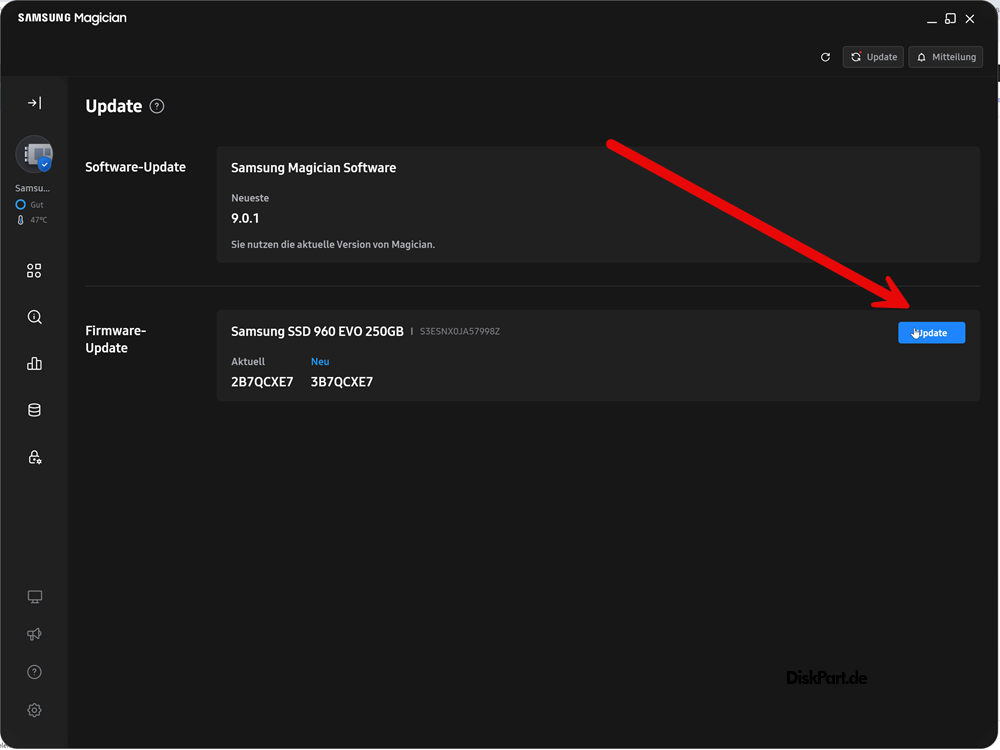
- Tool öffnen – im Dashboard erscheint automatisch ein Hinweis, falls eine neue Firmware-Version verfügbar ist
- Auf „Firmware-Update“ klicken – Magician zeigt die aktuell installierte und die verfügbare Version an
- Backup-Hinweis bestätigen und Update starten
- PC während des Updates nicht ausschalten oder in den Ruhezustand versetzen
- Nach Abschluss neu starten und Firmware-Version im Dashboard erneut prüfen
Ein konkreter Fall aus der Praxis: Ein Nutzer wollte seine Samsung 980 Pro als PS5-Erweiterungsspeicher aktualisieren, kopierte vorher testweise ein paar unwichtige Spiele auf die SSD, baute sie aus, führte das Firmware-Update per Samsung Magician am PC durch und setzte die SSD danach wieder in die Konsole ein. Ergebnis: Alle Spiele waren noch da, ohne erneuten Download. Solche Erfahrungen sind bei modernen Firmwares keine Ausnahme, sondern der Regelfall.
SSD Firmware aktualisieren mit Crucial, WD und Kingston-Tools
Nicht jeder besitzt eine Samsung-SSD. Auch Crucial, Western Digital/SanDisk und Kingston liefern eigene Wartungstools, mit denen sich die SSD Firmware aktualisieren lässt – der Ablauf ist bei allen drei erstaunlich ähnlich, unterscheidet sich aber in Details, die häufig für Verwirrung sorgen.
| Hersteller | Tool | Firmware-Update-Pfad | Besonderheit |
|---|---|---|---|
| Samsung | Samsung Magician | Dashboard → Firmware-Update | Automatische Erkennung neuer Versionen |
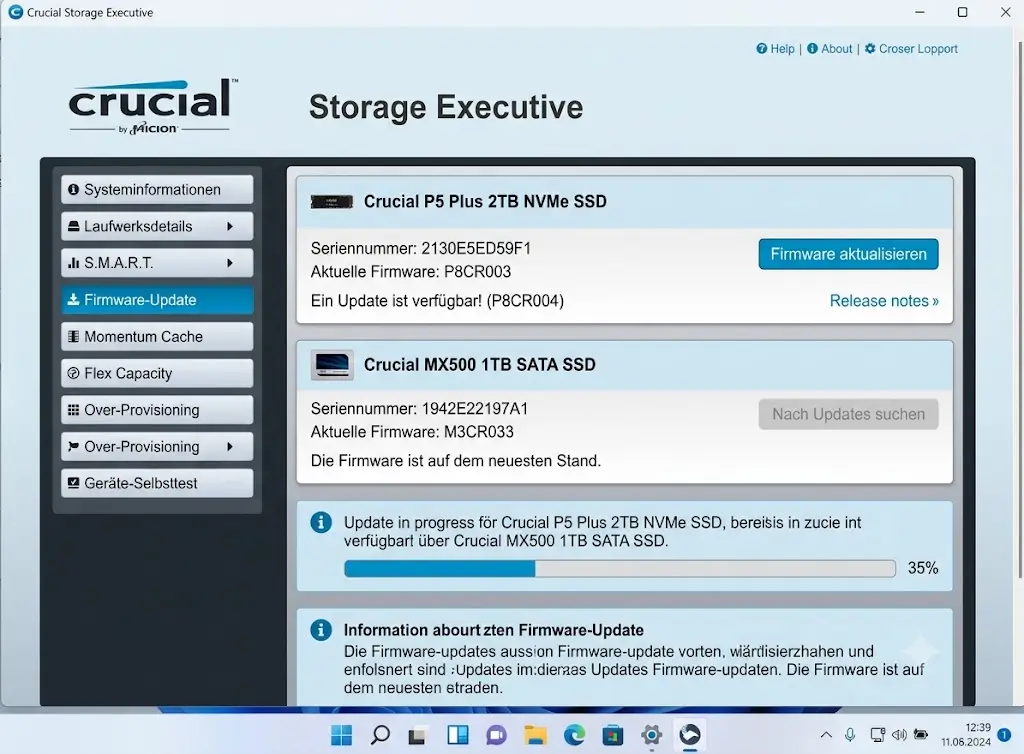
| Crucial | Crucial Storage Executive | Übersicht → Firmware prüfen und installieren | Direkt integriert, keine separate ISO nötig |
| WD / SanDisk | WD Dashboard / Sandisk Dashboard | Menüpunkt „Firmware“ → Aktualisierung prüfen | Bei einigen externen SanDisk-Modellen sicherheitskritisch |
| Kingston | Kingston SSD Manager | Firmware-Übersicht → aktuelle vs. verfügbare Version | Zeigt Slot-Informationen übersichtlich an |
Bei SanDisk Portable SSDs ist ein Firmware-Update in bestimmten Fällen sogar dringend statt optional: Bestimmte Chargen der SanDisk Extreme Portable und Extreme Pro Portable SSD hatten einen dokumentierten Fehler, der zu plötzlichem Datenverlust führen konnte, wenn das Laufwerk nicht erkannt wurde. Wer eines der betroffenen Modelle besitzt, sollte die Firmware nicht aus Bequemlichkeit aufschieben, sondern zeitnah aktualisieren.
Bei WD-Geräten außerhalb der Garantie oder bei OEM-Laufwerken kann es vorkommen, dass gar keine offiziell unterstützte Firmware mehr bereitgestellt wird. Prüfen Sie in diesem Fall zuerst den Garantiestatus, bevor Sie Zeit in die Suche nach einem Update investieren – bei abgelaufener oder eingeschränkter Garantie stellt der Hersteller oft keine neuen Versionen mehr zur Verfügung.
SSD Firmware aktualisieren per PowerShell ohne Hersteller-Tool
Was viele Windows-Nutzer nicht wissen: Seit Windows 10, Version 1703 bringt Windows eine native Storage-Firmware-Funktion direkt in PowerShell mit – ganz ohne zusätzliche Software. Das ist besonders praktisch bei Server-Hardware, RAID-Controllern oder wenn ein Hersteller kein eigenes GUI-Tool anbietet.
Zuerst prüfen Sie, ob Ihre SSD die native Aktualisierung überhaupt unterstützt. Öffnen Sie PowerShell als Administrator und führen Sie diesen Befehl aus:
Get-PhysicalDisk | Get-StorageFirmwareInformationDie Ausgabe zeigt Ihnen unter anderem das Feld SupportsUpdate, die Anzahl der Firmware-Slots (NumberOfSlots), den aktiven Slot (ActiveSlotNumber) sowie die aktuell installierte Version (FirmwareVersionInSlot). Steht SupportsUpdate bei einer SATA- oder NVMe-SSD auf „True“, können Sie die Firmware direkt per PowerShell aktualisieren. Bei SAS-Laufwerken zeigt das Feld aus technischen Gründen immer „True“ – hier hilft nur der praktische Test.
[BILD: Terminal-Screenshot der PowerShell-Ausgabe von Get-StorageFirmwareInformation mit markierten Feldern SupportsUpdate und FirmwareVersionInSlot]
Liegt das offizielle Firmware-Image des Herstellers bereits als Datei vor, aktualisieren Sie mit folgendem Befehl – Seriennummer und Slot passen Sie an Ihre eigene SSD an, die Sie zuvor mit Get-PhysicalDisk ermittelt haben:
Get-PhysicalDisk -SerialNumber "IHRE_SERIENNUMMER" | Update-StorageFirmware -ImagePath "C:Firmwareimage.bin" -SlotNumber 0Bis hierhin haben Sie bereits den technisch anspruchsvollsten Teil erledigt – der Rest ist reines Abwarten, bis PowerShell die Bestätigung des Updates zurückgibt.
Erscheint stattdessen ein allgemeiner Fehler wie „Incorrect function“, liegt das Problem selten am Firmware-Image selbst. Häufigste Ursache: Die SSD hängt über einen SAS-Controller mit unvollständiger SAS-zu-SATA-Übersetzung. Prüfen Sie im Ereignisanzeige-Kanal unter Anwendungs- und Dienstprotokolle → Microsoft → Windows → StorDiag → Microsoft-Windows-Storage-ClassPnP/Operational, welcher konkrete Fehlercode zurückgemeldet wurde – das spart bei der Fehlersuche viel Zeit gegenüber dem reinen Ausprobieren.
Diese Methode eignet sich vor allem für IT-Administratoren, Storage-Spaces-Direct-Cluster und Nutzer ohne grafische Oberfläche – für den durchschnittlichen Heimanwender bleibt das jeweilige Hersteller-Tool meist der komfortablere Weg, weil es das passende Firmware-Image automatisch herunterlädt statt es manuell bereitzustellen.
Warum friert der PC beim Firmware-Update kurz ein?
Ein kurzes Einfrieren während der Aktivierungsphase ist normal und kein Fehler. Der Controller schaltet in diesem Moment von der alten zur neuen Firmware-Version um – alle I/O-Anfragen werden für wenige Sekunden bis maximal eine halbe Minute pausiert, je nach Modell und Größe des Firmware-Images.
Kritisch wird es nur, wenn genau in diesem kurzen Fenster der Strom ausfällt oder das System hart zurückgesetzt wird. Deshalb gilt die Regel: Laptop ans Netzteil, Desktop-PC an eine stabile Steckdose, und keine Neustarts erzwingen, selbst wenn der Vorgang länger dauert als erwartet.
Häufige Fehler und wie Sie sie vermeiden
Die meisten Probleme beim Firmware-Update entstehen nicht durch die Firmware selbst, sondern durch vermeidbare Nutzerfehler im Vorfeld.
- Kein Backup vorhanden: Das mit Abstand häufigste Risiko – ein fehlgeschlagenes Update ohne Sicherung kann im schlimmsten Fall alle Daten kosten
- Update während des Ruhezustands unterbrochen: Windows darf während der Firmware-Aktivierung nicht in den Standby oder Ruhezustand wechseln
- Falsches oder inoffizielles Firmware-Image: Nur Dateien von der offiziellen Hersteller-Website verwenden, niemals von Drittanbieter-Foren
- SAS-Controller ohne passende Übersetzung: Bei „Incorrect function“-Fehlern die SSD testweise direkt an einen nativen SATA-Port anschließen
- Update ohne funktionalen Grund: Ein laufendes, stabiles System sollte nicht allein wegen einer neuen Versionsnummer angefasst werden
Nach dem Update lohnt sich ein kurzer CHKDSK-Scan mit dem Parameter /scan, um sicherzustellen, dass keine Dateisystemfehler übersehen wurden – dieser Scan sperrt das Laufwerk nicht und läuft im Hintergrund weiter, während Sie normal arbeiten.
Häufig gestellte Fragen
Löscht ein SSD-Firmware-Update meine Daten?
In der Regel nicht. Firmware-Updates sind so konzipiert, dass alle Benutzerdaten erhalten bleiben. Eine kleine Restwahrscheinlichkeit für Datenverlust besteht dennoch, weshalb ein vollständiges Backup vor dem Update Pflicht bleibt.
Wie lange dauert ein SSD-Firmware-Update?
Der reine Update-Vorgang dauert meist nur wenige Sekunden bis etwa eine halbe Minute. Inklusive Download des Firmware-Images und Neustart sollten Sie insgesamt 5 bis 10 Minuten einplanen.
Was passiert, wenn der Strom während des Updates ausfällt?
Ein Stromausfall genau während der kurzen Aktivierungsphase ist der kritischste Moment und kann die SSD im schlimmsten Fall unbrauchbar machen. Deshalb sollten Laptops immer am Netzteil hängen und Desktop-PCs über eine stabile Stromversorgung verfügen.
Muss ich nach jedem neuen Firmware-Release sofort updaten?
Nein. Sinnvoll ist ein Update nur, wenn die Release Notes einen konkreten Fehler beheben, ein Sicherheitsproblem schließen oder Ihre Health-Software Auffälligkeiten zeigt. Ein stabil laufendes System muss nicht bei jeder neuen Versionsnummer aktualisiert werden.
Wie finde ich heraus, welche Firmware-Version meine SSD hat?
Am einfachsten über das jeweilige Hersteller-Tool wie Samsung Magician oder Crucial Storage Executive. Alternativ zeigt der PowerShell-Befehl Get-PhysicalDisk | Get-StorageFirmwareInformation die aktuell installierte Version im Feld FirmwareVersionInSlot an.
Fazit
SSD Firmware aktualisieren ist 2026 kein Vabanquespiel mehr, sondern mit Backup, offiziellem Tool und etwas Geduld eine der risikoärmsten Wartungsaufgaben, die Sie an Ihrem Windows-PC durchführen können. Mein Rat aus der Praxis: Nutzen Sie das Hersteller-Tool, wenn eines existiert – und greifen Sie nur dann zur PowerShell-Methode, wenn Sie genau wissen, was Sie tun oder kein GUI-Tool zur Verfügung steht. Wer sich an die Backup-Checkliste hält, hat in den allermeisten Fällen in unter fünf Minuten eine aktuellere, stabilere SSD – ohne eine einzige verlorene Datei.
Zuletzt aktualisiert: Juli 2026 | Getestet auf: Windows 11 25H2, Juli 2026 | Autor: Vangelis | 25+ Jahre IT-Erfahrung | Gründer von diskpart.de seit 2013