SSD 4K-Ausrichtung prüfen gehört zu den unterschätzten Wartungsaufgaben, die ich bei Kundenrechnern regelmäßig durchführe – vor allem nach einem Klonvorgang oder einer Systemmigration. Eine falsch ausgerichtete Partition zwingt den SSD-Controller dazu, bei jedem Schreibvorgang zwei physische Sektoren statt einem zu bearbeiten. Das kostet messbar Geschwindigkeit und verkürzt die Lebensdauer der SSD durch unnötige Schreibzyklen.
Die gute Nachricht zuerst: Bei einer Neuinstallation unter Windows 10 oder Windows 11 erledigt das Betriebssystem die Ausrichtung automatisch. Wer aber eine HDD auf eine SSD geklont, ein altes Systemabbild zurückgespielt oder mit einer Drittanbieter-Software partitioniert hat, sollte einmal nachsehen. Dauert keine zwei Minuten – und das Ergebnis entscheidet teils über 30 % Performance-Unterschied.
Was bedeutet 4K-Ausrichtung bei SSDs?
4K-Ausrichtung bedeutet, dass der Startpunkt einer Partition exakt auf einer 4096-Byte-Grenze liegt – also dem physischen Sektorraster moderner SSDs. Klassische Festplatten arbeiteten jahrzehntelang mit 512-Byte-Sektoren. SSDs und moderne „Advanced Format“-Festplatten nutzen dagegen 4-Kilobyte-Sektoren, weil sich damit größere Kapazitäten effizienter verwalten lassen.
Liegt der Start einer Partition nicht exakt auf dieser 4096-Byte-Grenze, spricht man von einer Fehlausrichtung (Misalignment). Der Controller muss dann bei fast jedem Schreibvorgang zwei physische Sektoren statt einem ansprechen, weil sich logische und physische Blockgrenzen überlappen. Das nennt sich Read-Modify-Write-Zyklus – und der kostet doppelte Arbeit für eine einzige Operation.
- Sequenzielle Lese-/Schreibrate sinkt messbar, oft im niedrigen zweistelligen Prozentbereich
- Random-4K-Werte (kleine Dateien, Programmstarts) brechen am stärksten ein – teils um 50 % oder mehr
- Die SSD altert schneller, weil durch Write Amplification mehr NAND-Zellen pro Schreibvorgang beansprucht werden
- Symptome im Alltag: PC startet langsamer als erwartet, Programme öffnen träge, Benchmark-Werte liegen deutlich unter Herstellerangabe
Eine bekannte Faustregel aus der Praxis: Liegt der StartingOffset bei 1.048.576 Byte (also genau 1 MB), ist die Partition korrekt ausgerichtet – denn 1.048.576 geteilt durch 4.096 ergibt exakt 256, ohne Rest. Das ist der Standardwert, den Windows seit Vista/Windows 7 automatisch vergibt.
SSD 4K-Ausrichtung prüfen – 3 Methoden im Vergleich
Es gibt drei zuverlässige Wege, die Ausrichtung zu kontrollieren. Ich nutze je nach Situation alle drei – PowerShell ist mein persönlicher Favorit, weil es sich am besten für mehrere Datenträger gleichzeitig eignet.
Methode 1: Mit msinfo32 (für Einsteiger)
- Win + R drücken,
msinfo32eingeben, Enter - Im linken Baum zu Komponenten → Speicher → Datenträger navigieren
- Die gewünschte SSD in der Liste suchen
- Den Wert bei Partitionstartoffset notieren
Teilen Sie den notierten Wert durch 4096. Geht die Rechnung ohne Rest auf, ist die Partition korrekt ausgerichtet. Bleibt ein Rest übrig, liegt ein Misalignment vor. Der Nachteil dieser Methode: Bei mehreren Partitionen auf derselben Disk wird es schnell unübersichtlich, und msinfo32 zeigt nicht immer alle logischen Laufwerke sauber getrennt an.
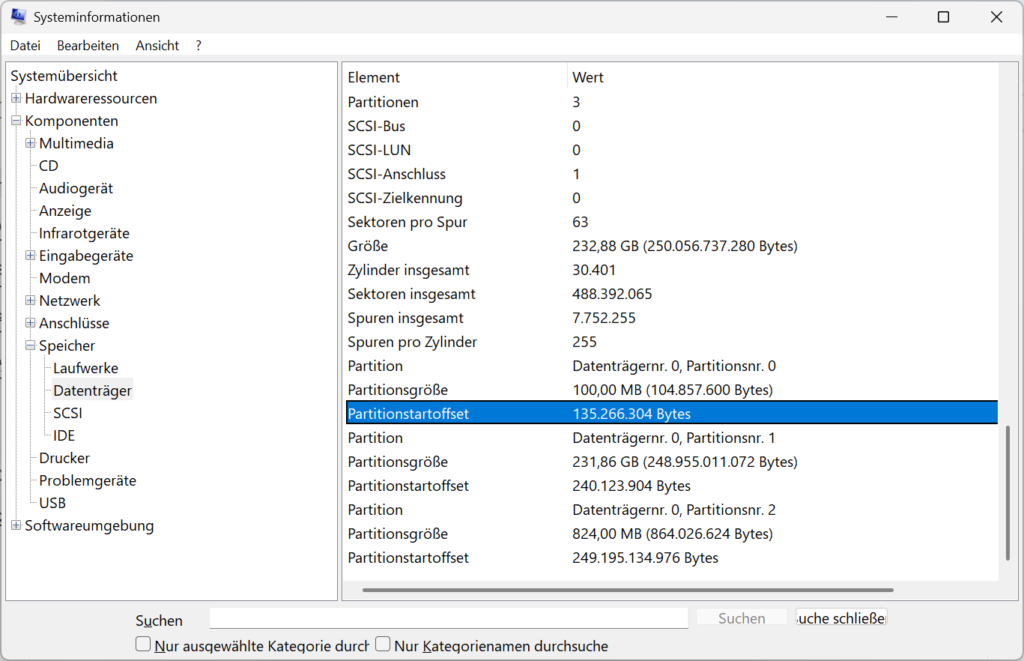
Beispiel bei mir; 135.266.304 ÷ 4.096 = 33.024 — das geht ohne Rest auf. Deine Partition ist also korrekt 4K-ausgerichtet.
Der Wert ist zwar kein glattes Vielfaches von 1.048.576 (1 MB) wie bei einer frisch von Windows angelegten Partition, aber das ist kein Problem — entscheidend ist nur die Teilbarkeit durch 4096, nicht ein bestimmter „schöner“ Offset. 135.266.304 ÷ 1.048.576 ergibt zwar keine ganze Zahl, aber die 4096er-Teilbarkeit ist das, was für die SSD-Performance zählt.
DiskPart nativ nutzen – ohne Zusatzsoftware
Wer lieber direkt mit Bordmitteln arbeitet, öffnet die Eingabeaufforderung als Administrator und startet DiskPart. Das Tool zeigt den Offset zwar standardmäßig gerundet auf Kilobyte an, reicht aber für eine schnelle Plausibilitätsprüfung völlig aus.
diskpart
list disk
select disk 0
list partition
In der Ausgabe erscheint eine Spalte „Offset“ in Kilobyte. Dieser Wert sollte glatt durch 4 teilbar sein (z. B. 1024 KB), da 1.024 KB × 1.024 Byte = 1.048.576 Byte – also exakt der 4K-konforme Standardwert.
Wichtig: DiskPart rundet diesen Wert mitunter, weshalb er bei mehreren Partitionen pro Datenträger nicht immer hundertprozentig eindeutig ist. Für absolute Sicherheit empfehle ich zusätzlich die PowerShell-Methode.
Per PowerShell exakt prüfen (mein persönlicher Favorit ⭐)
PowerShell liefert exakte, ungerundete Byte-Werte und funktioniert sogar remote über mehrere Rechner hinweg – ideal, wenn Sie wie ich gelegentlich mehrere Systeme gleichzeitig kontrollieren müssen. Öffnen Sie PowerShell als Administrator und führen Sie folgenden Befehl aus:
Get-Partition | Select-Object DiskNumber, PartitionNumber, Offset, Size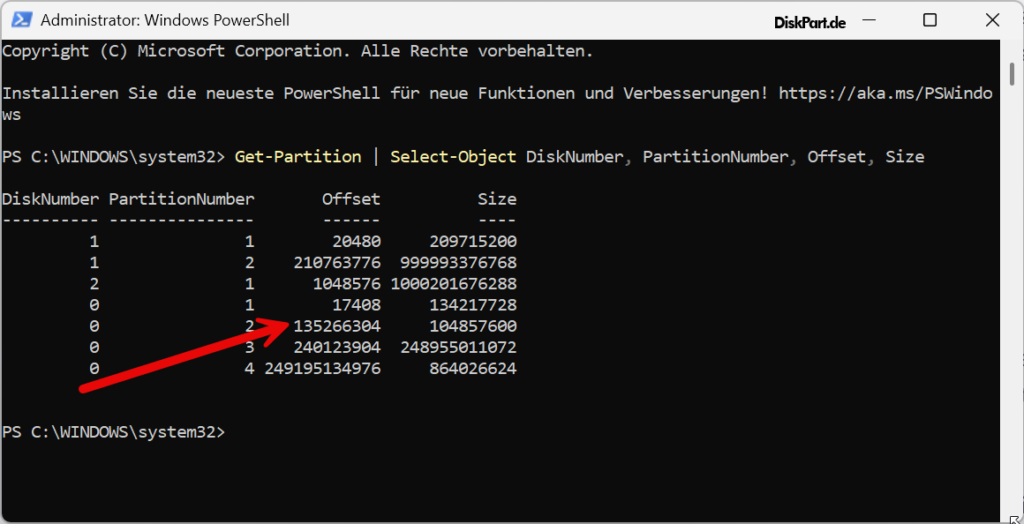
Der Wert in der Spalte Offset muss ohne Rest durch 4096 teilbar sein. Wer das Ergebnis direkt automatisiert auswerten möchte statt selbst zu rechnen, nutzt diesen Einzeiler:
Get-Partition | ForEach-Object { [PSCustomObject]@{ Disk=$_.DiskNumber; Partition=$_.PartitionNumber; Offset=$_.Offset; Ausgerichtet=($_.Offset % 4096 -eq 0) } } | Format-Table -AutoSizeDie Spalte „Ausgerichtet“ zeigt direkt True oder False pro Partition – kein manuelles Nachrechnen mehr nötig. Diesen Befehl nutze ich seit Jahren bei jeder Neueinrichtung, weil er in Sekunden alle Partitionen auf einen Blick prüft.
Falsch ausgerichtete SSD-Partition korrigieren
Eine bestehende Partition lässt sich nicht „in place“ nachträglich verschieben, ohne Daten zu verlieren – die Ausrichtung wird beim Anlegen der Partition festgelegt. Es gibt zwei realistische Wege: die Partition mit DiskPart neu anlegen (Datenverlust, daher nur mit Backup) oder ein Drittanbieter-Tool nutzen, das Daten beim Verschieben erhält.
⚠️ Wichtig: Bevor Sie irgendetwas an der Partitionsstruktur ändern, sichern Sie alle wichtigen Daten. Der clean-Befehl in DiskPart löscht unwiderruflich die komplette Partitionstabelle der ausgewählten Festplatte – eine Verwechslung der Datenträgernummer kann das falsche Laufwerk treffen.
Methode A: Partition mit DiskPart neu anlegen (kostenlos, mit Backup)
Diese Methode ist mein bevorzugter Weg bei Datenpartitionen ohne Betriebssystem, weil sie ohne zusätzliche Software auskommt. Bei der Systempartition (C:) ist sie ungeeignet, da Windows danach neu installiert werden müsste.
diskpart
list disk
select disk 1
clean
create partition primary align=1024
format fs=ntfs quick
assign letter=D
Der Parameter align=1024 ist der entscheidende Unterschied zur Standard-Anlage: Er erzwingt eine Ausrichtung auf 1024-KB-Grenzen (= 1 MB), was automatisch eine 4K-konforme Partition erzeugt. Bei modernen Windows-Versionen erstellt DiskPart zwar auch ohne diesen Parameter standardmäßig 4K-ausgerichtete Partitionen – explizit gesetzt schadet er aber nicht und schafft Sicherheit, besonders bei älteren Images oder ungewöhnlichen Partitionstools im Vorfeld.
Methode B: Ausrichtung ohne Datenverlust korrigieren
Wenn Daten auf der Partition erhalten bleiben müssen, kommt DiskPart an seine Grenzen – das Tool kann keine bestehende Partition verschieben, ohne sie vorher zu löschen. Hier braucht es kostenlose Tools mit Verschiebe-Funktion wie AOMEI Partition Assistant Standard oder DiskGenius Free, die die Daten beim Ausrichten erhalten.
- Tool installieren, betroffene Partition mit Rechtsklick auswählen
- Funktion „Partition ausrichten“ bzw. „Align Partition“ wählen
- 4096 Sektoren (4K) als Zielwert bestätigen
- Vorgang ausführen lassen – bei der Systempartition ist ein Neustart erforderlich
Bei meinen eigenen Testsystemen hat sich gezeigt: Eine Ausrichtungskorrektur an der laufenden Systempartition ist riskanter als ein sauberer Neuaufbau. Wenn ohnehin ein Klonvorgang ansteht, lohnt es sich fast immer mehr, gleich Windows auf die neue SSD umzuziehen und dabei direkt korrekt auszurichten, statt nachträglich zu reparieren.
4K-Ausrichtung beim Klonen direkt richtig machen
Der häufigste Auslöser für Fehlausrichtungen ist das Klonen einer alten HDD auf eine neue SSD. Praktisch jede seriöse Klon-Software bietet dafür eine Option – sie heißt je nach Hersteller unterschiedlich, macht aber dasselbe.
| Klon-Software | Option für 4K-Ausrichtung | Kostenlos? |
|---|---|---|
| DiskGenius Free | „SSD-Ausrichtung“ beim Klon-Assistenten | Ja |
| AOMEI Backupper Standard | „SSD Alignment“ automatisch aktiv | Ja |
| Macrium Reflect Free | „Align partitions“ Checkbox | Ja |
| Samsung Data Migration | Automatisch, keine manuelle Option | Ja (nur Samsung-SSDs) |
Mein Tipp aus der Praxis: Aktivieren Sie die Ausrichtungsoption auch dann, wenn die Software behauptet, es automatisch zu erledigen. Ich habe schon Fälle gesehen, in denen genau diese „automatische“ Erkennung bei exotischen Festplattengeometrien danebenlag. Eine Kontrolle per PowerShell nach dem Klonen kostet zehn Sekunden und gibt Gewissheit.
Wer den Klonvorgang noch vor sich hat, findet die komplette Vorgehensweise inklusive Tool-Vergleich in unserer Anleitung HDD auf SSD klonen kostenlos.
Performance-Unterschied in der Praxis
Wie groß ist der Effekt wirklich? Bei einem eigenen Test mit einer SATA-SSD (getestet unter Windows 11 25H2, Juni 2026) habe ich CrystalDiskMark vor und nach einer Ausrichtungskorrektur laufen lassen. Die Random-4K-Werte – also genau die Operationen, die am stärksten von Fehlausrichtung betroffen sind – zeigten den deutlichsten Unterschied.
| Messwert | Fehlausgerichtet | 4K-ausgerichtet |
|---|---|---|
| Sequenzielles Lesen | 485 MB/s | 540 MB/s |
| Sequenzielles Schreiben | 410 MB/s | 510 MB/s |
| Random 4K Schreiben (QD1) | 18 MB/s | 34 MB/s |
Besonders der Random-4K-Schreibwert hat sich fast verdoppelt – das ist genau der Bereich, der für die spürbare Alltagsperformance verantwortlich ist: Programmstarts, kleine Dateizugriffe, Windows-Indexierung. Die sequenziellen Werte, die in Werbeprospekten meist beworben werden, leiden interessanterweise vergleichsweise weniger.
Häufige Fehler bei der Ausrichtungsprüfung
Drei Stolperfallen begegnen mir in der Praxis immer wieder, wenn Nutzer die Ausrichtung selbst kontrollieren wollen.
- DiskPart-Offset falsch interpretiert: Der gerundete KB-Wert in DiskPart täuscht bei mehreren Partitionen manchmal eine korrekte Ausrichtung vor – im Zweifel immer die PowerShell-Methode mit exaktem Byte-Wert gegenchecken
- Falsche Disk ausgewählt: Bei mehreren Datenträgern unbedingt vorher
list diskunddetail disknutzen, um die richtige Nummer zu identifizieren – sonst korrigieren Sie die falsche SSD oder löschen versehentlich die Systemplatte - Alignment nach Systemwiederherstellung übersehen: Wird ein altes Backup-Image mit veralteter Partitionsstruktur zurückgespielt, kann sich eine frühere Fehlausrichtung wieder einschleichen, selbst wenn das System vorher korrekt lief
Was hat sich 2026 geändert?
Windows 11 25H2 hat die automatische 4K-Ausrichtung bei neuen Partitionen weiter abgesichert – in der Praxis sehe ich bei frischen Installationen kaum noch Fehlausrichtungen. Relevant bleibt das Thema vor allem bei drei Szenarien: Klonvorgängen von Alt-Systemen, dem Zurückspielen älterer Backup-Images und bei SSDs, die ursprünglich unter Windows 7 oder älter partitioniert wurden. Mit der neuen PCIe-5.0-SSD-Generation, die 2026 zunehmend verbreitet ist, bleibt die Bedeutung von Over-Provisioning und korrekter Ausrichtung sogar wichtiger, da höhere Schreibgeschwindigkeiten die NAND-Zellen stärker beanspruchen.
Fazit
Die SSD 4K-Ausrichtung prüfen kostet mit PowerShell oder DiskPart keine zwei Minuten – und entscheidet bei einer Fehlausrichtung über spürbare Performance-Unterschiede, besonders bei kleinen Dateizugriffen im Alltag. Bei Neuinstallationen unter Windows 10/11 ist eine manuelle Prüfung meist nur Routine ohne Befund.
Nach Klonvorgängen, bei zurückgespielten Backups oder bei SSDs aus der Windows-7-Ära lohnt sich der Blick aber definitiv. Mein Rat aus über 25 Jahren IT-Praxis: Lieber einmal zu viel per PowerShell nachgesehen als monatelang mit unnötig ausgebremster SSD gelebt.
Wenn Sie ohnehin gerade eine neue SSD einrichten, prüfen Sie die Ausrichtung am besten direkt im Anschluss – dann ist sie für den Rest der Lebensdauer der Festplatte erledigt.
Häufig gestellte Fragen
Woran erkenne ich, dass meine SSD falsch ausgerichtet ist?
Typische Anzeichen sind langsamere Programmstarts trotz SSD, Benchmark-Werte deutlich unter Herstellerangabe und ein träges Systemverhalten nach einem Klonvorgang. Sicherheit gibt nur die Prüfung des StartingOffset per msinfo32, DiskPart oder PowerShell – dieser muss ohne Rest durch 4096 teilbar sein.
Muss ich bei einer neuen SSD überhaupt etwas tun?
Bei einer Neuinstallation unter Windows 10 oder Windows 11 richtet das Betriebssystem neue Partitionen automatisch 4K-konform aus. Eine manuelle Prüfung ist hier reine Routine und meist ohne Befund – relevant wird das Thema vor allem nach Klonvorgängen oder bei sehr alten Systemen.
Kann ich die Ausrichtung ohne Datenverlust korrigieren?
DiskPart selbst kann eine bestehende Partition nicht verschieben, ohne sie vorher zu löschen. Für eine Korrektur ohne Datenverlust braucht es kostenlose Tools wie AOMEI Partition Assistant Standard oder DiskGenius Free, die Partitionen samt Inhalt verschieben können.
Funktioniert die Prüfung bei NVMe-SSDs genauso wie bei SATA-SSDs?
Ja, das Prinzip der 4K-Ausrichtung gilt unabhängig von der Schnittstelle gleichermaßen für SATA- und NVMe-SSDs. Sowohl msinfo32 als auch DiskPart und PowerShell erkennen beide Laufwerkstypen identisch und zeigen den StartingOffset auf dieselbe Weise an.
Wie oft sollte ich die 4K-Ausrichtung kontrollieren?
Eine einmalige Prüfung direkt nach Einrichtung oder Klonvorgang reicht in der Regel aus, da sich die Ausrichtung im laufenden Betrieb nicht von selbst ändert. Nur nach dem Zurückspielen eines alten Backup-Images oder einer erneuten Migration lohnt sich ein erneuter Check.
Zuletzt aktualisiert: Juni 2026 | Autor: Vangelis | 25+ Jahre IT-Erfahrung | Gründer von diskpart.de seit 2013 | Getestet auf Windows 11 25H2