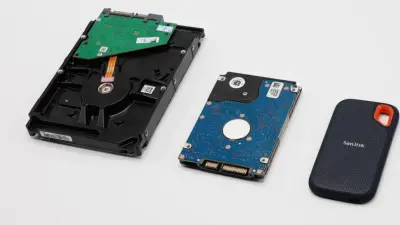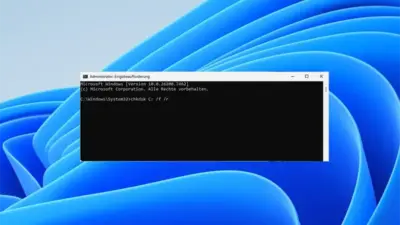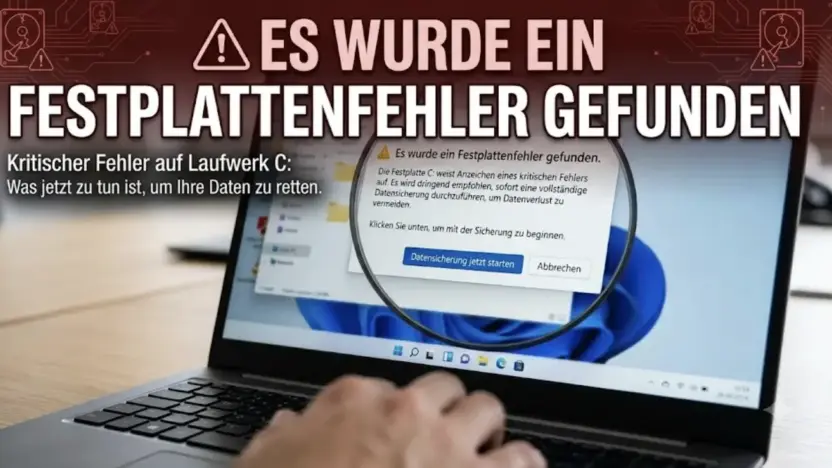
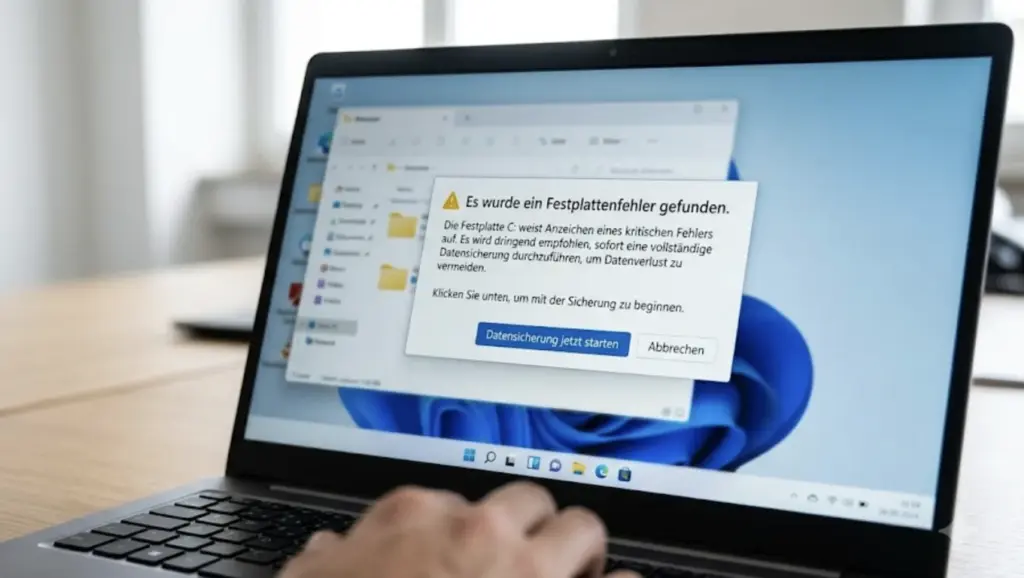
Es wurde ein Festplattenfehler gefunden gehört zu den unangenehmsten Meldungen, die Windows anzeigen kann – meist erscheint sie ohne Vorwarnung, mitten im Arbeitsalltag, und fordert Sie auf, sofort Ihre Dateien zu sichern. Ich bekomme diese Frage regelmäßig von Lesern gestellt, die nicht wissen, ob ihre Festplatte gleich den Geist aufgibt oder ob es sich um einen harmlosen Software-Fehler handelt. In diesem Ratgeber zeige ich Ihnen, was hinter der Warnung steckt, wie Sie den tatsächlichen Zustand Ihrer Festplatte prüfen und mit welchen sieben Methoden Sie das Problem in den meisten Fällen lösen.
Es wurde ein Festplattenfehler gefunden – was die Meldung bedeutet
Die Warnung stammt aus der S.M.A.R.T-Technologie (Self-Monitoring, Analysis and Reporting Technology), die in praktisch jeder Festplatte und SSD seit den späten 1990er-Jahren verbaut ist. Sie überwacht laufend interne Messwerte wie Lesefehler, Temperatur und die Anzahl beschädigter Sektoren. Überschreitet einer dieser Werte einen kritischen Schwellenwert, meldet die Firmware das Problem an Windows – und Windows zeigt Ihnen genau diese Warnung an.
Wichtig zu wissen: Die Meldung kann zwei völlig unterschiedliche Ursachen haben. Entweder liegt ein Software-Problem vor – ein beschädigtes Dateisystem, fehlerhafte Systemdateien oder ein fehlerhafter Treiber – oder es handelt sich um einen echten Hardware-Defekt, der auf einen bevorstehenden Ausfall hindeutet. Nur eine SMART-Prüfung zeigt Ihnen, welcher der beiden Fälle bei Ihnen vorliegt.
⚠️ Achtung: Ignorieren Sie diese Meldung nicht einfach. Laut einer Analyse von Google zu über 100.000 Festplatten sind SMART-Warnungen zu rund 64 % ein verlässlicher Vorbote für einen tatsächlichen Ausfall – in etwa einem Drittel der Fälle bleibt die Platte jedoch noch länger funktionsfähig. Ein Backup kostet Sie zehn Minuten, ein Datenverlust kostet Sie im schlimmsten Fall alles.
SMART-Status der Festplatte mit CrystalDiskInfo prüfen
Bevor Sie irgendetwas reparieren, sollten Sie wissen, womit Sie es zu tun haben. Windows bietet dafür leider kein gutes Bordmittel – Sie brauchen ein kostenloses Zusatztool. Mein Favorit dafür ist seit Jahren CrystalDiskInfo, weil es die rohen SMART-Werte lesbar aufbereitet, ohne etwas an der Festplatte zu verändern.
- Laden Sie CrystalDiskInfo von der offiziellen Herstellerseite herunter und installieren Sie es.
- Starten Sie das Programm – es zeigt sofort den Gesundheitsstatus jeder erkannten Festplatte an: „Gut“ (blau), „Achtung“ (gelb) oder „Schlecht“ (rot).
- Klicken Sie auf die betroffene Festplatte, um die Detailtabelle mit allen SMART-Attributen zu öffnen.
Wichtige SMART-Werte im Überblick
Nicht jeder gelbe oder rote Wert bedeutet dasselbe. Diese drei Attribute sind erfahrungsgemäß am aussagekräftigsten, wenn Es wurde ein Festplattenfehler gefunden auf Ihrem Bildschirm erscheint:
| SMART-ID | Bezeichnung | Warnschwelle (Rohwert) | Bedeutung |
|---|---|---|---|
| 05 | Reallocated Sectors Count | größer 0 | Fehlerhafte Sektoren wurden bereits ausgelagert – erstes Warnsignal |
| C5 | Current Pending Sector Count | größer 0 | Sektoren, die aktuell nicht zuverlässig lesbar sind – kritisch |
| C6 | Uncorrectable Sector Count | größer 0 | Endgültig unlesbare Sektoren – Datenverlust an dieser Stelle wahrscheinlich |
| 09 | Power-On Hours | über 25.000 Std. | Kein Fehler, aber ein Hinweis auf fortgeschrittenes Alter der Platte |
Steht bei C5 oder C6 ein Wert über 0, würde ich persönlich nicht mehr lange warten – das ist bei mir in der Vergangenheit zweimal der direkte Vorbote eines Totalausfalls innerhalb weniger Wochen gewesen.
Es wurde ein Festplattenfehler gefunden – die häufigsten Ursachen
Nach der SMART-Prüfung kennen Sie zwar den Zustand der Festplatte, aber nicht zwingend den Auslöser. Diese vier Ursachen sind mir in der Praxis am häufigsten begegnet:
- Beschädigte Systemdateien: Fehlende oder korrupte Windows-Dateien lösen die Warnung aus, obwohl die Hardware in Ordnung ist.
- Physische Alterung: Vor allem klassische HDDs entwickeln nach 3–5 Jahren Betriebszeit zunehmend fehlerhafte Sektoren.
- Instabile Verbindung: Ein loses SATA- oder USB-Kabel kann bei externen Laufwerken exakt dieselbe Meldung erzeugen wie ein echter Defekt.
- Malware oder fehlerhafte Treiber: Seltener, aber nicht auszuschließen – vor allem nach kürzlich installierter Software.
Sofort-Maßnahme: Daten jetzt sichern
Bevor Sie irgendeine Reparatur ausprobieren, sichern Sie Ihre wichtigsten Dateien. Das dauert bei den meisten Nutzern unter zehn Minuten und ist die einzige Maßnahme, die Sie im schlimmsten Fall wirklich rettet.
- Schließen Sie eine externe Festplatte oder einen USB-Stick mit ausreichend freiem Speicher an.
- Kopieren Sie mindestens Dokumente, Fotos und Projektdateien aus Ihren Benutzerordnern.
- Alternativ nutzen Sie OneDrive, Google Drive oder eine dedizierte Backup-Software für ein vollständiges Abbild – eine ausführliche Anleitung dazu finden Sie in unserem Ratgeber zum Windows-Wiederherstellungslaufwerk.
Erst wenn die wichtigsten Daten an einem zweiten Ort liegen, sollten Sie mit den folgenden Reparaturschritten beginnen.
Systemdateien mit SFC /scannow reparieren
Wenn die SMART-Werte unauffällig waren, steckt die Ursache meist im Dateisystem oder in beschädigten Windows-Komponenten. Der System File Checker ist hier der richtige erste Schritt.
- Geben Sie cmd in die Windows-Suche ein, klicken Sie mit rechts auf „Eingabeaufforderung“ und wählen Sie „Als Administrator ausführen“.
- Tippen Sie
sfc /scannowein und drücken Sie die Eingabetaste. - Warten Sie den Scan vollständig ab – je nach Systemgröße dauert das 5 bis 15 Minuten.

⚠️ Achtung: Unterbrechen Sie den Scan nicht, auch wenn er scheinbar hängt. Ein abgebrochener SFC-Lauf kann in seltenen Fällen zusätzliche Systemdateifehler erzeugen.
Meldet SFC „Windows Resource Protection konnte keine Integritätsverletzungen finden“, war Ihr Dateisystem in Ordnung – dann liegt die Ursache eher auf physischer Ebene. Findet SFC Fehler, die es nicht reparieren kann, führt der nächste Schritt oft weiter: Eine vollständige Erklärung der Reparaturkette liefert unser Artikel zu Windows 11 reparieren mit DISM und SFC.
Festplatte mit CHKDSK auf Fehler prüfen
CHKDSK ist das eigentliche Standardwerkzeug, wenn Windows einen Festplattenfehler meldet. Es prüft sowohl die logische Dateisystemstruktur als auch – mit dem richtigen Parameter – die physische Oberfläche der Platte.
- Öffnen Sie die Eingabeaufforderung erneut als Administrator.
- Geben Sie
chkdsk C: /f /r /xein und ersetzen Sie „C:“ durch den betroffenen Laufwerksbuchstaben. - Bestätigen Sie mit „J“, wenn Windows fragt, ob die Prüfung beim nächsten Neustart erfolgen soll – bei der Systempartition ist das zwingend notwendig.
- Starten Sie den PC neu und lassen Sie CHKDSK vollständig durchlaufen.
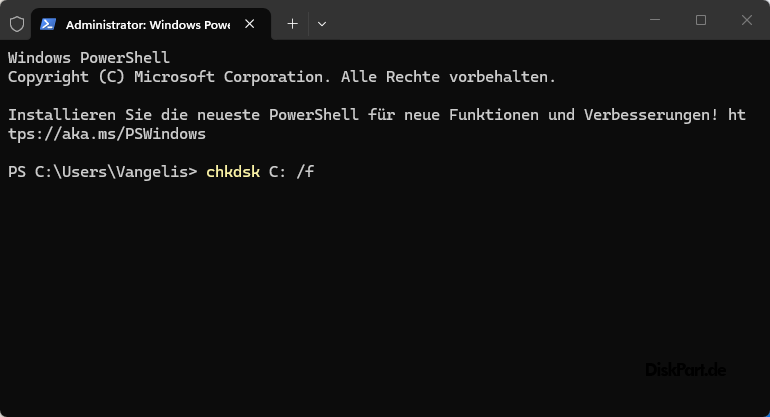
/f behebt logische Dateisystemfehler, /r sucht zusätzlich fehlerhafte Sektoren und versucht, lesbare Daten zu retten, /x erzwingt vorab das Aushängen des Laufwerks. Bei einer 1-TB-Festplatte kann der komplette Durchlauf mit /r mehrere Stunden dauern – planen Sie das entsprechend ein, etwa über Nacht.
⚠️ Achtung: Brechen Sie CHKDSK während der Phasen 1 bis 3 nicht ab – das kann das Dateisystem zusätzlich beschädigen. Ein Abbruch ist nur in Phase 4 unkritisch.
Es wurde ein Festplattenfehler gefunden trotz fehlerfreiem CHKDSK – was tun?
Findet CHKDSK keine Fehler, die Warnung erscheint aber weiterhin, ist das kein Grund zur Entwarnung. In diesem Fall stammt die Meldung mit hoher Wahrscheinlichkeit direkt aus der SMART-Firmware der Festplatte und nicht aus dem Dateisystem – CHKDSK kann physische Vorschäden schlicht nicht beheben. Prüfen Sie in diesem Fall erneut die SMART-Werte aus Schritt 2, insbesondere Reallocated und Pending Sectors.
Kürzlich installierte Programme entfernen
Ist die Warnung kurz nach der Installation einer neuen Software oder eines Treibers aufgetaucht, lohnt sich ein gezielter Blick dorthin, bevor Sie tiefer in die Hardware-Diagnose einsteigen.
- Drücken Sie Windows + R, geben Sie
appwiz.cplein und bestätigen Sie mit Enter. - Sortieren Sie die Liste nach Installationsdatum und identifizieren Sie die zuletzt installierten Programme.
- Deinstallieren Sie verdächtige Anwendungen und starten Sie den PC neu.
Malware-Scan mit Windows-Sicherheit durchführen
Manche Schadprogramme greifen direkt auf den Datenträgertreiber zu und lösen dadurch Fehlermeldungen aus, die wie ein Hardware-Defekt aussehen. Ein vollständiger Scan schließt diese Ursache zuverlässig aus.
- Öffnen Sie Einstellungen → Datenschutz und Sicherheit → Windows-Sicherheit → Viren- und Bedrohungsschutz.
- Wählen Sie unter „Scanoptionen“ die Überprüfung mit Microsoft Defender Offline – sie erkennt auch Schädlinge, die sich im laufenden Betrieb tarnen.
- Der PC startet neu und führt den Scan außerhalb von Windows durch, was rund 15 Minuten dauert.
Systemwiederherstellung als letzte Software-Lösung
Haben SFC, CHKDSK und der Malware-Scan keine Besserung gebracht, aber die SMART-Werte sind unauffällig, kann eine Systemwiederherstellung helfen – sie setzt Windows auf einen früheren, funktionierenden Zustand zurück, ohne persönliche Dateien zu löschen.
- Geben Sie
rstruiin das Ausführen-Fenster (Windows + R) ein und bestätigen Sie. - Wählen Sie einen Wiederherstellungspunkt vor dem ersten Auftreten der Meldung.
- Klicken Sie auf „Weiter“ und „Fertig stellen“, um die Wiederherstellung zu starten.
Ist keine große Diskrepanz zwischen Wunsch und Wirklichkeit zu erwarten – bei mir hat diese Methode in der Praxis nur bei rein softwarebedingten Fällen wirklich geholfen, nie bei echten SMART-Fehlern.
Wann muss die Festplatte ausgetauscht werden?
Diese Entscheidung fällt vielen Nutzern schwer, weil sie Kosten gegen Risiko abwägen müssen. Diese Übersicht orientiert sich an den SMART-Werten aus Schritt 2 und meiner eigenen Erfahrung aus über zwei Jahrzehnten Fehlerdiagnose:
| Befund | Empfehlung |
|---|---|
| SMART „Gut“, SFC/CHKDSK fehlerfrei | Weiter nutzen, Meldung war softwarebedingt |
| SMART „Achtung“, vereinzelte Reallocated Sectors | Weiter beobachten, Backup-Intervalle verkürzen |
| SMART „Schlecht“, Pending/Uncorrectable Sectors > 0 | Festplatte zeitnah ersetzen und klonen |
| Ungewöhnliche Klick- oder Kratzgeräusche | Sofort ersetzen, keine weiteren Schreibvorgänge |
Nach einer vielzitierten Backblaze-Studie zur Festplattenzuverlässigkeit steigt die jährliche Ausfallrate von HDDs nach dem vierten Betriebsjahr deutlich an – ein Grund mehr, bei einer älteren Platte mit SMART-Warnung nicht zu lange zu zögern. Wenn Sie sich für einen Wechsel entscheiden, zeigt Ihnen unser Ratgeber zur Partitionsverwaltung mit DiskPart, wie Sie die neue Platte sauber einrichten.
Warnmeldung dauerhaft deaktivieren – nur nach bestandenem Test
Manchmal bleibt die Meldung bestehen, obwohl SMART, CHKDSK und SFC keinerlei Fehler mehr finden. In diesem – seltenen – Fall können Sie die Windows-Diagnose für Datenträger deaktivieren. Tun Sie das ausschließlich, wenn Sie sicher sind, dass keine echte Ursache mehr vorliegt.
- Drücken Sie Windows + R, geben Sie
gpedit.mscein und bestätigen Sie (nur unter Windows Pro/Enterprise/Education verfügbar). - Navigieren Sie zu Administrative Vorlagen → System → Problembehandlung und Diagnose → Datenträgerdiagnose.
- Öffnen Sie „Datenträgerdiagnose: Ausführungsebene konfigurieren“ und stellen Sie auf „Deaktiviert“.
⚠️ Achtung: Damit unterdrücken Sie nur die Anzeige – die zugrunde liegende SMART-Überwachung Ihrer Festplatte läuft weiter unbemerkt. Ohne vorherige Diagnose ist das keine Lösung, sondern nur das Verstecken eines möglichen Problems.
Häufig gestellte Fragen
Was bedeutet „Es wurde ein Festplattenfehler gefunden“ genau?
Die Meldung stammt aus der SMART-Überwachung der Festplatte und zeigt an, dass ein Messwert wie Lesefehler oder fehlerhafte Sektoren einen kritischen Schwellenwert überschritten hat. Ursache kann sowohl ein Software-Problem als auch ein Hardware-Defekt sein.
Kann ich die Warnung einfach ignorieren?
Nicht ohne vorherige Prüfung. Sichern Sie zuerst Ihre Daten und kontrollieren Sie die SMART-Werte mit CrystalDiskInfo, bevor Sie die Meldung dauerhaft ausblenden.
Wie lange hält eine Festplatte nach der ersten Warnung noch?
Das ist unterschiedlich. Manche Platten laufen noch Monate stabil, andere fallen innerhalb weniger Wochen aus. Zeigen Pending oder Uncorrectable Sectors einen Wert über 0, sollten Sie zügig ersetzen.
Hilft CHKDSK bei jedem Festplattenfehler?
CHKDSK behebt logische Dateisystemfehler zuverlässig. Bei physischen Defekten wie ausgefallenen Sektoren kann es Daten teilweise retten, den Verschleiß der Festplatte aber nicht rückgängig machen.
Betrifft die Meldung auch SSDs?
Ja. SSDs melden über SMART andere, aber vergleichbare Werte wie die verbleibende Lebensdauer der Speicherzellen. Die Diagnose mit CrystalDiskInfo funktioniert bei SSDs genauso wie bei klassischen HDDs.
Fazit
Die Meldung „Es wurde ein Festplattenfehler gefunden“ ist kein Grund für Panik, aber auch keine, die Sie einfach wegklicken sollten. Prüfen Sie zuerst mit CrystalDiskInfo, womit Sie es wirklich zu tun haben, sichern Sie Ihre Daten und arbeiten Sie sich dann Schritt für Schritt durch SFC und CHKDSK. In den meisten softwarebedingten Fällen ist das Problem damit gelöst. Zeigen die SMART-Werte dagegen fortschreitende Fehler, sparen Sie sich Zeit und Nerven und tauschen Sie die Festplatte lieber heute als in drei Monaten aus – ein neues Laufwerk ist immer günstiger als verlorene Daten.
Zuletzt aktualisiert: August 2026 | Getestet auf: Windows 11 25H2,| Autor: Vangelis | 25+ Jahre IT-Erfahrung | Gründer von diskpart.de