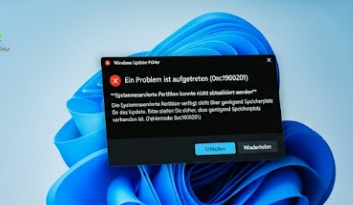
0xc1900201 Windows 11 bricht in der Regel mit exakt dieser Meldung ab: „Die für das System reservierte Partition konnte nicht aktualisiert werden.“ Das passiert typischerweise beim Wechsel von 23H2 auf 24H2 oder von 24H2 auf 25H2 – und trifft überdurchschnittlich häufig vorinstallierte OEM-Systeme von HP, Lenovo, Dell und Acer. Ich habe diesen Fehler in den vergangenen Monaten bei mehreren Kundengeräten gesehen, und in fast allen Fällen lag die Ursache nicht dort, wo die Fehlermeldung sie vermuten lässt.
Was bedeutet der Fehler 0xc1900201 unter Windows 11?
0xc1900201 ist ein Windows-Setup-Fehlercode, der während der Installation eines Funktionsupdates auftritt – größtenteils bei rund 8–35 % Fortschrittsanzeige. Die begleitende Meldung „Die für das System reservierte Partition konnte nicht aktualisiert werden“ klingt eindeutig, ist aber laut mehreren unabhängigen Praxisberichten irreführend formuliert. Gemeint ist nicht in erster Linie die 16 MB kleine Microsoft Reserved Partition (MSR), sondern in den allermeisten Fällen die EFI-Systempartition (ESP), auf der Windows die Bootdateien für das Update ablegen muss.
⚠️ Achtung: Bevor Sie irgendetwas an der Partitionierung ändern, sichern Sie Ihre wichtigen Daten. Fehler beim Bearbeiten von System- oder EFI-Partitionen können in seltenen Fällen dazu führen, dass Windows nicht mehr startet.
Die tatsächliche Ursache: EFI-Partition statt „Systemreserviert“
Auf einem GPT-partitionierten Windows-11-System finden Sie in der Regel mindestens vier Partitionen: die EFI-Systempartition, die MSR-Partition, die eigentliche Windows-Partition (C:) und die Wiederherstellungspartition (WinRE). Die MSR-Partition hat gar kein lesbares Dateisystem – sie lässt sich mit Standard-Tools weder vergrößern noch sinnvoll bearbeiten, ist aber auch fast nie das Problem.
Verantwortlich ist fast immer die EFI-Systempartition. Microsoft schreibt für sie laut offizieller Dokumentation eine Mindestgröße von 100 MB vor, tatsächlich belegen die reinen Bootdateien nur rund 30 MB. Bei älteren Installationen wurde die Partition oft exakt mit 100 MB angelegt – für aktuelle Feature-Updates wie 24H2 oder 25H2 reicht das häufig nicht mehr, weil das Setup dort zusätzliche Bootmanager-Dateien und teils Wiederherstellungsdaten ablegen muss.
Ein verwandtes, neueres Problem bestätigt diese Einschätzung: Microsoft räumte im Mai 2026 offiziell ein, dass das Update KB5089573 auf Geräten mit weniger als 10 MB freiem Speicher auf der ESP mit dem Fehler 0x800f0922 fehlschlägt und automatisch zurückgerollt wird. Auch hier war die zu knappe EFI-Partition die Ursache – ein klares Muster, das sich seit 24H2 verstärkt zeigt.
| Partitionstyp | Typische Größe | Dateisystem | Betroffen bei 0xc1900201? |
|---|---|---|---|
| EFI-Systempartition (ESP) | 100 MB (alt) / 260–500 MB (empfohlen) | FAT32 | ✅ In den meisten Fällen die Ursache |
| MSR (Microsoft Reserved) | 16 MB | kein Dateisystem | Selten – nicht direkt bearbeitbar |
| Windows-Partition (C:) | je nach Datenträger | NTFS | Nur bei sehr wenig freiem Speicher |
| Wiederherstellungspartition (WinRE) | ca. 750–990 MB | NTFS | Eigenständiger Fehler (siehe unten) |
Wenn Sie stattdessen eine Fehlermeldung zur Wiederherstellungspartition erhalten, ist das ein anderes, aber verwandtes Problem – die Vorgehensweise dazu haben wir in unserem Artikel Windows RE-Partition reparieren ausführlich beschrieben.
Fehlerdiagnose mit DiskPart – Partitionsgrößen prüfen
Bevor Sie eine der folgenden Lösungen umsetzen, prüfen Sie zunächst, wie groß Ihre EFI-Partition tatsächlich ist. Das geht am zuverlässigsten mit DiskPart selbst – kein Zusatztool nötig.
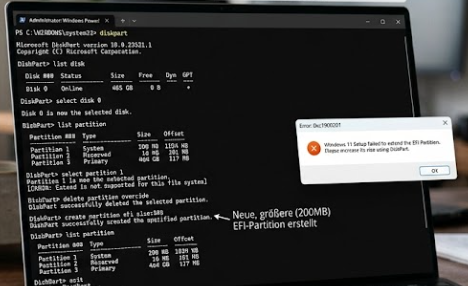
diskpart list disk select disk 0 list partition select partition 1 detail partitionDie EFI-Partition erkennen Sie am Typ „System“ in der Spalte „Info“ und an der geringen Größe. Zeigt list partition hier 100 MB oder weniger, ist das mit hoher Wahrscheinlichkeit die Ursache für den Fehler 0xc1900201. Notieren Sie sich die Partitionsnummer – Sie brauchen sie später in Lösung 4.
Mein Tipp aus der Praxis: Bei HP- und Lenovo-Notebooks liegt zusätzlich oft ein BIOS-Backup auf der EFI-Partition. Prüfen Sie mit mountvol S: /s gefolgt von dir /s S:, ob dort alte Hersteller-Ordner unnötig Platz belegen – manchmal reicht schon das Entfernen alter BIOS-Backup-Dateien, um wieder genug Spielraum zu schaffen.
Windows Update-Problembehandlung ausführen
Bevor Sie an Partitionen arbeiten, lohnt sich der einfachste Schritt zuerst. Die integrierte Problembehandlung erkennt einen Teil der Update-Fehler automatisch und behebt sie ohne manuellen Eingriff.
- Öffnen Sie Einstellungen über Windows-Taste + I.
- Gehen Sie zu System → Problembehandlung → Andere Problembehandlungen.
- Suchen Sie Windows Update und klicken Sie auf Ausführen.
- Übernehmen Sie vorgeschlagene Reparaturen und starten Sie den PC neu.
Bei einem partitionsbedingten Fehler wie 0xc1900201 löst dieser Schritt das Problem erfahrungsgemäß selten dauerhaft – er lohnt sich trotzdem, weil er wenige Sekunden dauert und gelegentlich begleitende Update-Cache-Probleme mit beseitigt.
SoftwareDistribution und Catroot2 zurücksetzen
Beschädigte Update-Zwischenspeicher können den Fehler zusätzlich begünstigen, vor allem wenn ein vorheriger Installationsversuch abgebrochen ist. Öffnen Sie die Eingabeaufforderung als Administrator und setzen Sie die Update-Komponenten zurück:
net stop wuauserv net stop cryptSvc net stop bits net stop msiserver ren C:WindowsSoftwareDistribution SoftwareDistribution.old ren C:WindowsSystem32catroot2 catroot2.old net start wuauserv net start cryptSvc net start bits net start msiserverStarten Sie den PC danach neu und versuchen Sie das Update erneut. Windows legt beide Ordner beim nächsten Start automatisch neu an – es gehen dabei keine persönlichen Daten verloren.
SFC- und DISM-Scans durchführen
Beschädigte Systemdateien im Windows-Abbild selbst können ebenfalls zum Fehler 0xc1900201 beitragen, auch wenn die Partitionsgröße stimmt. Führen Sie in einer administrativen Eingabeaufforderung nacheinander aus:
sfc /scannow DISM /Online /Cleanup-Image /ScanHealth DISM /Online /Cleanup-Image /CheckHealth DISM /Online /Cleanup-Image /RestoreHealthDer DISM-Scan mit /RestoreHealth kann je nach Systemzustand und Internetgeschwindigkeit 10 bis 30 Minuten dauern, da er beschädigte Komponenten direkt aus dem Windows Update-Server nachlädt. Brechen Sie den Vorgang nicht ab, auch wenn die Fortschrittsanzeige zeitweise stehen bleibt – das ist bei DISM normal.
EFI-Systempartition kostenlos mit DiskPart vergrößern
Das ist der Schritt, der den Fehler 0xc1900201 in der Praxis am zuverlässigsten löst – und der einzige, für den viele Anleitungen ein kostenpflichtiges Zusatztool empfehlen. Mit DiskPart und einem kostenlosen Windows-Installationsmedium geht es auch ohne.
⚠️ Wichtig: DiskPart kann eine bestehende Partition nur erweitern, wenn direkt dahinter nicht zugeordneter Speicherplatz liegt. Da die EFI-Partition meist am Anfang des Datenträgers liegt und direkt von der MSR-Partition gefolgt wird, müssen Sie zunächst Platz schaffen. Erstellen Sie vorher zwingend ein vollständiges Backup – bei falscher Partitionswahl droht Datenverlust.
- Erstellen Sie ein bootfähiges Windows-11-Installationsmedium mit dem kostenlosen Media Creation Tool von Microsoft.
- Booten Sie davon und öffnen Sie über „Computerreparaturoptionen“ → „Problembehandlung“ → „Erweiterte Optionen“ die Eingabeaufforderung.
- Starten Sie DiskPart und identifizieren Sie die Partitionen erneut mit list disk, select disk 0 und list partition.
- Verkleinern Sie die direkt dahinter liegende Partition (meist die MSR- oder die Windows-Partition), um nicht zugeordneten Speicherplatz freizugeben: select partition 2, dann shrink desired=200 (verkleinert um 200 MB).
- Wählen Sie die EFI-Partition erneut aus und erweitern Sie sie: select partition 1, dann extend size=200.
- Prüfen Sie das Ergebnis mit detail partition und starten Sie danach normal in Windows.
Bis hierhin haben Sie den kritischsten Teil bereits geschafft – die eigentliche Größenänderung ist erledigt, jetzt fehlt nur noch der erneute Update-Versuch. In der Praxis reicht bereits ein zusätzliches Plus von 150–200 MB, um Windows 11 wieder erfolgreich auf 24H2 oder 25H2 zu aktualisieren.
Liegt direkt hinter der EFI-Partition keine verkleinerbare Partition, sondern gleich die MSR-Partition ohne Dateisystem, hilft DiskPart allein nicht weiter – dann müssen Sie stattdessen von einem Linux-Livesystem wie GParted aus die komplette Partitionsreihenfolge verschieben. Wie Sie eine EFI-Partition alternativ komplett neu anlegen, wenn eine Erweiterung nicht möglich ist, zeigen wir Schritt für Schritt in EFI-Systempartition erstellen mit DiskPart.
Windows-eigene Datenträgerverwaltung nutzen – wann das reicht
Die grafische Datenträgerverwaltung (diskmgmt.msc) bietet für die EFI-Partition standardmäßig keine Option „Volume erweitern“ an – dieser Menüpunkt ist bei Systempartitionen grundsätzlich ausgegraut. Das ist kein Fehler, sondern eine bewusste Schutzfunktion von Windows. Für die reine Diagnose ist die Datenträgerverwaltung trotzdem nützlich: Sie zeigt auf einen Blick, ob direkt neben der EFI-Partition überhaupt freier, nicht zugeordneter Speicherplatz liegt, bevor Sie den DiskPart-Weg aus Lösung 4 starten.
Ist das „Volume erweitern“ bei Ihrer eigentlichen Windows-Partition (C:) ausgegraut, obwohl genug Speicherplatz vorhanden wäre, hat das meist eine andere Ursache als bei der EFI-Partition. Die vollständige Lösung dafür haben wir separat in Volume erweitern ausgegraut – 7 Schritte zur Lösung mit DiskPart beschrieben.
Sauberer Neustart bei Softwarekonflikten
Antivirenprogramme von Drittanbietern und Backup-Tools greifen während der Update-Installation teils in Systemprozesse ein und können die Aktualisierung der Bootpartition blockieren. Ein sauberer Neustart grenzt das ein:
- Geben Sie msconfig im Startmenü ein und öffnen Sie die Systemkonfiguration.
- Wechseln Sie zu Dienste, aktivieren Sie „Alle Microsoft-Dienste ausblenden“ und klicken Sie auf „Alle deaktivieren“.
- Öffnen Sie im Tab Autostart den Task-Manager und deaktivieren Sie dort alle Autostart-Einträge.
- Starten Sie den PC neu und versuchen Sie das Update erneut.
Läuft das Update jetzt durch, war ein Hintergrundprogramm die Ursache. Aktivieren Sie die deaktivierten Dienste schrittweise wieder, um den konkreten Übeltäter zu finden – meist sind es Virenscanner mit eigenem Bootschutz oder ältere Backup-Suiten.
Reparaturinstallation als letzte Option
Bleibt der Fehler 0xc1900201 trotz vergrößerter EFI-Partition und zurückgesetzter Update-Komponenten bestehen, hilft in fast allen verbliebenen Fällen eine In-Place-Reparaturinstallation über eine aktuelle Windows-11-ISO. Laden Sie das Installationsmedium direkt von microsoft.com/de-de/software-download/windows11, führen Sie setup.exe aus und wählen Sie „Persönliche Dateien und Apps behalten“. Anders als bei einer Neuinstallation bleiben dabei Ihre Programme und Dokumente vollständig erhalten, während das Setup die kompletten Systemkomponenten inklusive Bootdateien neu schreibt.
Mein persönlicher Favorit unter den beiden „letzten Auswegen“: die Reparaturinstallation statt der Neuinstallation – sie kostet zwar 30 bis 60 Minuten mehr Zeit, erspart Ihnen aber das komplette Neueinrichten aller Programme und Einstellungen.
Wie groß sollte die EFI-Partition für Windows 11 wirklich sein?
Microsoft nennt in der offiziellen UEFI/GPT-Dokumentation 100 MB als absolutes Minimum. In der Praxis reicht das für aktuelle Feature-Updates immer seltener aus. Community-Erfahrungswerte aus dem Jahr 2026 gehen deutlich weiter: Für reine Windows-11-Systeme werden mindestens 260 MB empfohlen, bei Dual-Boot-Systemen mit Linux oder einem zweiten Windows eher 300 MB, und wer langfristig Ruhe haben will, richtet direkt 500 MB ein.
- 100 MB – Microsoft-Minimum, bei aktuellen Updates zunehmend riskant
- 260 MB – von der Community empfohlener Richtwert für reine Windows-11-Systeme
- 300 MB – empfohlen bei Dual-Boot-Setups
- 500 MB – komfortable Reserve für kommende Windows-Versionen
Neu aufgesetzte Systeme mit aktuellem Installationsmedium legen die EFI-Partition inzwischen meist schon größer an als die alten 100 MB – betroffen sind vorwiegend ältere, vorinstallierte OEM-Geräte, deren Partitionierung noch aus der Windows-10-Zeit stammt.
Häufige Fehler bei der Behebung vermeiden
Die MSR-Partition zu löschen, in der Annahme, das schaffe automatisch Platz für die EFI-Partition, funktioniert in der Praxis meist nicht wie erhofft und kann bei falscher Wiederherstellung der Partitionskennzeichen (msftres, no_automount) zusätzliche Startprobleme verursachen. Ebenso riskant: das Löschen von Dateien direkt auf der eingehängten EFI-Partition, ohne genau zu wissen, welche Ordner herstellerspezifisch und welche für den Bootvorgang zwingend nötig sind – insbesondere Schriftartendateien für BitLocker-Wiederherstellung und Fehlermeldungen sollten Sie niemals entfernen.
Das hat mir selbst schon einmal fast einen Nachmittag Arbeit gekostet: Nach dem Entfernen vermeintlich überflüssiger Dateien auf einer EFI-Partition ließ sich das Gerät zwar noch starten, zeigte aber bei jeder BitLocker-PIN-Abfrage nur noch Platzhalter-Zeichen statt lesbarer Schrift. Seitdem fasse ich auf der EFI-Partition ausschließlich eindeutig identifizierbare, alte Hersteller-Backup-Ordner an.
Häufig gestellte Fragen
Was bedeutet der Fehler 0xc1900201 bei Windows 11?
0xc1900201 ist ein Windows-Setup-Fehlercode, der bei der Installation eines Funktionsupdates auftritt und meist mit der Meldung Systemreservierte Partition konnte nicht aktualisiert werden erscheint. Ursache ist in den meisten Fällen eine zu kleine EFI-Systempartition, nicht die MSR-Partition.
Kann ich die EFI-Partition ohne Datenverlust vergrößern?
Ja, das Vergrößern der EFI-Partition mit DiskPart betrifft nur die Partitionsgröße, nicht Ihre persönlichen Dateien auf Laufwerk C:. Ein vorheriges Backup wird trotzdem empfohlen, da bei falscher Partitionswahl Fehler passieren können.
Warum ist meine EFI-Partition trotz freiem Speicherplatz zu klein?
Freier Speicherplatz auf Laufwerk C: hat nichts mit der Größe der separaten EFI-Systempartition zu tun. Diese wurde bei der ursprünglichen Installation meist fest mit 100 MB angelegt und muss unabhängig von C: manuell vergrößert werden.
Reicht die Windows-Problembehandlung zur Behebung von 0xc1900201?
Selten dauerhaft. Die integrierte Problembehandlung erkennt einige begleitende Update-Cache-Probleme, behebt aber in der Regel nicht die zugrunde liegende zu kleine EFI-Partition.
Was ist der Unterschied zwischen der EFI-Partition und der MSR-Partition?
Die EFI-Systempartition ist FAT32-formatiert und enthält die Bootdateien von Windows. Die MSR-Partition (Microsoft Reserved) hat gar kein lesbares Dateisystem und dient internen Verwaltungszwecken – sie lässt sich nicht direkt bearbeiten oder vergrößern.
Fazit
0xc1900201 klingt nach einem komplizierten Systemfehler, ist in der überwiegenden Mehrheit der Fälle aber ein reines Platzproblem auf der EFI-Systempartition. Prüfen Sie zuerst mit DiskPart die tatsächliche Partitionsgröße, bevor Sie Zeit in Update-Resets oder SFC/DISM-Scans investieren – bei einer 100-MB-Partition ist die Vergrößerung fast immer der direkte Weg zur Lösung, und das geht komplett kostenlos mit Bordmitteln. Sollte danach immer noch nichts funktionieren, bringt eine Reparaturinstallation praktisch jedes betroffene System wieder zum Laufen. Wenn Sie bei der Diagnose unsicher sind, welche Partition welche ist, werfen Sie zuerst einen Blick in unsere Übersicht der wichtigsten DiskPart-Fehlercodes.
Zuletzt aktualisiert: August 2026 | Getestet auf: Windows 11 24H2 und 25H2, | Autor: Vangelis | 25+ Jahre IT-Erfahrung | Gründer von diskpart.de seit 2013