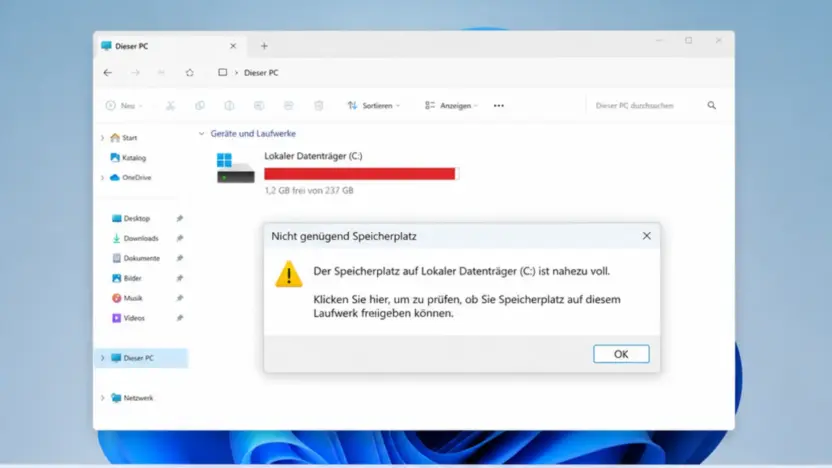
Laufwerk C voll? – und Windows zeigt den roten Balken im Datei-Explorer. Programme lassen sich nicht mehr installieren, Windows-Updates schlagen fehl, der PC arbeitet quälend langsam. Das kennen Sie? Dieses Problem trifft täglich tausende Windows-Nutzer, besonders auf Notebooks mit kleiner SSD. In dieser Anleitung zeige ich Ihnen die 10 Methoden, schnell Speicherplatz auf Laufwerk C freizugeben – von der schnellen Einminuten-Lösung bis zur dauerhaften Reparatur per DiskPart.
Warum wird das Laufwerk C so schnell voll?
Das C-Laufwerk ist die Systempartition. Windows selbst, alle Programme, Updates, temporäre Dateien, der Papierkorb, Benutzerprofile – alles landet standardmäßig hier. Auf einem neuen Windows-11-System belegt das Betriebssystem allein rund 20–30 GB. Dazu kommen:
- Windows Update-Cache: Jedes größere Update hinterlässt Sicherungsdateien in
Windows.old– der Ordner kann leicht 10–20 GB groß werden. - Ruhezustandsdatei (hiberfil.sys): Auf Systemen mit 16 oder 32 GB RAM belegt diese Datei exakt so viel Speicher wie der eingebaute RAM – bei 32 GB also 32 GB auf C:
- Auslagerungsdatei (pagefile.sys): Ebenfalls auf C: und bei RAM-Mangel entsprechend groß.
- Temporäre Dateien: Browser-Caches, App-Caches, Windows-Installer-Reste – in einem Jahr leicht mehrere Gigabyte.
- Vorinstallierte Bloatware: Viele OEM-PCs kommen mit Dutzenden Apps, die der Nutzer nie öffnet.
Laut einer Auswertung von StatCounter (2025) nutzen über 68 % aller Windows-11-Geräte eine SSD mit 256 GB oder weniger als primäres Laufwerk – da ist Platzmangel kein Randproblem, sondern Alltag.
Schritt 1: Datenträgerbereinigung starten – sofort 2–8 GB freigeben
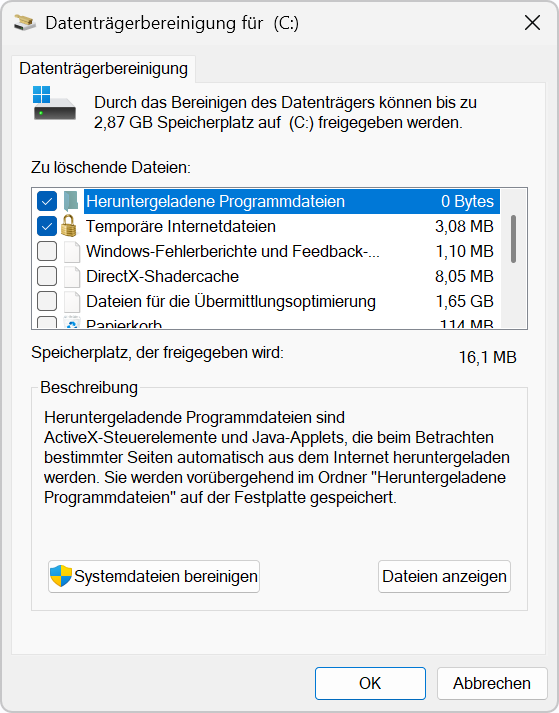
Die Datenträgerbereinigung ist Bordmittel, kostenlos und sicher. Sie löscht temporäre Dateien, Papierkorb-Inhalt und veraltete Update-Reste – ohne Datenverlust.
- Drücken Sie Win + R, tippen Sie
cleanmgrund bestätigen Sie mit Enter. - Wählen Sie Laufwerk C: aus → OK.
- Klicken Sie unten auf „Systemdateien bereinigen“ – das öffnet einen zweiten Scan mit mehr Optionen.
- Haken Sie alle Punkte an, besonders: Temporäre Windows-Installationsdateien, Windows Update-Bereinigung, Vorherige Windows-Installationen.
- OK → Dateien löschen.
Der Unterschied zwischen einfachem Start und dem Klick auf „Systemdateien bereinigen“ ist enorm: Ohne diesen Klick sehen Sie vielleicht 500 MB. Mit dem Klick oft 4–8 GB – weil erst dann die Update-Reste erfasst werden.
Schritt 2: Speicheroptimierung aktivieren – automatisch sauber halten
Die Speicheroptimierung (Storage Sense) ist Windows 11s eingebauter Autopilot gegen Datenmüll. Sie löscht regelmäßig temporäre Dateien, leert den Papierkorb nach einer definierten Zeit und räumt den Download-Ordner auf.
- Öffnen Sie Einstellungen → System → Speicher.
- Aktivieren Sie den Schalter bei „Speicheroptimierung“.
- Klicken Sie auf „Speicheroptimierung konfigurieren“ und stellen Sie das Intervall auf täglich oder wöchentlich.
- Unter „Temporäre Dateien“ können Sie festlegen, wann Papierkorb und Downloads automatisch geleert werden.
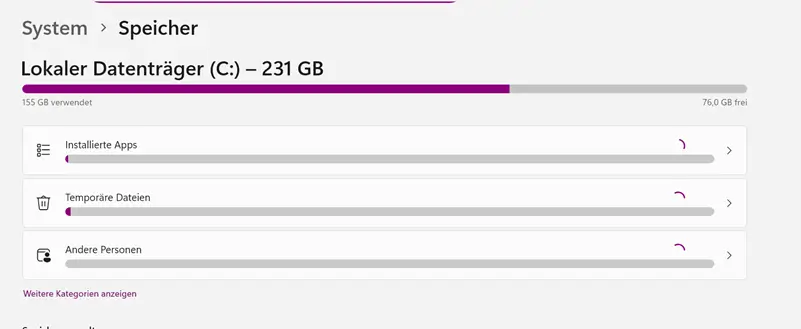
Auf meinen Systemen läuft die Speicheroptimierung täglich – ich sehe das Laufwerk C nie mehr unter kritische Grenzen rutschen, seitdem ich diese Einstellung aktiviert habe.
Schritt 3: Windows.old löschen – bis zu 20 GB auf einmal
Nach jedem größeren Windows-Upgrade legt das System den Ordner C:Windows.old an – er enthält das komplette alte Betriebssystem für den Fall, dass Sie zurückrollen möchten. Nach 30 Tagen ist ein Zurückrollen ohnehin nicht mehr möglich. Der Ordner liegt dann einfach da und frisst Platz.
⚠️ Wichtig: Nach dem Löschen können Sie nicht mehr zur vorherigen Windows-Version zurückkehren. Wenn Ihr System stabil läuft, ist das kein Problem – aber prüfen Sie das vorher.
- Starten Sie wieder die Datenträgerbereinigung mit „Systemdateien bereinigen“ (siehe Schritt 1).
- Aktivieren Sie den Haken bei „Vorherige Windows-Installationen“.
- OK → Dateien löschen → bestätigen.
Alternativ können Sie Windows.old nicht manuell per Datei-Explorer löschen – Windows sperrt den Ordner. Der Weg über die Datenträgerbereinigung ist der korrekte.
Schritt 4: Ruhezustand deaktivieren – hiberfil.sys entfernen
Die Datei hiberfil.sys speichert den kompletten RAM-Inhalt, wenn der PC in den Ruhezustand geht. Bei 16 GB RAM also 16 GB – bei 32 GB entsprechend 32 GB – die dauerhaft auf C: liegen. Wer seinen PC nie in den Ruhezustand versetzt oder auf einem Desktop-PC sitzt, kann diese Datei sicher entfernen.
⚠️ Konsequenz: Nach der Deaktivierung steht der Ruhezustand nicht mehr zur Verfügung. Der normale Standbymodus (Sleep) funktioniert weiterhin. Der Windows-Schnellstart wird ebenfalls deaktiviert – auf SSDs kaum spürbar.
- Öffnen Sie die Eingabeaufforderung als Administrator: Win + X → Windows-Terminal (Administrator).
- Tippen Sie folgenden Befehl:
powercfg -h offDie Datei hiberfil.sys wird sofort gelöscht. Kein Neustart nötig. Der Speicher ist direkt frei.
Schritt 5: Temporäre Dateien manuell bereinigen – %temp% leeren
Der Temp-Ordner sammelt jahrelang Überreste von Installationen, Windows-Updates und App-Ausführungen. Auf älteren Systemen finde ich dort regelmäßig 3–5 GB Datenmüll.
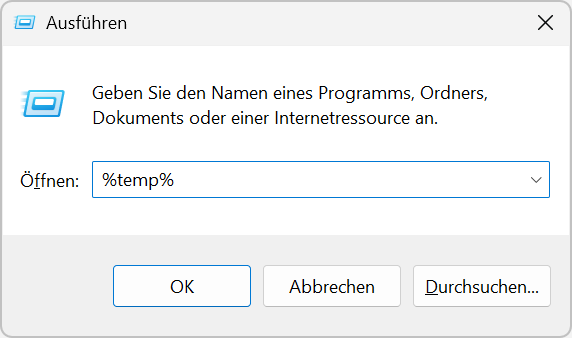
- Drücken Sie Win + R, tippen Sie
%temp%und drücken Sie Enter. - Markieren Sie alle Dateien mit Strg + A.
- Drücken Sie Entf – Dateien die gerade in Benutzung sind überspringen Sie einfach.
- Wiederholen Sie den Vorgang mit
temp(ohne Prozentzeichen) in Win + R.
Manche Dateien lassen sich nicht löschen weil sie gerade von laufenden Prozessen genutzt werden – das ist normal. Einfach überspringen.
Schritt 6: Unnötige Apps deinstallieren – Bloatware entfernen
Viele OEM-PCs (Lenovo, HP, ASUS) kommen mit 20–30 vorinstallierten Apps, die der Nutzer nie öffnet. Dazu kommen Programme, die man selbst irgendwann installiert und vergessen hat. Ein sorgfältiger Blick in die App-Liste lohnt sich.
- Öffnen Sie Einstellungen → Apps → Installierte Apps.
- Sortieren Sie nach „Größe“ – die größten Übeltäter erscheinen zuerst.
- Klicken Sie auf die drei Punkte neben einer App → Deinstallieren.
Besonders häufig: alte Drucker-Treiberpakete (500 MB+), Gaming-Suites von Grafikkarten-Herstellern, Antiviren-Testversionen, OEM-Hilfsprogramme. Auf einem frischen HP-Notebook habe ich neulich allein durch Bloatware-Entfernung 8 GB freigemacht.
Schritt 7: Benutzerordner auf ein anderes Laufwerk verschieben
Downloads, Dokumente, Bilder und Videos landen standardmäßig auf C:. Wenn Sie ein zweites Laufwerk (D:) haben, können Sie diese Ordner dauerhaft dorthin verschieben – das entlastet die Systempartition erheblich.
- Klicken Sie mit der rechten Maustaste auf Dieser PC → Downloads (oder Dokumente, Bilder etc.).
- Wählen Sie Eigenschaften → Speicherort.
- Klicken Sie auf „Verschieben“ und wählen Sie einen Ordner auf Laufwerk D: aus.
- Klicken Sie auf „Ordner verschieben“ – Windows kopiert alle bestehenden Dateien automatisch.
Neue Dateien landen fortan direkt auf D:. Der Pfad im Datei-Explorer ändert sich nicht – alles funktioniert wie gewohnt. Wer viele große Dateien hat, spart damit auf einen Schlag Dutzende Gigabyte.
Schritt 8: Apps standardmäßig auf D: installieren
Ab sofort keine neuen Programme mehr auf C: installieren – das verhindert weiteres Volllaufen der Systempartition.
- Öffnen Sie Einstellungen → System → Speicher → Erweiterte Speichereinstellungen.
- Klicken Sie auf „Neuer Inhalt wird gespeichert auf“.
- Ändern Sie bei „Apps“ das Laufwerk auf D:.
Diese Einstellung gilt für Apps aus dem Microsoft Store. Bei klassischen .exe-Installern müssen Sie den Pfad beim Setup manuell anpassen – aber daran denkt man nach einer Weile automatisch.
Schritt 9: Partition per DiskPart erweitern – C: mehr Platz geben
Wenn Sie alle obigen Schritte durch haben und C: immer noch zu klein ist, liegt das oft an der Partitionierung selbst: Auf Ihrer Festplatte gibt es hinter der C:-Partition ungenutzten freien Speicherplatz – oder eine D:-Partition, von der Sie etwas abkneifen können. Mit DiskPart lässt sich das direkt aus der Kommandozeile lösen.
Mehr zur Partition-Erweiterung mit DiskPart finden Sie in unserer ausführlichen Anleitung: DiskPart-Skripte und Partition-Verwaltung.
⚠️ Voraussetzung: Hinter der C:-Partition muss sich auf derselben Festplatte nicht zugewiesener Speicherplatz befinden. Liegt dort eine andere Partition (z.B. D:), müssen Sie diese zuerst verkleinern.
Variante A – Nicht zugewiesener Speicher direkt dahinter
- Öffnen Sie CMD als Administrator: Win + X → Windows Terminal (Administrator).
- Tippen Sie
diskpart→ Enter. - Jetzt folgen diese Befehle:
list disk
select disk 0
list partition
select partition 3
extend
Der Befehl extend nimmt sich automatisch den gesamten nicht zugewiesenen Speicher der direkt hinter der Partition liegt und fügt ihn zu C: hinzu. In Sekunden erledigt. Wenn Sie nur eine bestimmte Menge (z.B. 20 GB = 20480 MB) hinzufügen wollen: extend size=20480.
Eine detaillierte Schritt-für-Schritt-Anleitung mit Screenshots finden Sie hier: DiskPart Partition erstellen – Anleitung Windows 11.
Variante B – D: zuerst verkleinern, dann C: erweitern
Liegt hinter C: die D:-Partition, müssen Sie diese zuerst von hinten verkleinern. Das geht in der Datenträgerverwaltung (diskmgmt.msc) komfortabler als mit DiskPart: Rechtsklick auf D: → „Volume verkleinern“ → gewünschte Menge angeben. Danach entsteht nicht zugewiesener Speicher – und Sie können wie in Variante A vorgehen.
Schritt 10: Alle Laufwerke analysieren – WinDirStat oder TreeSize
Manchmal ist unklar was eigentlich den Platz frisst. Ein Festplattenanalyse-Tool zeigt genau welcher Ordner wie viel belegt – visuell und auf den ersten Blick. Mein Favorit seit Jahren ist WinDirStat (kostenlos, Open Source).
- Laden Sie WinDirStat von windirstat.net herunter – keine Installation nötig, portable Version verfügbar.
- Starten Sie das Tool als Administrator und wählen Sie Laufwerk C:.
- Nach dem Scan sehen Sie eine farbige Treemap: große Blöcke = große Dateien.
- Rechtsklick auf verdächtige Blöcke → „Im Explorer öffnen“ → manuell prüfen und ggf. löschen.
Mit WinDirStat finde ich auf fremden Systemen regelmäßig Dinge die niemand erwartet: 40 GB Steam-Games die vergessen wurden, riesige VM-Snapshots, oder ein Log-Ordner eines fehlerhaften Dienstes der täglich wächst. Das Tool ist unverzichtbar bei hartnäckigem Platzmangel.
Wenn Sie mehrere Laufwerke haben und alle auf einmal im Überblick sehen möchten, bietet diskpart.de eine passende Anleitung: Alle Laufwerke mit DiskPart anzeigen.
Schnellübersicht: Welche Methode bringt wie viel?
| Methode | Einsparpotenzial | Aufwand | Risiko |
|---|---|---|---|
| Datenträgerbereinigung (mit Systemdateien) | 2–20 GB | 3 Minuten | Keines |
| Windows.old löschen | 5–20 GB | 2 Minuten | Kein Rollback mehr |
| Ruhezustand deaktivieren (hiberfil.sys) | = RAM-Größe | 1 Minute | Kein Hibernate |
| Temp-Ordner leeren | 0,5–5 GB | 2 Minuten | Keines |
| Bloatware deinstallieren | 2–15 GB | 10–20 Minuten | Keines |
| Benutzerordner verschieben | Variiert stark | 5 Minuten | Zweites Laufwerk nötig |
| Partition per DiskPart erweitern | Unbegrenzt | 10–15 Minuten | Freier Speicher muss vorhanden sein |
Fazit
Wenn das Laufwerk C voll ist, gibt es keine Einheitslösung – aber eine klare Reihenfolge. Ich starte immer mit der Datenträgerbereinigung (Systemdateien bereinigen!), dann Temp-Ordner, dann Windows.old. Das allein bringt auf den meisten Systemen 10–30 GB. Wer mehr braucht, deaktiviert den Ruhezustand und schiebt die Benutzerordner auf ein zweites Laufwerk. Und wer wirklich dauerhaft mehr Platz braucht, erweitert die C:-Partition direkt per DiskPart.
Wichtig: Diese Bereinigung ist kein Einmaljob. Kombinieren Sie sie mit aktivierter Speicheroptimierung – dann läuft Windows dauerhaft sauber, ohne dass Sie alle paar Monate von vorn anfangen müssen.
Welche Methode hat bei Ihnen am meisten gebracht? Schreiben Sie es in die Kommentare.
Häufig gestellte Fragen
Warum ist das Laufwerk C voll, obwohl ich nichts installiert habe?
Windows Update-Reste, wachsende Systemprotokolle, Browser-Caches und die Ruhezustandsdatei (hiberfil.sys) belegen dauerhaft Speicherplatz – auch ohne Ihr Zutun. Führen Sie die Datenträgerbereinigung mit u0022Systemdateien bereinigenu0022 durch und prüfen Sie den Temp-Ordner (%temp%). WinDirStat zeigt genau, welcher Ordner am meisten Platz belegt.
Kann ich das Laufwerk C unter Windows 11 ohne Datenverlust vergrößern?
Ja – wenn hinter der C:-Partition freier Speicherplatz oder eine D:-Partition vorhanden ist. Über u0022Datenträgerverwaltungu0022 (diskmgmt.msc) oder DiskPart können Sie C: erweitern ohne Daten zu verlieren. Vorher ein Backup anlegen ist trotzdem empfohlen.
Was ist die hiberfil.sys und kann ich sie löschen?
Die hiberfil.sys ist die Ruhezustandsdatei und so groß wie Ihr eingebauter RAM (z.B. 16 GB bei 16 GB RAM). Sie können sie sicher löschen, indem Sie den Ruhezustand deaktivieren: In der Admin-Eingabeaufforderung powercfg -h off eingeben. Danach steht der Ruhezustand nicht mehr zur Verfügung, normaler Standbymodus funktioniert weiterhin.
Welche Dateien kann ich auf Laufwerk C bedenkenlos löschen?
Sicher zu löschen sind: Inhalt des %temp%-Ordners, Papierkorb, Windows.old (nach 30 Tagen), Update-Reste über Datenträgerbereinigung und Browser-Caches. Nicht löschen: Systemdateien in C:u005cWindows, pagefile.sys (außer Sie verschieben sie bewusst), und keine Ordner die Sie nicht kennen ohne vorherige Recherche.
Bringt es etwas, den Downloads-Ordner auf Laufwerk D zu verschieben?
Ja, deutlich. Downloads, Dokumente und Bilder gehören zu den am schnellsten wachsenden Ordnern auf C:. Über Eigenschaften des Ordners (Rechtsklick → Eigenschaften → Speicherort) können Sie den Pfad dauerhaft auf D: ändern. Windows kopiert alle bestehenden Dateien automatisch und leitet neue Downloads ab sofort dorthin.
Zuletzt aktualisiert: Mai 2026 | Getestet auf: Windows 11 25H2, Mai 2026 | Autor: Vangelis | 25+ Jahre IT-Erfahrung | Gründer von diskpart.de