Externe Festplatte wird nicht erkannt – dieses Problem trifft einen immer dann, wenn man es am wenigsten gebrauchen kann. Festplatte angesteckt, kurz gewartet, und dann: nichts. Kein Laufwerkssymbol im Explorer, kein Signalton, keine Reaktion.
Ich kenne das aus über 25 Jahren IT-Praxis zur Genüge – und die gute Nachricht ist: In über 90 Prozent der Fälle liegt kein Hardware-Defekt vor. Es fehlt ein Laufwerksbuchstabe, der USB-Treiber ist nach einem Windows-Update abgestürzt, oder die Energiesparoptionen blockieren den Port. All das lässt sich selbst beheben.
In dieser Anleitung zeige ich Ihnen 8 erprobte Methoden – von der schnellen Hardware-Prüfung bis zum DiskPart-Eingriff. Getestet auf Windows 11 25H2, Mai 2026.
Warum wird die externe Festplatte nicht erkannt?
Bevor Sie in die Fehlerbehebung einsteigen, lohnt ein kurzer Blick auf die häufigsten Ursachen. Das spart Zeit, weil Sie direkt zur richtigen Lösung springen können.
| Ursache | Häufigkeit | Lösung |
|---|---|---|
| Fehlender Laufwerksbuchstabe | sehr häufig | Datenträgerverwaltung / DiskPart |
| Veralteter oder defekter USB-Treiber | häufig | Geräte-Manager |
| Festplatte nicht initialisiert (neu oder nach Fehler) | häufig | Datenträgerverwaltung |
| USB-Port oder Kabel defekt | mittel | Hardware-Test |
| Energiesparoptionen blockieren USB | mittel | Energieeinstellungen |
| RAW-Dateisystem (Partition beschädigt) | seltener | DiskPart / CHKDSK |
| Stromversorgung unzureichend (3,5-Zoll-Platten) | seltener | externes Netzteil |
| Hardware-Defekt | selten | Fachservice |
Meine Erfahrung: Schritt 1 bis 3 dieser Anleitung lösen das Problem bei der großen Mehrheit der Fälle. Den DiskPart-Eingriff brauchen Sie nur bei hartnäckigeren Situationen – aber genau dafür ist diskpart.de die richtige Adresse.
Schritt 1: Hardware zuerst prüfen – Kabel, Port und Stromversorgung
Der schnellste Weg zur Diagnose: Schließen Sie die externe Festplatte an einem anderen USB-Port an – und zwar direkt am Mainboard, nicht am Frontanschluss oder an einem passiven USB-Hub. Passive Hubs teilen Strom und Bandbreite auf mehrere Geräte auf; das reicht für eine 3,5-Zoll-Festplatte oft nicht aus.
Testen Sie außerdem ein anderes USB-Kabel. Besonders Micro-USB-3.0-Stecker (die breiten, blauen) lockern sich mit der Zeit – ein klassischer Fehler, den ich schon dutzende Male als Ursache identifiziert habe. Wenn die Platte an einem zweiten Rechner sofort erscheint, liegt das Problem definitiv im Windows-System und nicht in der Hardware.
⚠️ Hinweis für 3,5-Zoll-Festplatten: Diese Modelle benötigen eine externe Stromversorgung. Wird die Platte nur über USB betrieben (etwa über einen Laptop-Anschluss ohne eigenen Netzteilanschluss am Gehäuse), kann Unterspannung dazu führen, dass Windows die externe Festplatte nicht erkennt – obwohl die Hardware völlig intakt ist.
Externe Festplatte wird nicht erkannt: Datenträgerverwaltung prüfen
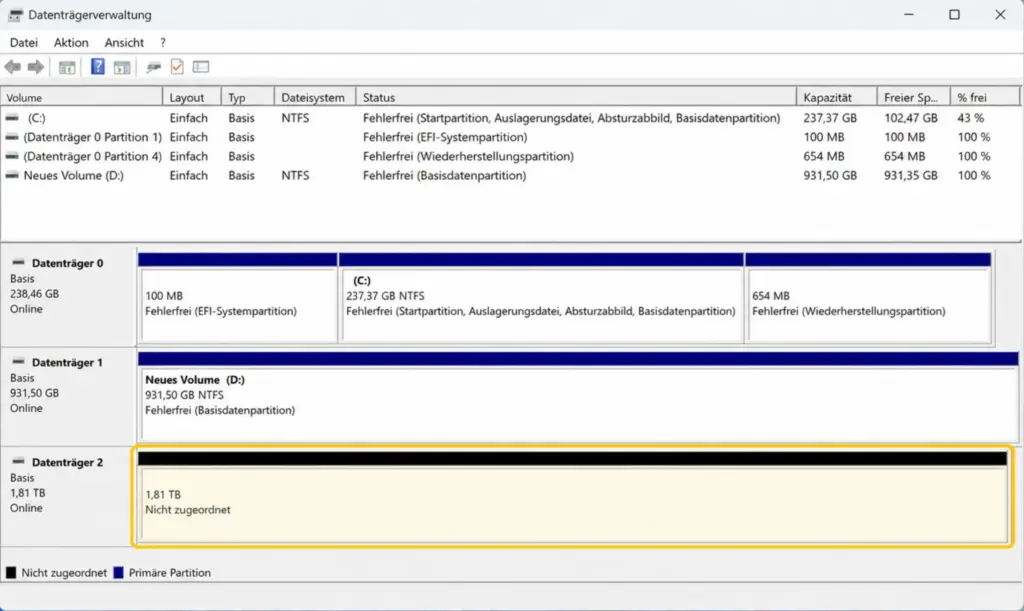
Die Datenträgerverwaltung ist die erste Anlaufstelle, wenn die externe Festplatte im Explorer fehlt. Öffnen Sie sie mit der Tastenkombination Windows + X → Datenträgerverwaltung. Oder: Startmenü öffnen, „diskmgmt.msc“ eintippen und Enter drücken.
Was Sie dort sehen werden – und was es bedeutet:
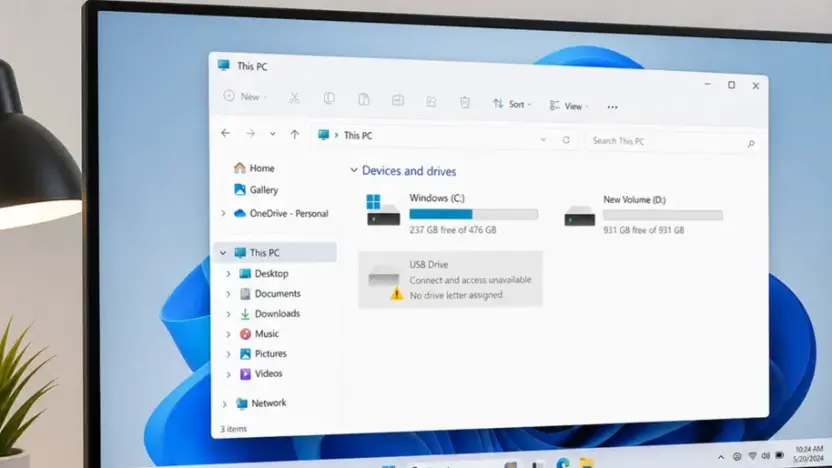
- Festplatte sichtbar, aber kein Laufwerksbuchstabe: Das ist der häufigste Fall. Rechtsklick auf das Laufwerk → „Laufwerksbuchstaben und -pfade ändern“ → „Hinzufügen“ → Buchstaben vergeben (z.B. E oder F). Danach erscheint die Platte sofort im Explorer.
- Status „Nicht initialisiert“: Die Festplatte ist neu oder hat einen Fehler erlitten. Rechtsklick → „Datenträger initialisieren“ → GPT für moderne Systeme mit UEFI wählen. Achtung: Nur bei neuen Festplatten ohne Daten machen.
- Nicht zugeteilt (schwarz): Die Partition fehlt. Hier hilft DiskPart (siehe Schritt 5).
- Gar nicht sichtbar: Treiberproblem oder Hardware-Defekt – weiter mit Schritt 3.
USB-Treiber aktualisieren oder neu installieren
Veraltete oder beschädigte USB-Treiber sind eine der häufigsten Ursachen, wenn die externe Festplatte nach einem Windows-Update plötzlich nicht mehr erkannt wird. Öffnen Sie den Geräte-Manager (Windows + X → Geräte-Manager) und prüfen Sie zwei Bereiche:
- Klappen Sie „Laufwerke“ auf – sehen Sie die externe Festplatte mit einem gelben Ausrufezeichen? Das ist der Beweis für einen Treiberfehler.
- Klappen Sie „USB-Controller“ auf – gleiche Prüfung. Ein gelbes Symbol hier blockiert oft mehrere USB-Geräte gleichzeitig.
- Rechtsklick auf den betroffenen Eintrag → „Treiber aktualisieren“ → „Automatisch suchen“. Bringt das nichts: Rechtsklick → „Gerät deinstallieren“ → Festplatte abziehen und wieder einstecken. Windows installiert dann automatisch einen frischen Treiber.
Bei Intel-Mainboards empfehle ich zusätzlich, den Chipsatz-Treiber direkt über das Intel Driver & Support Assistant zu aktualisieren. Der liegt oft Monate hinter dem aktuellen Stand zurück.
USB-Energiesparoptionen deaktivieren
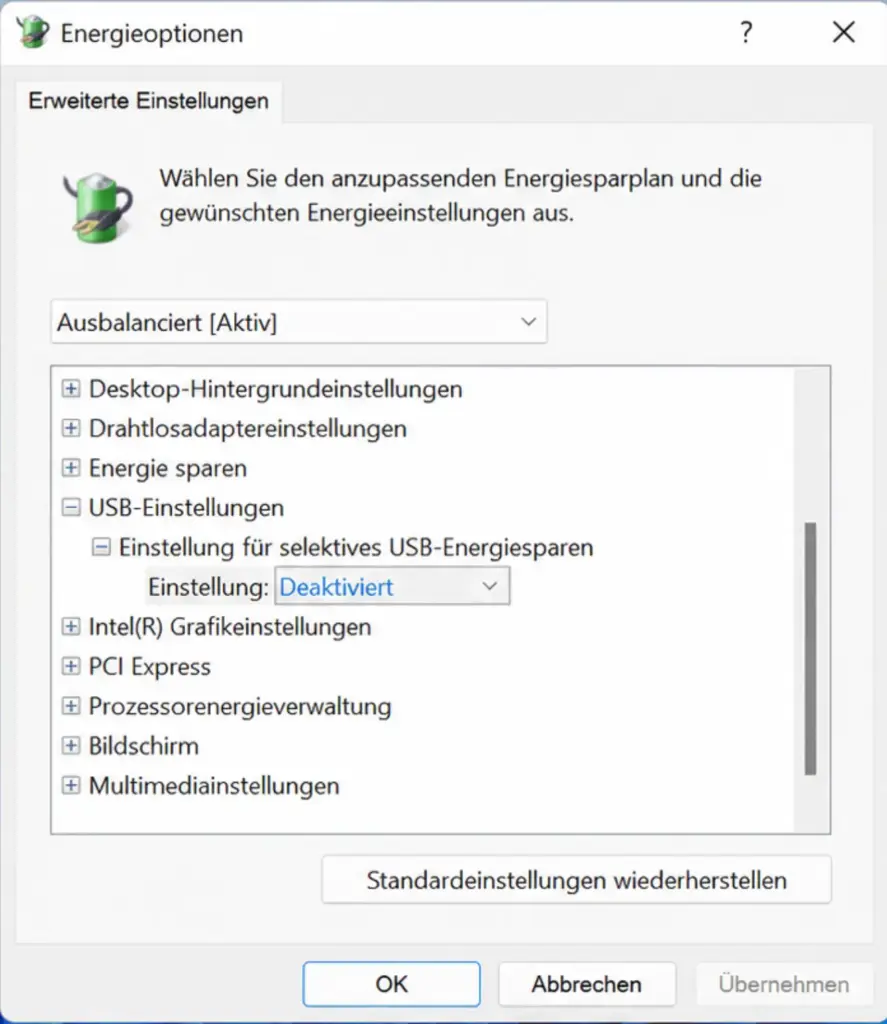
Windows 11 schaltet USB-Ports im Energiesparmodus ab – besonders auf Notebooks. Das führt dazu, dass die externe Festplatte zwar kurz erkannt wird, dann aber wieder verschwindet. Oder sie taucht nach dem Aufwachen aus dem Standby nicht mehr auf.
So deaktivieren Sie das selektive USB-Energiesparen:
- Systemsteuerung öffnen → Energieoptionen
- Neben dem aktiven Energieplan auf „Energiesparplaneinstellungen ändern“ klicken
- „Erweiterte Energieeinstellungen ändern“ → „USB-Einstellungen“ → „USB-Selektivsuspend“
- Auf „Deaktiviert“ setzen → OK
Alternativ direkt im Geräte-Manager: USB-Controller aufklappen → Rechtsklick auf den Root Hub → Eigenschaften → Tab „Energieverwaltung“ → Haken bei „Computer kann das Gerät ausschalten“ entfernen.
Externe Festplatte wird nicht erkannt: DiskPart-Diagnose und Reparatur
DiskPart ist das mächtigste Werkzeug, wenn die Datenträgerverwaltung nicht weiterhilft. Manchmal erkennt DiskPart Festplatten, die im Explorer und in der Datenträgerverwaltung unsichtbar bleiben – das liegt an der tieferen Systemebene, auf der das Tool arbeitet. Öffnen Sie die Eingabeaufforderung als Administrator und starten Sie DiskPart:
diskpart
list disk
Erscheint die externe Festplatte in der Liste? Gut. Dann weiter:
select disk [Nummer Ihrer Festplatte]
list partition
Sehen Sie Partitionen? Dann ist die Platte physisch in Ordnung. Fehlt nur der Laufwerksbuchstabe:
select partition 1
assign letter=E
⚠️ Kritische Warnung: Prüfen Sie mit list disk sorgfältig, welche Nummer Ihre externe Festplatte hat. Ein select disk 0 auf die falsche Platte und anschließende Befehle können Ihre Systemfestplatte beschädigen. Ich führe list disk immer zweimal aus – Vorsicht ist hier keine Übertreibung.
Zeigt DiskPart die Festplatte als „Online“ ohne Partitionen? Dann fehlt entweder die Partitionstabelle (bei neuen Platten) oder sie wurde gelöscht. In diesem Fall lege ich eine neue Partition an – aber erst nach einer Datensicherung, falls noch Daten vorhanden sind. Mehr dazu im Artikel Externe Festplatte mit DiskPart vorbereiten.
automount aktivieren – wenn neue Festplatten grundsätzlich nicht erscheinen
Ein weniger bekannter Grund, warum externe Festplatten in Windows 11 grundsätzlich nicht mehr erkannt werden: das automatische Mounten ist deaktiviert. Das passiert gelegentlich nach bestimmten Windows-Updates oder durch Gruppenrichtlinien-Einstellungen in Unternehmensumgebungen. Prüfen Sie das direkt in DiskPart:
diskpart
automount
Wenn die Ausgabe „Automatisches Mounten von neuen Volumes ist deaktiviert“ lautet, aktivieren Sie es:
automount enable
exit
Starten Sie Windows danach neu und schließen Sie die Festplatte erneut an. Das löst das Problem in vielen Fällen dauerhaft.
RAW-Dateisystem reparieren ohne Datenverlust
Zeigt die Datenträgerverwaltung Ihre externe Festplatte als „RAW“ an, erkennt Windows das Dateisystem nicht mehr. Das klingt schlimmer als es ist – die Daten sind meist noch vorhanden, nur die Partitionstabelle ist beschädigt. Formatieren Sie die Platte in diesem Zustand keinesfalls, bevor Sie die Daten gesichert haben.
Der erste Schritt ist CHKDSK – das kann manchmal bereits helfen, eine beschädigte NTFS-Struktur zu reparieren:
chkdsk E: /f /rSchlägt das fehl oder bleibt die Platte RAW, sichern Sie zuerst die Daten mit einem Wiederherstellungstool wie Recuva (kostenlos) oder TestDisk (Open Source). Danach können Sie die Festplatte über DiskPart neu formatieren. Den kompletten Ablauf – inklusive RAW zu NTFS – beschreibt der Artikel RAW-Partition reparieren unter Windows 11 auf windowspower.de.

Windows-Hardwarefehlerbehebung und USB-Reset
Wenn alle bisherigen Schritte nichts gebracht haben, ist ein vollständiger USB-Reset sinnvoll. Dabei werden alle USB-Geräte vom System getrennt und die Controller neu gestartet – das behebt hartnäckige Treiberkonflikte, die sich eingenistet haben.
- Alle USB-Geräte abziehen (Maus und Tastatur per PS/2 oder Bluetooth behalten)
- Im Geräte-Manager jeden USB-Controller einzeln deinstallieren (Rechtsklick → Gerät deinstallieren)
- PC neustarten – Windows erkennt die Controller und installiert sie neu
- Externe Festplatte wieder anschließen
Alternativ: Windows-Einstellungen → System → Problembehandlung → Weitere Problembehandlungen → Hardware und Geräte ausführen. Das deckt manchmal Konflikte auf, die manuell schwer zu finden sind.
Fazit
Wenn die externe Festplatte nicht erkannt wird, ist Panik fehl am Platz. In fast allen Fällen liegt es an einem fehlenden Laufwerksbuchstaben, einem veralteten USB-Treiber oder deaktivierten Energieeinstellungen – nicht an einem Hardware-Defekt. Mein persönlicher Ablauf: erst die Datenträgerverwaltung prüfen, dann den Geräte-Manager, dann DiskPart. Das löst mindestens 9 von 10 Fällen. Erst wenn DiskPart die Platte überhaupt nicht mehr sieht, ist ein Hardware-Problem wahrscheinlich.
Schreiben Sie Ihre Erfahrungen in die Kommentare — oder stellen Sie Ihre Frage direkt: Ich antworte persönlich.
Häufig gestellte Fragen
Warum wird meine externe Festplatte nicht erkannt, obwohl sie leuchtet?
Wenn die Festplatte leuchtet oder surrt, aber nicht im Explorer erscheint, fehlt meist der Laufwerksbuchstabe oder die Partition ist nicht initialisiert. Öffnen Sie die Datenträgerverwaltung (Windows + X) und prüfen Sie, ob das Laufwerk dort sichtbar ist. Ein Rechtsklick → Laufwerksbuchstaben zuweisen löst das Problem in den meisten Fällen sofort.
Externe Festplatte wird nicht erkannt – was tun ohne Datenverlust?
Verwenden Sie zuerst die Datenträgerverwaltung und DiskPart, um einen fehlenden Laufwerksbuchstaben zuzuweisen oder das automount zu aktivieren. Formatieren Sie die Platte erst dann, wenn alle anderen Methoden fehlgeschlagen sind – und sichern Sie vorher die Daten mit Recuva oder TestDisk. Ein clean-Befehl in DiskPart löscht alle Daten unwiderruflich.
Externe Festplatte wird im Geräte-Manager aber nicht im Explorer angezeigt – warum?
In diesem Fall erkennt Windows die Hardware, aber das Laufwerk hat keinen Laufwerksbuchstaben oder die Partition fehlt. Öffnen Sie die Datenträgerverwaltung, klicken Sie mit der rechten Maustaste auf das Laufwerk und weisen Sie einen Buchstaben zu. Zeigt die Datenträgerverwaltung den Bereich als u0022Nicht zugeordnetu0022, müssen Sie eine neue Partition anlegen.
Wie erkenne ich mit DiskPart, ob meine externe Festplatte noch funktioniert?
Öffnen Sie die Eingabeaufforderung als Administrator, geben Sie diskpart ein, dann list disk. Erscheint die Festplatte in der Liste mit dem Status u0022Onlineu0022, ist die Hardware in Ordnung. Fehlt sie komplett, deutet das auf ein Treiberproblem oder einen Hardware-Defekt hin.
Externe Festplatte nach Windows 11 Update nicht mehr erkannt – was hilft?
Windows-Updates deinstallieren manchmal USB-Treiber. Öffnen Sie den Geräte-Manager, klappen Sie USB-Controller auf und prüfen Sie gelbe Ausrufezeichen. Installieren Sie den betroffenen Treiber neu oder laden Sie den aktuellen Chipsatz-Treiber direkt vom Mainboard-Hersteller. Zusätzlich hilft es, das selektive USB-Energiesparen in den Energieoptionen zu deaktivieren.
Zuletzt aktualisiert: Mai 2026 | Getestet auf: Windows 11 24H2, Mai 2026 | Autor: Vangelis | 25+ Jahre IT-Erfahrung | Gründer von diskpart.de seit 2013