Drei Tools, eine Eingabeaufforderung – und trotzdem tun sie grundlegend verschiedene Dinge. CHKDSK vs. SFC vs. DISM ist eine Frage, die mir in mehr als 25 Jahren IT-Praxis immer wieder begegnet. Ich habe schon Systeme gesehen, die nach stundenlangem SFC-Scannow immer noch kaputt waren – einfach weil das eigentliche Problem drei Ebenen tiefer lag. Wenn Sie wissen welches Tool wann greift, sparen Sie sich echte Nerven. Und womöglich eine Neuinstallation.

Was macht jedes Tool – und wo liegt der Unterschied?
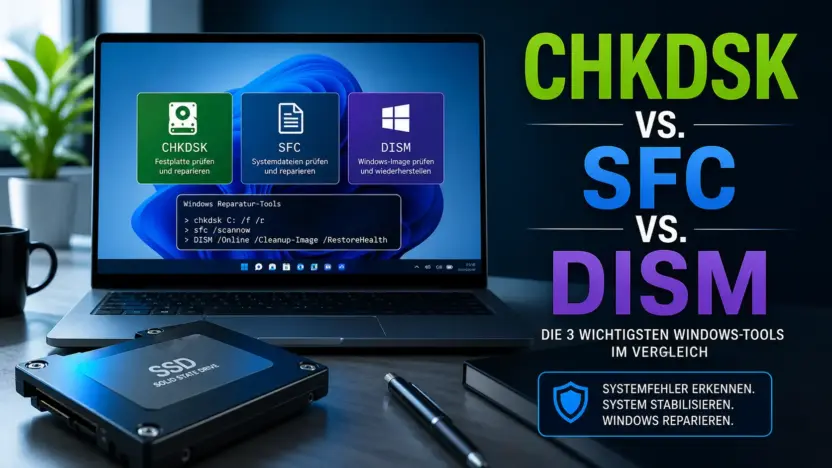
CHKDSK, SFC und DISM sind keine austauschbaren Varianten desselben Werkzeugs. Jedes greift auf eine andere Schicht Ihres Windows-Systems ein. Wer das versteht, wählt sofort das richtige Tool – ohne langes Rätselraten.
| Tool | Ziel | Was wird geprüft / repariert | Wann einsetzen |
|---|---|---|---|
| CHKDSK | Festplatte / SSD | Dateisystemstruktur, fehlerhafte Sektoren, Lost Clusters | Langsamer Rechner, Abstürze nach Stromausfall, HDD-Verdacht |
| SFC | Systemdateien | Geschützte Windows-Systemdateien (DLLs, EXEs) | DLL-Fehler, Bluescreen, Programme starten nicht |
| DISM | Windows-Image | Komponentenspeicher (WinSxS), Windows Update-Quellen | SFC findet Fehler kann sie aber nicht beheben, Update-Probleme |
Kurz gesagt: CHKDSK kümmert sich um die Hardware-Ebene, SFC um die Software-Ebene und DISM um die Quelle – also das Windows-Abbild aus dem SFC seine Reparaturdateien bezieht. Wenn diese Quelle kaputt ist, kann SFC gar nichts reparieren. Das ist der Grund, warum DISM oft das entscheidende Bindeglied ist.
Was ist CHKDSK und wann sollten Sie es einsetzen?
CHKDSK (Check Disk) ist ein Windows-Bordmittel seit den DOS-Tagen – und immer noch unersetzlich. Es prüft die logische Struktur Ihres Dateisystems und sucht nach fehlerhaften Sektoren auf der physischen Festplatte oder SSD.
CHKDSK sollten Sie ausführen wenn:
- Windows nach einem Stromausfall oder hartem Neustart nicht mehr sauber startet
- Der Rechner unerklärlich langsam ist – besonders beim Öffnen von Dateien
- CrystalDiskInfo bereits SMART-Warnungen anzeigt
- Bluescreens mit Hinweisen auf Lese-/Schreibfehler auftreten (z.B. NTFS_FILE_SYSTEM)
- Dateien plötzlich nicht mehr lesbar sind oder Verzeichnisse fehlen
Die wichtigsten CHKDSK-Befehle:
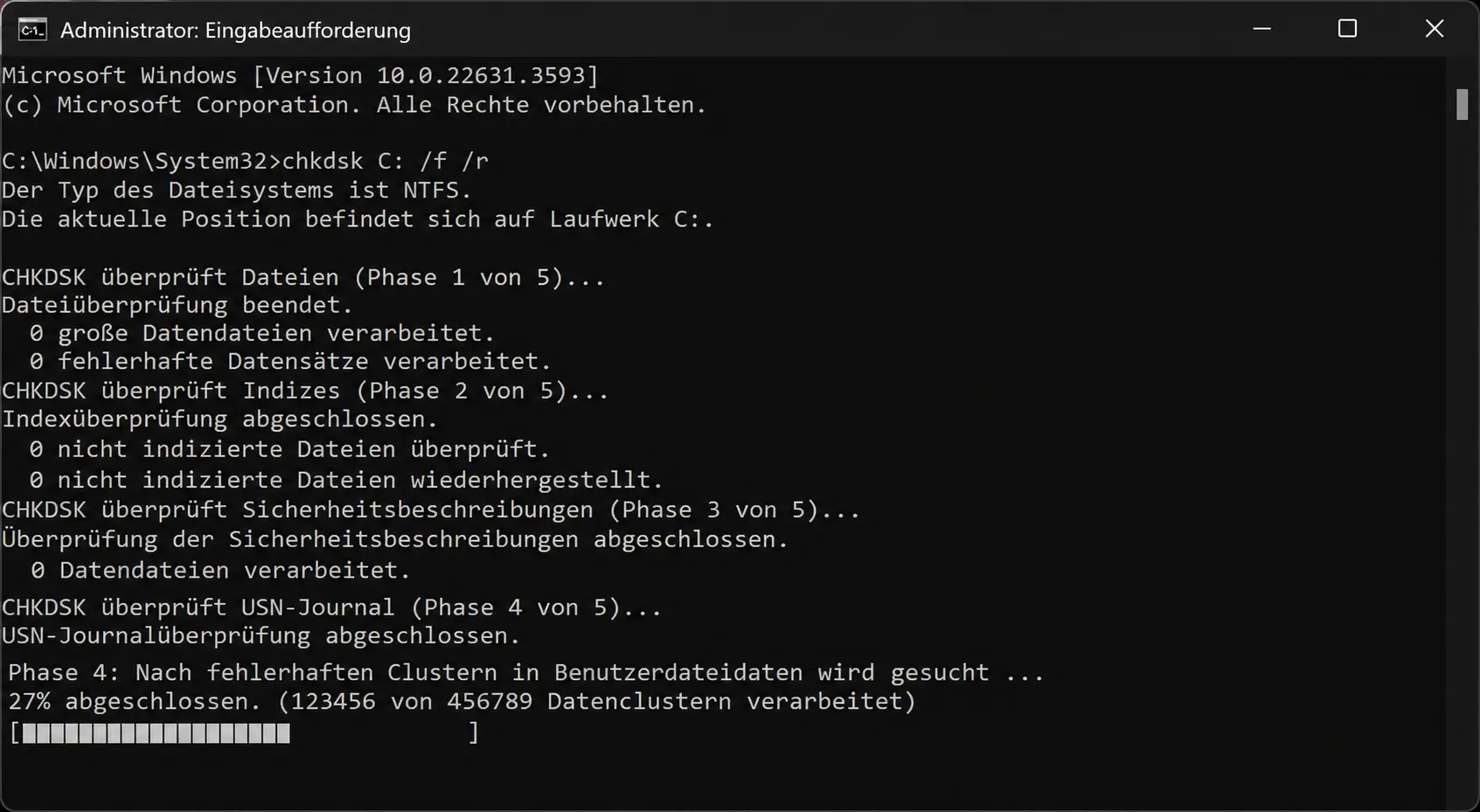
chkdsk C: /f          → Dateisystemfehler reparieren (beim nächsten Neustart)
chkdsk C: /f /r       → Zusätzlich: fehlerhafte Sektoren suchen und Daten retten
chkdsk C: /f /r /x    → Laufwerk vorher aushängen (gut für externe Datenträger)
⚠️ Achtung: Auf einer 2-TB-HDD kann chkdsk /f /r bis zu 5 Stunden dauern. Nicht abbrechen – ein Abbruch in Phase 1–3 kann das Dateisystem zusätzlich beschädigen. Für SSDs reicht meist /f ohne /r.
Mein persönlicher Tipp: Ich führe CHKDSK immer zuerst aus, wenn ein System sich seltsam verhält – bevor ich irgendetwas anderes anfasse. Ein beschädigtes Dateisystem sabotiert sonst jeden nachfolgenden Reparaturversuch. Einmal hat mir das eine halbe Nacht Arbeit gespart.
Was macht SFC und wann ist es das richtige Werkzeug?
Der System File Checker (SFC) ist für Systemdateien zuständig – also die DLLs, EXEs und Konfigurationsdateien, die Windows zum Laufen braucht. SFC prüft alle geschützten Systemdateien und ersetzt beschädigte oder fehlende Versionen automatisch aus dem lokalen Cache (%WinDir%System32dllcache).
SFC einsetzen wenn:
- Programme mit Fehlermeldungen wie „fehlende DLL“ oder „beschädigte Datei“ abstürzen
- Bluescreens ohne erkennbare Hardware-Ursache auftreten
- Windows-Funktionen sich plötzlich nicht mehr öffnen (z.B. Einstellungen, Windows Defender)
- Nach einem fehlgeschlagenen Update Systemdienste nicht mehr starten
SFC ausführen – Schritt für Schritt:
- Eingabeaufforderung als Administrator öffnen (Win+S → „cmd“ → Rechtsklick → Als Administrator ausführen)
- Befehl eingeben:
sfc /scannow - Scan abwarten – dauert 10–20 Minuten
- Ergebnis lesen: „Keine Integritätsverletzungen gefunden“ = alles gut; „Integritätsverletzungen gefunden und repariert“ = erledigt; „Integritätsverletzungen gefunden, konnte nicht repariert werden“ = DISM nötig
Die dritte Meldung ist der entscheidende Hinweis: SFC hat das Problem erkannt, kommt aber nicht ran. Laut Microsoft-Dokumentation liegt das meist daran, dass der Komponentenspeicher selbst beschädigt ist – genau dort setzt DISM an.
Ehrlich gesagt: SFC ist in rund 60–70% der alltäglichen Systemdateifehler vollkommen ausreichend. Aber wenn es scheitert, hilft nur DISM.
Was ist DISM und wann brauchen Sie es wirklich?
DISM (Deployment Image Servicing and Management) arbeitet eine Ebene tiefer als SFC. Statt einzelner Systemdateien repariert DISM das Windows-Systemabbild – also den Komponentenspeicher (WinSxS-Ordner), aus dem Windows Updates, Reparaturen und SFC seine Quellen bezieht.
DISM ist das richtige Werkzeug wenn:
- SFC meldet „konnte nicht repariert werden“ – egal wie oft Sie es wiederholen
- Windows Update immer wieder mit denselben Fehlern abbricht
- Windows-Features sich nicht aktivieren oder deaktivieren lassen
- Systemdienste unerklärlich scheitern obwohl keine Hardware-Probleme vorliegen
- SFC gar nicht erst startet oder hängenbleibt
Die drei wichtigsten DISM-Befehle:
DISM /Online /Cleanup-Image /CheckHealth
→ Schnellcheck: Ist das Image beschädigt? (liest nur, ändert nichts)

DISM /Online /Cleanup-Image /ScanHealth
→ Gründliche Prüfung: Aktiv nach Problemen suchen (~10 Min.)

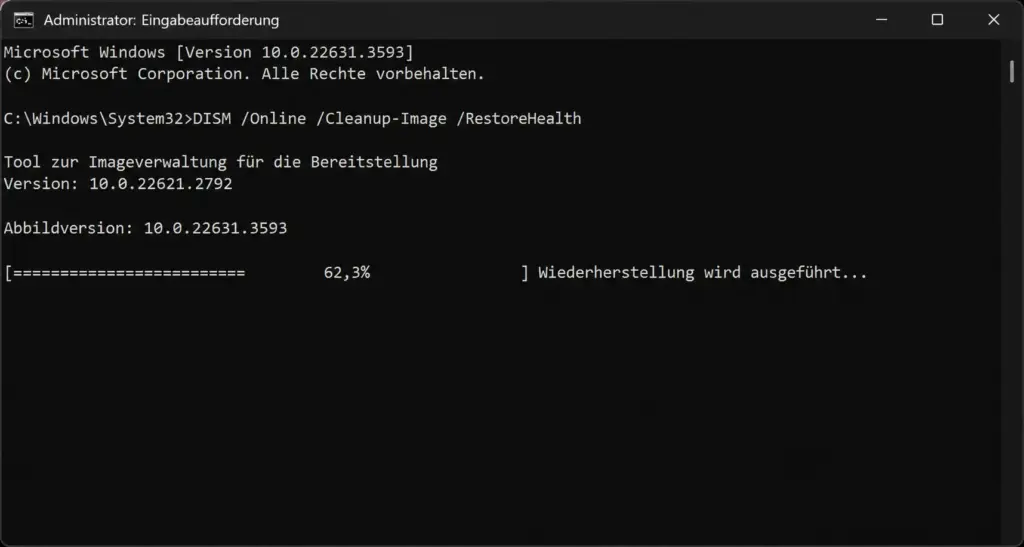
DISM /Online /Cleanup-Image /RestoreHealth
→ Reparatur: Beschädigte Komponenten über Windows Update wiederherstellen (~20 Min.)
⚠️ Achtung: DISM /RestoreHealth benötigt eine aktive Internetverbindung – es lädt fehlende Komponenten von Windows Update. Ohne Internet schlägt die Reparatur fehl. Wer offline arbeiten muss, kann alternativ ein lokales Windows-ISO als Quelle einbinden: DISM /Online /Cleanup-Image /RestoreHealth /Source:D:Sourcesinstall.wim /LimitAccess
Nach einem erfolgreichen DISM-Lauf empfehle ich immer, danach noch einmal sfc /scannow zu wiederholen. Jetzt hat SFC eine saubere Quelle und kann auch die letzten verbliebenen Einzeldateifehler reparieren – das ist die klassische Zweier-Kombo.
In welcher Reihenfolge sollten Sie CHKDSK, SFC und DISM ausführen?
Das ist die meistgestellte Frage zu diesem Thema – und die Antwort hängt davon ab wo Ihr Problem liegt. Es gibt zwei sinnvolle Szenarien:
Szenario 1: Nur Systemdateifehler (kein Festplattenverdacht)
Programme abstürzen, DLL-Fehler, Windows-Funktionen reagieren nicht – aber die Festplatte ist gesund. Hier reicht die kürzere Reihenfolge:
- SFC /scannow ausführen
- Wenn SFC Fehler nicht beheben kann: DISM /RestoreHealth
- SFC /scannow nochmals wiederholen
Szenario 2: Schwerer Systemfehler (Festplatte verdächtig)
Bluescreens, langsamer Start, Dateien nicht lesbar, Abstürze nach Stromausfall – hier muss von unten nach oben repariert werden:
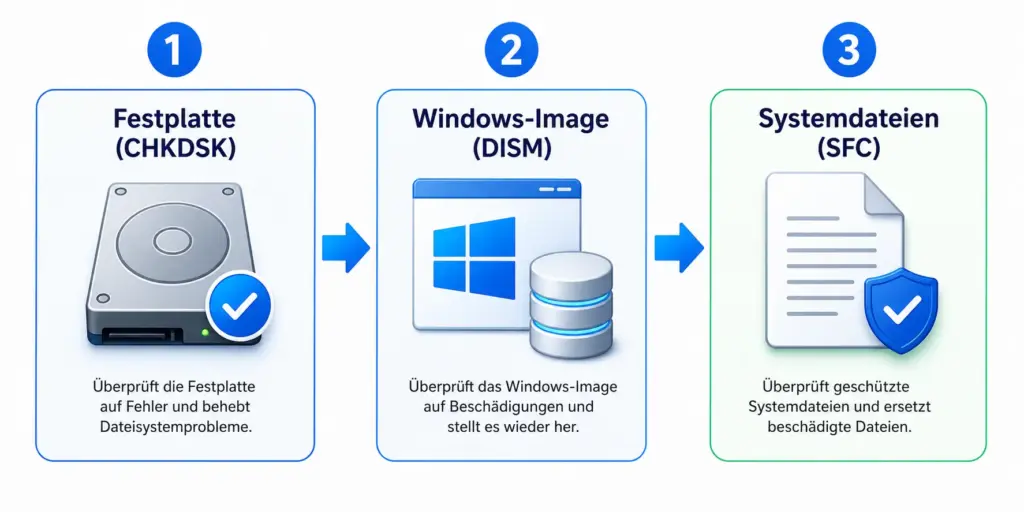
- CHKDSK /f /r → Festplatte stabilisieren (Neustart erforderlich)
- DISM /RestoreHealth → Windows-Image reparieren
- SFC /scannow → Systemdateien auf Basis des reparierten Images
Die Logik dahinter: Sie reparieren immer zuerst die unterste Schicht. Wenn der Speicher fehlerhaft ist, werden SFC und DISM reparierte Dateien sofort wieder korrumpieren. Das Ergebnis: ein endloser Reparatur-Loop. Bottom-up ist das Schlüsselwort.
Für die komplette Systemwartung nutze ich selbst die „Dreifach-Reparatur“ in einem Rutsch: erst chkdsk C: /f, dann sfc /scannow, dann DISM /Online /Cleanup-Image /RestoreHealth – das löst in der Praxis rund 90% aller Software-bedingten Systemprobleme ohne Neuinstallation.
Was sind die typischen Fehlermeldungen und welches Tool hilft?
Manchmal ist die Fehlermeldung der schnellste Wegweiser zum richtigen Tool. Hier eine Übersicht aus der Praxis:
| Fehlermeldung / Symptom | Wahrscheinlichste Ursache | Richtiges Tool |
|---|---|---|
| NTFS_FILE_SYSTEM Bluescreen | Dateisystemkorruption / defekte Sektoren | CHKDSK /f /r |
| „Die Datei oder Verzeichnis ist beschädigt und nicht lesbar“ | Dateisystemfehler | CHKDSK /f |
| „Der angegebene Modul wurde nicht gefunden“ / DLL-Fehler | Beschädigte Systemdatei | SFC /scannow |
| Windows Update Fehler 0x800f081f | Beschädigter Komponentenspeicher | DISM /RestoreHealth |
| SFC meldet „konnte nicht reparieren“ | Beschädigtes Windows-Image | DISM /RestoreHealth → SFC |
| Windows startet gar nicht mehr | Alle Ebenen möglich | CHKDSK → DISM → SFC aus WinRE |
| Langsamer Start, hohe Festplattenauslastung | Fehlerhafte Sektoren / Dateisystem | CHKDSK /f /r |
Na ja – manchmal helfen alle drei Tools zusammen nicht weiter. Das ist ein klares Signal für einen Hardware-Defekt. Wenn CHKDSK immer wieder dieselben fehlerhaften Sektoren findet, sollten Sie sofort ein Backup erstellen und die Festplatte tauschen. Kein Tool der Welt repariert dauerhaft eine physisch sterbende HDD.
Wie lange dauern die Tools – und was passiert im Hintergrund?
Eine häufige Frage: Wie lange muss ich warten? Die ehrliche Antwort: Es kommt auf Ihre Hardware an.
| Tool / Befehl | Typische Dauer | Was passiert intern |
|---|---|---|
| chkdsk C: /f | 5–15 Min. | Dateisystemstruktur prüfen, Fehler reparieren |
| chkdsk C: /f /r | 30 Min. – 5 Std. | Zusätzlich: jeden Sektor auf Lesbarkeit testen |
| sfc /scannow | 10–20 Min. | Ca. 4.000 geschützte Systemdateien gegen Cache prüfen |
| DISM /ScanHealth | 10–15 Min. | Komponentenspeicher auf Inkonsistenzen prüfen |
| DISM /RestoreHealth | 15–30 Min. | Beschädigte Pakete von Windows Update laden und ersetzen |
Wichtig: DISM zeigt manchmal mehrere Minuten lang 20% Fortschritt ohne sichtbare Bewegung. Das ist normal – in dieser Phase werden Paket-Abhängigkeiten analysiert. Nicht abbrechen.
Wer alle drei Tools ohne Unterbrechung nacheinander automatisieren möchte, kann eine simple Batch-Datei nutzen:
@echo off
echo === Schritt 1: SFC ===
sfc /scannow
echo === Schritt 2: DISM ===
DISM /Online /Cleanup-Image /RestoreHealth
echo === Schritt 3: SFC nochmals ===
sfc /scannow
echo === Fertig! ===
pause
Als Administrator ausführen – und am besten über Nacht laufen lassen.
Können CHKDSK, SFC oder DISM Daten löschen?
Direkt löschen? Nein. Aber es gibt einen wichtigen Unterschied:
- SFC und DISM verändern keine persönlichen Dateien – sie ersetzen nur Windows-Systemdateien.
- CHKDSK kann Daten in fehlerhaften Sektoren für immer unzugänglich machen – nicht weil es sie löscht, sondern weil der Sektor als defekt markiert wird. Waren dort Ihre Daten, sind sie weg.
Meine klare Empfehlung: Vor jedem CHKDSK /r immer ein Backup erstellen. Das dauert vielleicht eine Stunde – und rettet im schlimmsten Fall Ihre wichtigsten Dateien. Auf windowsbackup.de finden Sie eine vollständige Anleitung zur Windows-Datensicherung.
Was tun wenn alle drei Tools nicht helfen?
Es gibt Situationen in denen CHKDSK, SFC und DISM gemeinsam scheitern. Das ist selten – aber es passiert. Typische Gründe:
- Malware hat Systemdateien tiefgreifend manipuliert (Rootkits)
- Physischer Festplattendefekt – CHKDSK findet immer neue fehlerhafte Sektoren
- RAM-Fehler – defekter Arbeitsspeicher korrumpiert Dateien schneller als Tools sie reparieren
- Windows-Installation so tief beschädigt dass keine Reparatur-Basis mehr existiert
In diesen Fällen empfehle ich folgende Eskalationsreihenfolge:
- Windows Memory Diagnostic ausführen (mdsched.exe) → RAM-Fehler ausschließen
- CrystalDiskInfo prüfen → SMART-Werte der Festplatte bewerten
- Systemwiederherstellung (rstrui.exe) → Zurück auf einen Wiederherstellungspunkt vor dem Problem
- „Diesen PC zurücksetzen“ (Dateien behalten) → Windows neu installieren ohne persönliche Dateien zu verlieren
- Neuinstallation von USB/ISO → Letzter Ausweg, wenn alles andere scheitert
Eine vollständige Anleitung zu DiskPart-Befehlen für die Festplattenverwaltung – als Ergänzung nach einer Neuinstallation – finden Sie in unserem Artikel zu den CHKDSK Windows 11 Festplattenprüfung.
Kann ich CHKDSK, SFC und DISM auch präventiv nutzen?
Ja – und ich empfehle das ausdrücklich. Probleme merkt man oft erst wenn es zu spät ist. Ein monatlicher Kurzcheck kostet 20 Minuten und gibt Ihnen Sicherheit.
Mein persönlicher Wartungsplan:
- Monatlich:
chkdsk C:ohne Parameter (nur lesen, nichts verändern) → zeigt ob Fehler vorhanden sind - Vierteljährlich:
sfc /scannow→ Systemdateien routinemäßig prüfen - Nach jedem größeren Windows-Update:
DISM /CheckHealth→ sicherstellen dass das Image sauber ist - Nach Stromausfall oder Absturz: sofort
chkdsk C: /fbeim nächsten Start planen
Laut einer Analyse von Microsoft-Support-Daten (2024) sind fehlerhafte Systemdateien in über 40% aller Windows-Supportfälle zumindest mitbeteiligt. Viele dieser Fälle hätten sich durch regelmäßige SFC-Checks früh erkennen und beheben lassen.
Weiterführende Infos zu Festplattenfehlern und Reparaturstrategien finden Sie auch auf windowspower.de in der Windows-11-Reparatur-Übersicht.
Häufig gestellte Fragen zun CHKDSK vs. SFC vs. DISM
Was ist der Unterschied zwischen CHKDSK und SFC?
CHKDSK prüft und repariert Ihre Festplatte bzw. SSD auf Dateisystemfehler und defekte Sektoren – also die Hardware-Ebene. SFC (System File Checker) dagegen prüft und repariert Windows-Systemdateien wie DLLs und EXEs – also die Software-Ebene. Beide Tools laufen über die Eingabeaufforderung als Administrator, greifen aber auf völlig verschiedene Bereiche Ihres Systems zu.
Muss ich DISM vor SFC ausführen?
Nicht immer. Bei einfachen Systemdateiproblemen reicht SFC /scannow oft aus. DISM wird nötig wenn SFC meldet u0022konnte nicht repariert werdenu0022 oder wenn Windows Update nicht funktioniert. In diesem Fall führen Sie erst DISM /Online /Cleanup-Image /RestoreHealth aus und danach nochmals SFC – so hat SFC eine saubere Quelle zur Verfügung.
Wie lange dauert DISM /RestoreHealth?
DISM /RestoreHealth dauert typischerweise 15–30 Minuten, kann bei langsamer Internetverbindung aber auch länger brauchen. Die Fortschrittsanzeige bleibt häufig für mehrere Minuten bei 20% stehen – das ist normal und kein Einfrieren. Den Prozess auf keinen Fall abbrechen, da das den Komponentenspeicher weiter beschädigen kann.
Kann ich CHKDSK auf einer SSD ausführen?
Ja, CHKDSK funktioniert auch auf SSDs. Allerdings sollten Sie bei SSDs den Parameter /r weglassen und nur /f nutzen, also chkdsk C: /f. Die Suche nach fehlerhaften Sektoren mit /r ist bei SSDs überflüssig – SSDs verwalten fehlerhafte Zellen intern über eigene Mechanismen. Der Parameter /r erzeugt bei SSDs unnötige Schreibvorgänge ohne Mehrwert.
Was tun wenn SFC und DISM das Problem nicht lösen?
Wenn sowohl SFC als auch DISM scheitern, prüfen Sie zuerst den RAM mit der Windows-Speicherdiagnose (mdsched.exe) und die Festplattengesundheit mit CrystalDiskInfo. Danach können Sie eine Systemwiederherstellung versuchen oder Windows über u0022Diesen PC zurücksetzenu0022 neu installieren ohne persönliche Dateien zu verlieren. Als letzter Ausweg bleibt die komplette Neuinstallation von USB.
Fazit
CHKDSK vs. SFC vs. DISM – das ist kein Entweder-oder, sondern ein System. Die drei Tools arbeiten auf verschiedenen Ebenen und ergänzen sich perfekt. CHKDSK sichert die Festplatten-Grundlage, DISM repariert das Windows-Abbild als Quelle, und SFC bringt die einzelnen Systemdateien ins Lot.
Meine Faustregel nach 25+ Jahren: Bei Systemdateiproblemen erst SFC, bei Update-Problemen erst DISM, bei Festplattenverdacht immer zuerst CHKDSK. Und bei schweren Fehlern: von unten nach oben – CHKDSK, dann DISM, dann SFC. In dieser Reihenfolge rettet man in der Praxis die allermeisten Windows-Systeme ohne Neuinstallation.
Zuletzt aktualisiert: April 2026 | Getestet auf: Windows 11 25H2, April 2026 | Autor: Vangelis | 25+ Jahre IT-Erfahrung | Gründer von diskpart.de seit 2013