Ehrlich gesagt habe ich in 25 Jahren IT schon Dutzende SSDs eingerichtet – aber die erste NVMe hat mich damals kurz aus dem Konzept gebracht. Nicht wegen der Hardware, sondern wegen einer Kleinigkeit im BIOS, die ich übersehen hatte. Mehr dazu gleich.
Eine NVMe SSD (Non-Volatile Memory Express) ist die schnellste intern verbaubare Speichertechnologie für Consumer-PCs. Im Gegensatz zur klassischen SATA-SSD kommuniziert NVMe direkt über den PCIe-Bus – das macht den entscheidenden Geschwindigkeitsunterschied.
Eine moderne PCIe-4.0-NVMe wie die Samsung 990 PRO erreicht laut Herstellerangaben bis zu 7.450 MB/s beim Lesen. Eine klassische SATA-SSD kommt auf rund 550 MB/s. Faktor 13 schneller. Stand: April 2026.
In dieser Anleitung zeige ich Ihnen alle drei Einrichtungswege – Datenträgerverwaltung, DiskPart und PowerShell – plus die häufigsten Fallstricke, die ich in der Praxis immer wieder sehe.
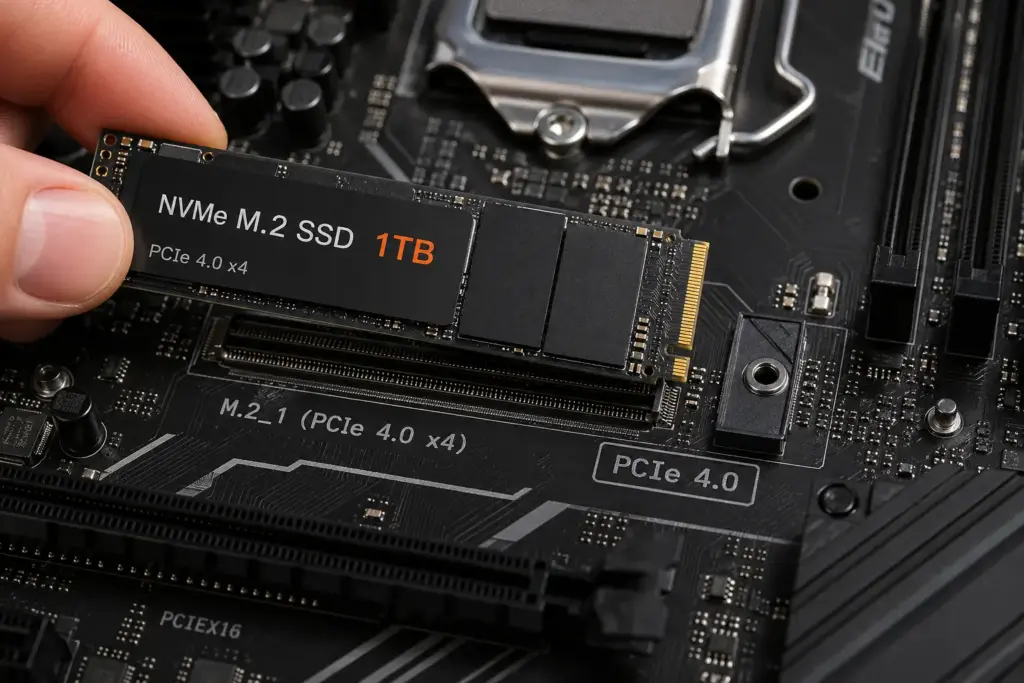
Was unterscheidet NVMe von SATA – und warum ist das für die Einrichtung wichtig?
NVMe ist kein Formfaktor, sondern ein Protokoll. Das M.2-Format, in dem die meisten NVMe-SSDs kommen, unterstützt sowohl SATA als auch NVMe – und genau hier passieren Fehler. Nicht jeder M.2-Slot ist NVMe-fähig. Manche Mainboards bieten M.2-Slots, die nur SATA sprechen. Das steht im Handbuch – dort immer zuerst prüfen.
Der zweite kritische Punkt: NVMe-SSDs setzen zwingend UEFI und GPT voraus. MBR ist inkompatibel – Windows 11 lässt sich auf einer MBR-formatierten NVMe-SSD technisch nicht installieren, weil NVMe intern auf den UEFI-Standard aufbaut. Laut Dell Technologies ist GPT für optimale Leistung, Sicherheit und Zuverlässigkeit bei NVMe die einzig sinnvolle Wahl.
| Merkmal | SATA SSD | NVMe SSD (PCIe 4.0) | NVMe SSD (PCIe 5.0) |
|---|---|---|---|
| Lesegeschwindigkeit | ~550 MB/s | bis 7.450 MB/s | bis 14.700 MB/s |
| Protokoll | AHCI | NVMe | NVMe |
| Schnittstelle | SATA / M.2-SATA | PCIe 4.0 x4 | PCIe 5.0 x4 |
| Partitionsstil | GPT oder MBR | GPT (Pflicht) | GPT (Pflicht) |
| TRIM | Ja | Ja (automatisch) | Ja (automatisch) |
Im nächsten Abschnitt kümmern wir uns zuerst um den Einbau und das BIOS – denn ohne korrekte Hardware-Basis bringt die beste Software-Einrichtung gar nichts.
Wie baut man eine NVMe SSD korrekt ein?
Bevor Windows die neue SSD sieht, muss die Hardware stimmen. Der Einbau selbst dauert zwei Minuten – aber die Vorbereitung ist entscheidend.
- PC vom Strom trennen – Netzkabel ziehen, nicht nur ausschalten. Bei Notebooks Akku entfernen.
- Antistatik-Schutz – Gehäuse anfassen oder Antistatikarmband nutzen. NVMe-SSDs reagieren empfindlich auf statische Entladung.
- Richtigen M.2-Slot identifizieren – Im Mainboard-Handbuch prüfen, welche Slots PCIe/NVMe unterstützen. Slots die nur SATA sprechen, bremsen die NVMe auf SATA-Tempo aus.
- SSD schräg in den Slot schieben – Mit dem Goldkontakt voran, ca. 30 Grad Winkel, sanft eindrücken bis sie einrastet.
- Mit der mitgelieferten Schraube fixieren – Nicht zu fest anziehen, das Gewinde ist fein.
⚠️ Achtung: Manche Mainboards teilen Bandbreite zwischen M.2-Slots und SATA-Ports. Wenn Sie einen bestimmten M.2-Slot belegen, werden unter Umständen ein oder zwei SATA-Ports deaktiviert. Das steht – natürlich – im Handbuch.
BIOS-Einstellungen für NVMe prüfen
Das war mein eigener Fehler damals: Die neue NVMe wurde im BIOS einfach nicht angezeigt. Lösung war simpel – der M.2-Slot war im BIOS deaktiviert. Also nach dem Einbau unbedingt ins BIOS (meist Entf, F2 oder F10 beim Start) und folgendes prüfen:
- AHCI-Modus aktiv – Unter Storage-Konfiguration, SATA-Modus auf AHCI stellen (nicht RAID, nicht IDE)
- M.2-Slot aktiviert – Manche Boards deaktivieren Slots per Default
- UEFI-Boot aktiv – Legacy/CSM-Modus muss ausgeschaltet sein
- Secure Boot aktiv – Wird von Windows 11 auf NVMe vorausgesetzt
Kurz gesagt: Wenn die SSD im BIOS nicht auftaucht, liegt es zu 90 % an einem dieser vier Punkte. Bis hierhin ist der Hardware-Teil erledigt – jetzt geht es an Windows.
Wie richtet man eine NVMe SSD in Windows 11 ein – die 3 Methoden im Vergleich
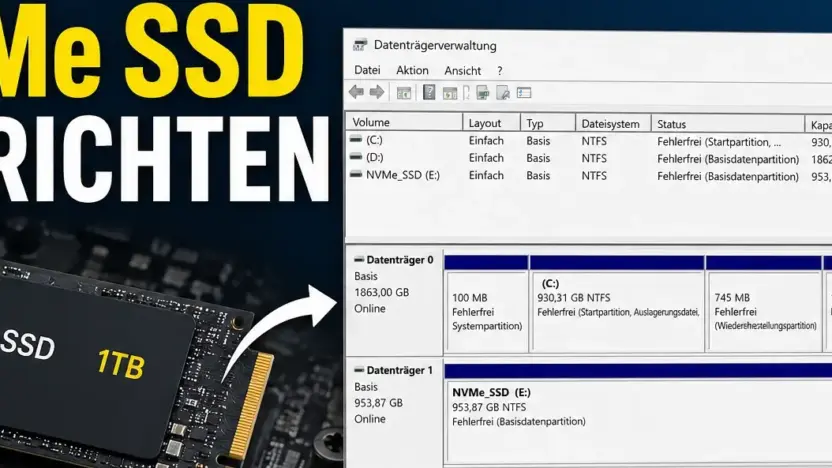
Windows 11 erkennt eine neu eingebaute NVMe-SSD automatisch – zeigt sie aber noch nicht im Explorer an. Dafür brauchen Sie Initialisierung, Partitionierung und Formatierung. Drei Wege führen zum Ziel.
Methode 1: Datenträgerverwaltung (empfohlen für Einsteiger)
Die Datenträgerverwaltung ist die grafische Variante – übersichtlich, sicher und für eine einzelne SSD vollkommen ausreichend.
- Windows + X drücken → „Datenträgerverwaltung“ wählen
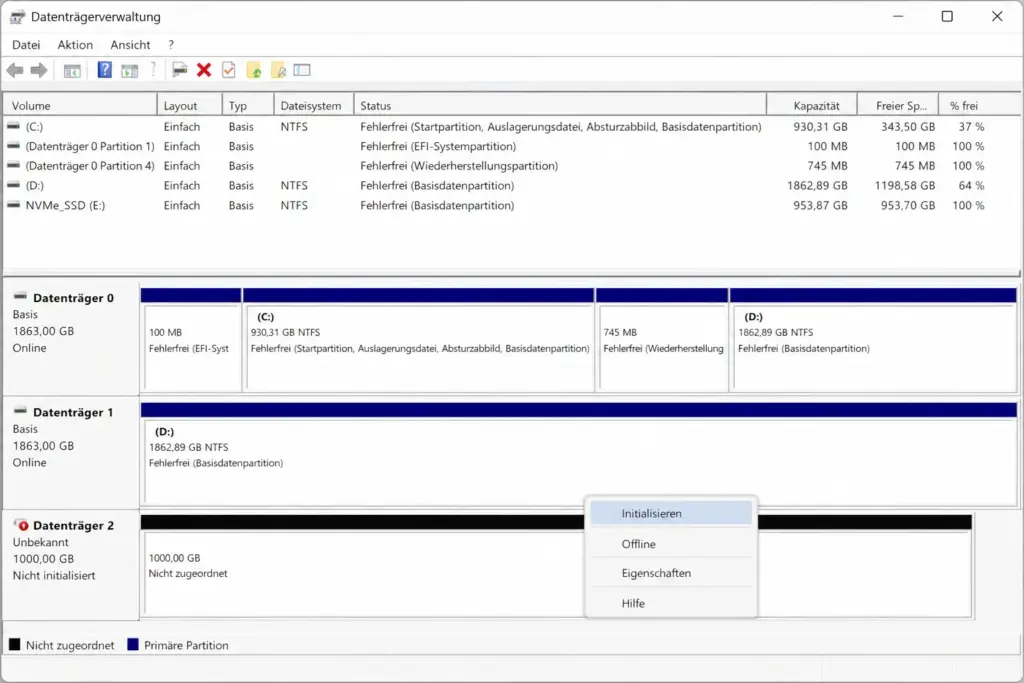
- Die neue SSD erscheint unten als „Nicht initialisiert“ – Rechtsklick darauf → „Datenträger initialisieren“
- Im Dialog GPT (GUID-Partitionstabelle) wählen – bei NVMe ist das Pflicht, kein MBR
- Auf OK klicken. Die SSD zeigt jetzt „Online“ und „Nicht zugeordnet“
- Rechtsklick auf den nicht zugeordneten Bereich → „Neues einfaches Volume“
- Assistent durchlaufen: Größe (Standard = volle Kapazität), Laufwerksbuchstabe wählen (z. B. D:), Dateisystem NTFS, Schnellformatierung aktivieren
- Fertig stellen – die SSD erscheint jetzt im Explorer
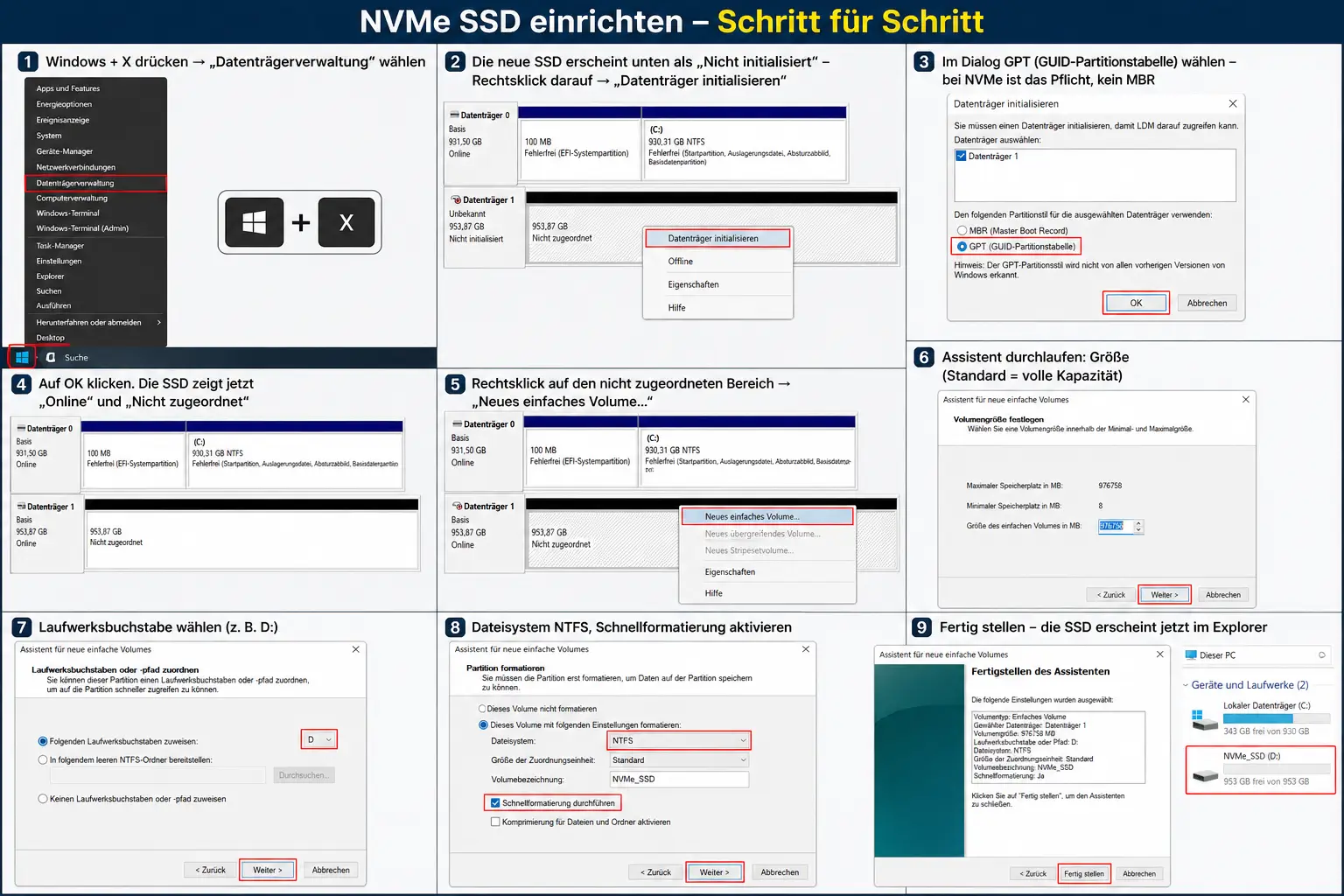
⚠️ Achtung: Wählen Sie beim Laufwerksbuchstaben einen freien Buchstaben. Windows vergibt manchmal automatisch einen Buchstaben, der mit einem USB-Stick oder Netzlaufwerk kollidiert – einfach einen anderen nehmen.
Methode 2: NVMe SSD einrichten mit DiskPart (Kommandozeile)
DiskPart ist mein persönlicher Favorit wenn mehrere SSDs auf einmal eingerichtet werden müssen oder wenn die grafische Datenträgerverwaltung hängt. Das passiert tatsächlich ab und zu – besonders auf älteren Systemen. Mit DiskPart haben Sie volle Kontrolle und können den Vorgang sogar als Skript automatisieren.
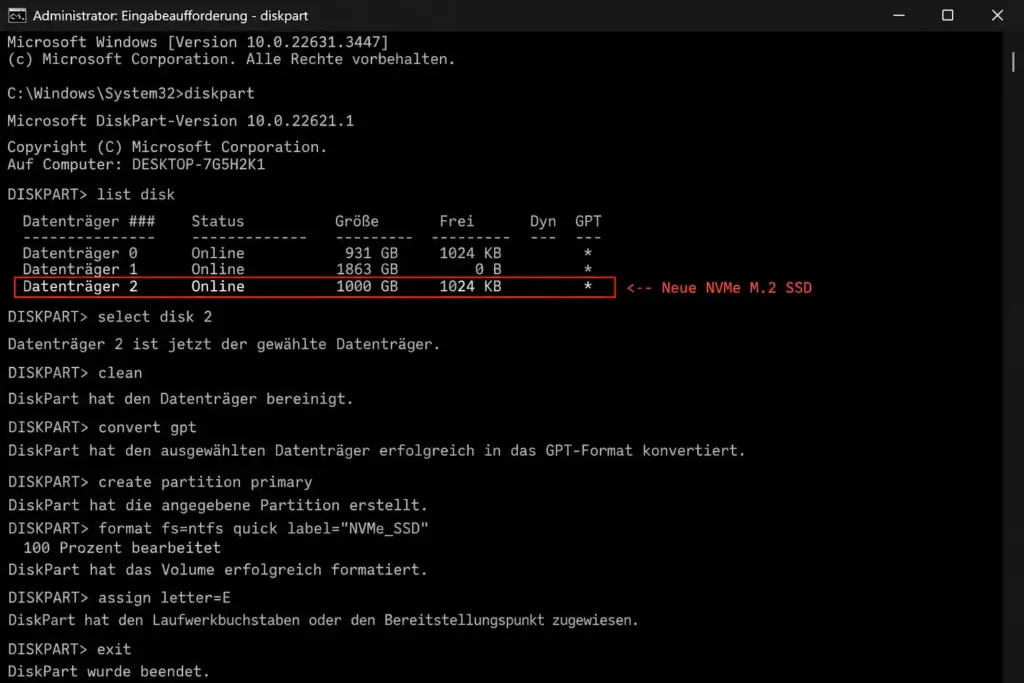
Eingabeaufforderung als Administrator öffnen (Windows + S → cmd → Rechtsklick → Als Administrator ausführen), dann diese Befehle der Reihe nach eingeben:
diskpart
list disk
select disk 1
clean
convert gpt
create partition primary
format fs=ntfs quick label="NVMe SSD"
assign letter=D
exit
⚠️ Achtung: clean löscht alle Daten auf dem ausgewählten Datenträger unwiderruflich. Prüfen Sie mit list disk genau, welche Nummer Ihre neue NVMe hat – Disk 0 ist fast immer die Systemfestplatte. Falsche Auswahl bedeutet Datenverlust. Wenn Sie sich unsicher sind, welches Laufwerk welches ist, schauen Sie zuerst in die DiskPart-Befehle Übersicht – dort erkläre ich die Disk-Identifikation im Detail.
Was passiert da genau? convert gpt stellt den für NVMe zwingenden GPT-Partitionsstil ein. create partition primary legt eine einzelne große Partition an. format fs=ntfs quick formatiert in Sekunden (ohne das langwierige vollständige Formatieren). assign letter=D macht die SSD im Explorer sichtbar. Fertig.
Methode 3: PowerShell (modern, skriptfähig)
PowerShell bietet den modernsten Weg – und ist besonders praktisch wenn Sie mehrere Systeme per Skript aufsetzen. Die Befehle sind sprechender als DiskPart und lassen sich gut in Deployment-Skripte einbauen.
$disk = Get-Disk | Where-Object {$_.OperationalStatus -eq "Offline" -or $_.PartitionStyle -eq "RAW"}
Initialize-Disk -Number $disk.Number -PartitionStyle GPT
New-Partition -DiskNumber $disk.Number -UseMaximumSize -AssignDriveLetter
Format-Volume -DriveLetter D -FileSystem NTFS -NewFileSystemLabel "NVMe SSD" -Confirm:$false
⭐ Mein persönlicher Favorit für Mehrfach-Deployments – wer regelmäßig neue SSDs in Systemen einrichtet, spart damit enorm Zeit. Das Skript erkennt automatisch nicht initialisierte Datenträger und richtet sie ein, ohne dass man manuell die Disk-Nummer kennen muss. Mehr zu Automatisierung mit DiskPart-Skripten finden Sie in meinem separaten Artikel.
Wie prüft man, ob TRIM auf der NVMe SSD aktiv ist?
TRIM ist der Befehl, der der SSD mitteilt welche Datenbereiche nicht mehr genutzt werden – damit der Controller freie Zellen bereinigen kann. Ohne TRIM wird eine SSD mit der Zeit langsamer, weil volle Zellen vor dem Schreiben erst gelöscht werden müssen. Unter Windows 11 ist TRIM für NTFS-formatierte Laufwerke standardmäßig aktiv.
Zur Kontrolle diese Zeile in der Eingabeaufforderung (als Administrator) ausführen:
fsutil behavior query DisableDeleteNotifyWert 0 = TRIM aktiv (gut). Wert 1 = TRIM deaktiviert – das sollten Sie dringend beheben, denn deaktiviertes TRIM kostet auf Dauer messbar Schreibleistung und verkürzt die SSD-Lebensdauer.
Falls TRIM deaktiviert ist, aktivieren Sie es mit:
fsutil behavior set DisableDeleteNotify 0Was ist Over-Provisioning – und sollte man es bei NVMe aktivieren?
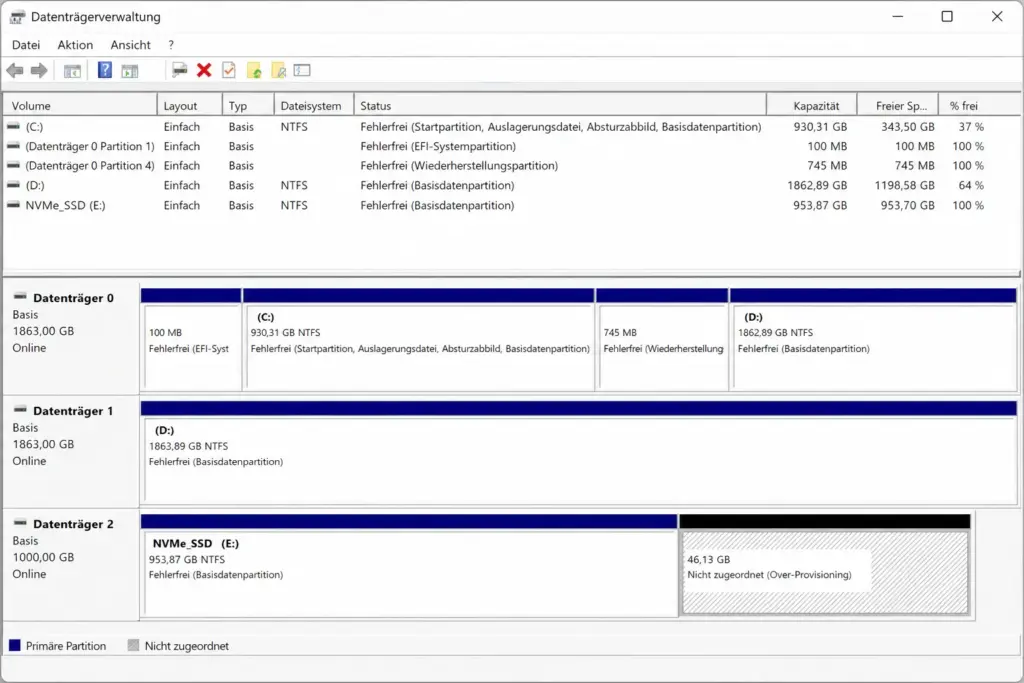
Over-Provisioning ist reservierter Speicherplatz, den die SSD intern für Wear Leveling, Garbage Collection und kaputte Zellen-Ersatz nutzt. Die meisten NVMe-SSDs liefern ab Werk rund 7 % Over-Provisioning mit. Man kann es aber erhöhen – indem man beim Einrichten absichtlich 5–10 % der Kapazität unpartitioniert lässt.
Konkret: Bei einer 1-TB-NVMe einfach beim Erstellen der Partition 50–100 GB weniger zuweisen. In DiskPart:
create partition primary size=900000Das sind rund 878 GB statt der vollen 954 GB (so wie Windows 1 TB anzeigt) – der Rest bleibt unpartitioniert. Ich mache das bei meinen eigenen NVMe-SSDs seit Jahren so. Laut SSD-Hersteller-Empfehlungen verbessert das die Schreibleistung unter Last und verlängert die Lebensdauer des NAND-Flash-Speichers spürbar.
Ob das Sinn macht, hängt vom Nutzungsprofil ab: Für Systeme mit vielen kleinen Schreibvorgängen (Datenbank, VM-Host) lohnt sich Over-Provisioning deutlich mehr als für reine Lese-Workloads.
Was hat sich 2026 bei NVMe unter Windows 11 geändert?
Zwei relevante Neuerungen für NVMe-Nutzer in 2026:
Nativer NVMe-Treiber in Windows 11: Microsoft hat Ende 2025 einen nativen NVMe-Treiber (nvmedisk.sys) in Windows 11 eingebaut, der zuvor nur für Windows Server 2025 vorgesehen war. Erste Tests zeigten laut Deskmodder eine Steigerung bei zufälligen Schreibvorgängen von bis zu 85 % gegenüber dem bisherigen Standard-Treiber.
Wichtig: Der Treiber ist noch experimentell – Experten empfehlen für Alltagsrechner das Abwarten des offiziellen Roll-outs, das Microsoft für ein kommendes Windows-Update erwartet wird. Wer experimentieren möchte, sollte vorher ein vollständiges Backup erstellen.
PCIe 5.0 NVMe-SSDs sind 2026 erschwinglich geworden: Laufwerke wie die Samsung 9100 PRO mit PCIe 5.0 erreichen laut Herstellerangaben bis zu 14.700 MB/s Lesegeschwindigkeit. Wer ein aktuelles Mainboard hat, sollte beim SSD-Kauf direkt zur PCIe-5.0-Variante greifen – der Preisunterschied zur PCIe-4.0-Generation ist inzwischen überschaubar.
Neue NVMe SSD wird nicht erkannt – was tun?
Die NVMe ist eingebaut, aber Windows zeigt sie weder im Explorer noch in der Datenträgerverwaltung? Das sind die häufigsten Ursachen – in meiner persönlichen Rangfolge nach Häufigkeit:
- SSD noch nicht initialisiert – Datenträgerverwaltung öffnen (Win+X). Wenn die SSD dort als „Nicht initialisiert“ angezeigt wird, einfach mit Rechtsklick initialisieren. Das ist bei neuen Laufwerken der Normalfall.
- BIOS-Einstellung falsch – M.2-Slot deaktiviert, AHCI nicht aktiv oder CSM/Legacy-Modus blockiert das Erkennen. Ins BIOS und prüfen.
- Kein Laufwerksbuchstabe zugewiesen – Die SSD ist formatiert und partitioniert, hat aber keinen Buchstaben. In der Datenträgerverwaltung Rechtsklick auf die Partition → „Laufwerksbuchstaben und -pfade ändern“.
- Falscher M.2-Slot – Nicht NVMe-fähiger SATA-M.2-Slot verwendet. SSD umstecken.
- Treiber veraltet – Chipset-Treiber vom Mainboard-Hersteller laden und installieren.
Für den Fall dass die SSD im BIOS erkannt wird, aber in der Datenträgerverwaltung fehlt, habe ich einen eigenen Artikel: Neue SSD wird nicht erkannt – 6 Lösungen. Und wenn Sie die SSD bereits genutzt haben und ein Dateisystem-Problem vorliegt, hilft der Artikel zur SSD kann nicht formatiert werden.
Wie richtet man eine NVMe SSD als zusätzliche Daten-SSD optimal ein?
Wenn Sie die NVMe nicht als Systemlaufwerk, sondern als zweite Daten-SSD einrichten, gibt es ein paar sinnvolle Extras:
4K-Ausrichtung prüfen: Windows 11 erstellt Partitionen automatisch 4K-ausgerichtet, wenn Sie DiskPart oder die Datenträgerverwaltung nutzen. Der Start-Offset sollte durch 4096 teilbar sein (Standard: 1.048.576 Byte = 1 MB). Prüfen können Sie das in PowerShell:
Get-WmiObject -Class Win32_DiskPartition | Select-Object Name, StartingOffsetIst der Wert durch 4096 teilbar – alles gut. Eine fehlerhafte 4K-Ausrichtung ist übrigens der einzige Konfigurationsfehler, der die NVMe-Leistung wirklich messbar reduziert. Partitionierung selbst hat bei SSDs keinen Einfluss auf die Geschwindigkeit – SSDs haben keinen physischen Schreibkopf, der sich bewegen muss.
Dateisystem richtig wählen: NTFS ist für reine Windows-Nutzung immer die richtige Wahl. Nur wenn die SSD auch an Mac oder Linux angeschlossen werden soll, lohnt sich exFAT. FAT32 fällt für eine NVMe raus – die 4-GB-Dateigrößenbeschränkung ist in der Praxis ein Problem.
Mehr Details zur richtigen M.2 SSD partitionieren – GPT, TRIM und Over-Provisioning im Detail – finden Sie in meinem separaten Artikel dazu. Und für den Fall, dass Sie statt einer neuen SSD lieber Windows von der alten Platte auf die neue NVMe umziehen wollen: Dafür gibt es eine eigene Windows umziehen ohne Neuinstallation-Anleitung.
FAQ
Wie richte ich eine neue NVMe SSD in Windows 11 ein?
Eine neue NVMe SSD einrichten in Windows 11: Datenträgerverwaltung öffnen (Win+X), SSD als u0022Nicht initialisiertu0022 anklicken, GPT wählen, initialisieren, Rechtsklick auf u0022Nicht zugeordnetu0022 → Neues einfaches Volume → NTFS → Laufwerksbuchstaben zuweisen → Fertig stellen. Alternativ per DiskPart mit den Befehlen clean, convert gpt, create partition primary, format fs=ntfs quick.
Muss eine NVMe SSD mit GPT oder MBR initialisiert werden?
Eine NVMe SSD muss zwingend mit GPT (GUID-Partitionstabelle) initialisiert werden. MBR ist mit dem UEFI-Standard, den alle NVMe-Laufwerke voraussetzen, inkompatibel. Windows 11 lässt sich auf einer MBR-formatierten NVMe-SSD nicht installieren, und auch Secure Boot funktioniert ausschließlich mit GPT.
Ist TRIM bei NVMe SSDs unter Windows 11 automatisch aktiv?
Ja, TRIM ist unter Windows 11 für alle NTFS-formatierten Laufwerke inklusive NVMe-SSDs standardmäßig aktiv. Prüfen können Sie das mit dem Befehl u0022fsutil behavior query DisableDeleteNotifyu0022 – Wert 0 bedeutet TRIM aktiv. Wert 1 bedeutet deaktiviert, was die Schreibleistung dauerhaft reduziert.
Warum wird die neue NVMe SSD in Windows nicht erkannt?
Häufigste Ursachen: SSD noch nicht initialisiert (Datenträgerverwaltung öffnen und GPT-Initialisierung durchführen), BIOS-Einstellung falsch (AHCI-Modus, M.2-Slot aktiviert, UEFI-Boot aktiv), kein Laufwerksbuchstabe zugewiesen oder falscher M.2-Slot (nur SATA-fähig statt NVMe). Im BIOS nach dem Einbau immer zuerst prüfen ob die SSD dort erkannt wird.
Was ist Over-Provisioning bei NVMe SSDs und wie aktiviert man es?
Over-Provisioning ist absichtlich unpartitionierter Speicherplatz, den die SSD intern für Wear Leveling und Garbage Collection nutzt. Es wird aktiviert, indem beim Einrichten einfach 5–10 % der Kapazität nicht partitioniert werden. Bei einer 1-TB-SSD also nur 900 GB zuweisen statt der vollen Kapazität. Das verbessert die Schreibleistung unter Last und verlängert die Lebensdauer des NAND-Speichers.
Fazit
Eine NVMe SSD einrichten ist kein Hexenwerk – aber drei Dinge müssen stimmen: Der M.2-Slot muss NVMe-fähig sein, das BIOS muss AHCI und UEFI aktiv haben, und bei der Initialisierung muss GPT gewählt werden. MBR funktioniert mit NVMe schlicht nicht. Für die eigentliche Einrichtung empfehle ich Einsteigern die Datenträgerverwaltung, Fortgeschrittenen DiskPart – und wer mehrere Systeme aufsetzen muss, greift zu PowerShell-Skripten.
TRIM ist unter Windows 11 automatisch aktiv, die 4K-Ausrichtung erledigt Windows ebenfalls automatisch. Der einzige optionale Extra-Schritt der wirklich Sinn macht: 5–10 % der Kapazität als Over-Provisioning unpartitioniert lassen. Das hat mir bei meinen eigenen SSDs über die Jahre spürbar etwas gebracht.
Zuletzt aktualisiert: April 2026 | Getestet auf: Windows 11 25H2, April 2026 | Autor: Vangelis | 25+ Jahre IT-Erfahrung | Gründer von diskpart.de seit 2013