Ihr PC fährt seit Wochen quälend langsam hoch und Sie wissen, dass eine SSD das Problem in Sekunden lösen würde – aber der Gedanke an eine Windows-Neuinstallation, das ganze Software-Setup, die Lizenzschlüssel und die Konfiguration lässt Sie zögern? Verstehe ich. Die gute Nachricht: Windows auf neue SSD umziehen ohne Neuinstallation ist heute keine Hexerei mehr. Mit der richtigen Klon-Software ist Ihr komplettes System inklusive aller Programme, Treiber und persönlichen Einstellungen in unter zwei Stunden auf der neuen SSD – einsatzbereit, aktiviert und bootfähig.
Ehrlich gesagt habe ich diesen Umzug in über 25 Jahren IT-Erfahrung schon hunderte Male gemacht – bei Kunden-PCs, eigenen Maschinen und Notebooks von Bekannten. In dieser Anleitung zeige ich Ihnen den kompletten Ablauf mit allen Stolperfallen, die Tools mit denen es wirklich klappt und was Sie tun müssen, damit Ihre Lizenz auch auf der neuen Platte gültig bleibt. Stand: April 2026, getestet unter Windows 11 25H2 und Windows 10 22H2.
Warum lohnt sich der Umzug von Windows auf eine neue SSD?
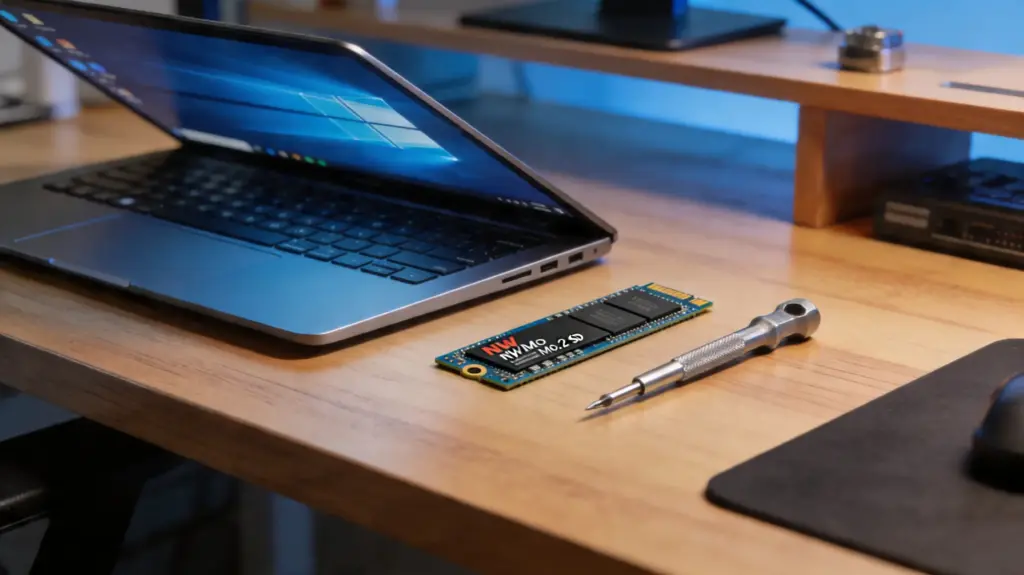
Eine SSD ist das wirkungsvollste Hardware-Upgrade, das Sie an einem in die Jahre gekommenen PC vornehmen können. Während eine klassische 7200-RPM-Festplatte beim Lesen rund 160 MB/s schafft, erreicht eine moderne NVMe-SSD nach Herstellerangaben bis zu 14.700 MB/s – etwa bei der Samsung 9100 PRO mit PCIe 5.0. Das ist Faktor 90 schneller. Windows startet in unter 10 Sekunden, Programme öffnen sich verzögerungsfrei, große Dateien kopieren sich in Bruchteilen der bisherigen Zeit.
Der entscheidende Vorteil beim Umzug per Klonen: Sie behalten alles. Outlook-Profile, gespeicherte WLAN-Passwörter, Browser-Lesezeichen, Spielstände, Lizenzschlüssel von Spezialsoftware, Treiberkonfigurationen. Eine Neuinstallation würde mindestens einen ganzen Tag verschlingen – das Klonen erledigt dasselbe in unter zwei Stunden.
Mein persönlicher Favorit ⭐: der Umstieg von einer alten SATA-SSD auf eine NVMe-SSD bringt selbst bei modernen Rechnern noch einen spürbaren Boost.
Im nächsten Abschnitt zeige ich Ihnen, was Sie vor dem Klonen unbedingt prüfen sollten – sonst scheitert der erste Boot-Versuch garantiert.
Welche Voraussetzungen muss meine neue SSD erfüllen?
Bevor Sie loslegen, müssen vier Dinge stimmen: ausreichende Kapazität, passender Anschluss, kompatibler Partitionsstil und ein verfügbarer Anschlussweg während des Klonens. Wer hier schludert, sitzt anschließend vor einer SSD, die zwar erkannt wird, aber nicht bootet – das passiert häufiger als man denkt.
Speicherplatz richtig berechnen
Die Ziel-SSD muss mindestens so groß sein wie die belegten Daten der Quellplatte – nicht so groß wie die Quellplatte selbst. Eine 1-TB-HDD mit nur 250 GB belegtem Speicher passt also problemlos auf eine 500-GB-SSD, sofern die Klon-Software „Intelligent Sector Clone“ unterstützt. Achtung: Manche Tools kopieren Partitionen 1:1 inklusive ungenutzter Sektoren – dann scheitert der Klon trotz freiem Platz.
Praxistipp: Öffnen Sie vorher den Datei-Explorer, klicken Sie mit Rechtsklick auf Laufwerk C: und prüfen Sie unter „Eigenschaften“ den belegten Speicher. Rechnen Sie mindestens 20 % Puffer für Windows-Updates und Auslagerungsdatei dazu.
Anschluss und Bauform prüfen
SSDs gibt es heute in drei wichtigen Bauformen: 2,5-Zoll-SATA-SSD (klassisch, für Notebooks und Desktops), M.2-SATA-SSD (kompakte Steckkarte mit SATA-Geschwindigkeit) und M.2-NVMe-SSD (PCIe-Anbindung, deutlich schneller). Prüfen Sie im Handbuch Ihres Mainboards oder Notebooks, welche Bauformen unterstützt werden – nicht jeder M.2-Slot ist NVMe-fähig.
Falls Ihr PC nur einen Festplatten-Schacht hat: Sie brauchen einen USB-zu-SATA-Adapter (ab etwa 10 €) oder ein externes M.2-Gehäuse. Nur damit können Sie die neue SSD während des Klonens parallel zur alten anschließen.
MBR oder GPT – welcher Partitionsstil?
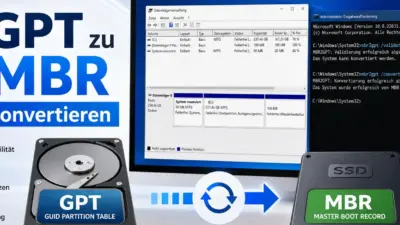
Auf modernen Systemen mit UEFI-BIOS ist GPT der Standard. Ältere Rechner mit Legacy-BIOS nutzen MBR. Wichtig: Quell- und Ziel-SSD sollten denselben Partitionsstil verwenden – sonst startet das System nach dem Klonen nicht. Prüfen können Sie das in der Datenträgerverwaltung mit Rechtsklick auf den Datenträger → Eigenschaften → Volumes → Partitionsstil. Mehr dazu finden Sie in unserem Ratgeber zum Thema GPT oder MBR – das richtige Partitionsschema für Windows wählen.
Eine neue, leere SSD muss vor dem Klonen meist initialisiert werden. Falls die SSD gar nicht erscheint, hilft unser Artikel Neue SSD wird nicht erkannt – 6 schnelle Lösungen.
Klonen oder Neuinstallation – was ist die bessere Wahl?
Klonen ist nicht in jedem Fall die beste Lösung. Wenn Ihr Windows seit Jahren stabil läuft und Sie viele konfigurierte Programme nutzen, ist Klonen klar die richtige Wahl. Bei einem stark zugemüllten System mit häufigen Abstürzen lohnt sich dagegen oft die Neuinstallation – Sie nehmen die Probleme sonst einfach mit auf die neue SSD.
| Kriterium | Klonen | Neuinstallation |
|---|---|---|
| Zeitaufwand | 30–90 Minuten | 4–8 Stunden inkl. Software |
| Programme bleiben erhalten | Ja, alle | Nein, alle neu installieren |
| Lizenzen/Aktivierungen | Bleiben gültig | Teilweise neu eingeben |
| Systemmüll wird mitgenommen | Ja | Nein, sauberer Start |
| Empfohlen bei | Stabilem System, viel Software | Problemen, Hardwarewechsel |
Kurz gesagt: Wer seinen PC kennt und mag wie er ist, klont. Wer ohnehin aufräumen wollte, installiert neu. Persönlich entscheide ich mich in 8 von 10 Fällen fürs Klonen – einfach weil die ersparte Zeit jeden Aufwand wert ist.
Welche Software klont Windows zuverlässig auf eine neue SSD?
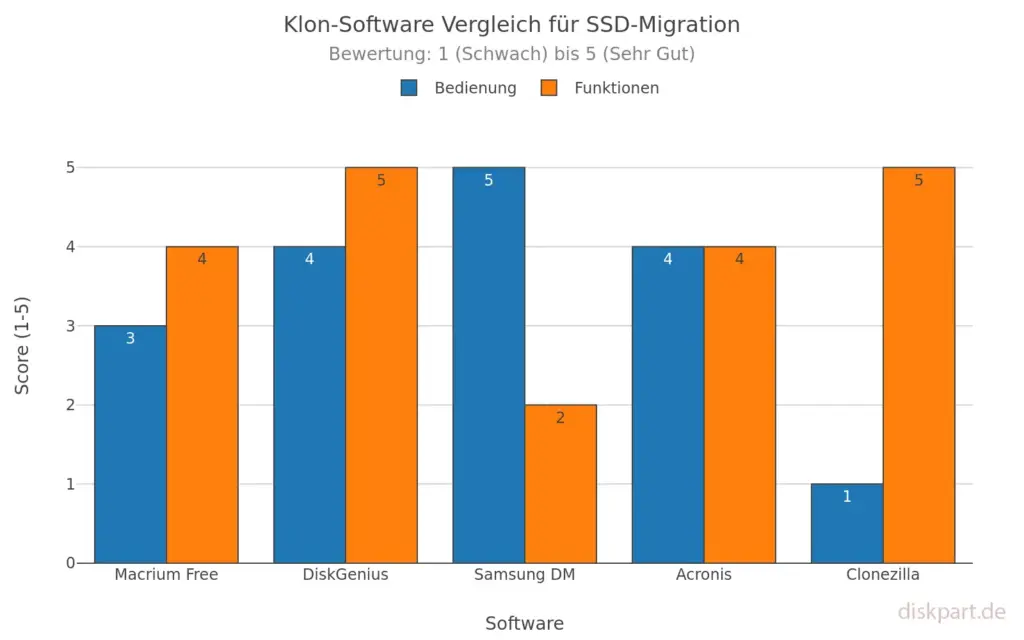
DiskPart selbst kann nicht klonen – das Microsoft-Tool ist ein Verwaltungswerkzeug für Partitionen und Datenträger, kein Migrationstool. Für den Umzug brauchen Sie spezialisierte Klon-Software. Diese Tools haben sich in der Praxis bewährt:
- Macrium Reflect Free ⭐ – Mein persönlicher Favorit für anspruchsvolle Klon-Aufgaben. Stabil, schnell, mit intelligenter Sektor-Erkennung. Kostenlos für den privaten Gebrauch.
- DiskGenius Free – Übersichtliche Oberfläche, klont auch zwischen unterschiedlichen Partitionsgrößen. Ideal für Einsteiger.
- Samsung Data Migration (jetzt in Samsung Magician integriert) – Pflicht-Tool wenn Ihre Ziel-SSD von Samsung stammt. Klont in unter einer Stunde.
- Acronis True Image – Kostenlos für Käufer von WD-, Crucial- und SanDisk-SSDs. Sehr zuverlässig.
- Clonezilla – Open Source, kostenlos, ohne versteckte Einschränkungen. Allerdings textbasiert und nichts für Anfänger.
Eine ausführliche Vergleichstabelle aller kostenlosen Tools finden Sie in unserem Beitrag HDD auf SSD klonen kostenlos – die 5 besten Freeware-Tools. Hier sehen Sie auch, welche Lösung wirklich kostenlos ist und welche beim entscheidenden Klick eine Lizenz fordert.
Wie ziehe ich Windows Schritt für Schritt auf die neue SSD um?
Der komplette Umzug läuft in fünf Phasen ab: Vorbereitung, SSD anschließen, Klonvorgang, Hardware-Tausch und BIOS-Konfiguration. Bei korrekter Durchführung dauert der gesamte Prozess zwischen 30 und 90 Minuten – abhängig von Datenmenge und Anschlussart.
Schritt 1: Backup und Vorbereitung
Sichern Sie Ihre wichtigsten persönlichen Dateien auf eine externe Festplatte oder in die Cloud. Klonen ist erprobt zuverlässig – aber Murphys Gesetz schläft nie. Führen Sie anschließend eine Dateisystemprüfung durch: Öffnen Sie die Eingabeaufforderung als Administrator und tippen Sie:
chkdsk C: /fBestätigen Sie die Ausführung beim nächsten Neustart. Mehr zu den verschiedenen Parametern erfahren Sie in unserem Artikel zu den CHKDSK Befehlen /F /R /X. Räumen Sie zusätzlich die Festplatte auf: Datenträgerbereinigung ausführen, alte Windows-Updates löschen, nicht benötigte Programme deinstallieren.
Schritt 2: Neue SSD anschließen
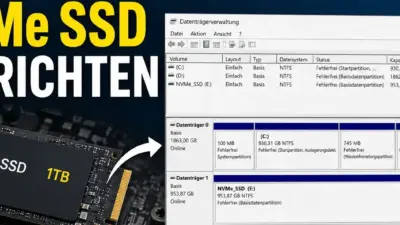
Bei Desktop-PCs schließen Sie die SSD an einen freien SATA-Port oder M.2-Slot an. Bei Notebooks mit nur einem Schacht nutzen Sie einen USB-zu-SATA-Adapter oder ein externes M.2-Gehäuse. Die SSD wird automatisch erkannt – falls nicht, hilft die Datenträgerverwaltung beim Initialisieren.
⚠️ Wichtig: Initialisieren Sie die SSD im selben Partitionsstil wie die Quellplatte (GPT bei UEFI, MBR bei Legacy-BIOS). Sonst klappt der Boot-Vorgang später nicht.
Schritt 3: Klonvorgang starten
Starten Sie Ihre gewählte Klon-Software (im Beispiel Macrium Reflect Free):
- Wählen Sie im Hauptfenster „Clone this disk“ unter Ihrer aktuellen Systemplatte.
- Klicken Sie auf „Select a disk to clone to“ und wählen Sie die neue SSD als Ziel.
- Aktivieren Sie unbedingt „SSD Alignment“ – diese 4K-Ausrichtung sorgt für volle SSD-Geschwindigkeit.
- Falls Ihre Ziel-SSD größer ist: Klicken Sie auf „Cloned Partition Properties“ und ziehen Sie die Systempartition auf die volle Größe – sonst bleibt unzugewiesener Speicher übrig.
- Klicken Sie „Next“ → „Finish“ → bestätigen Sie die Warnung, dass alle Daten auf der Ziel-SSD überschrieben werden.
Bis hierhin haben Sie schon das Schwierigste hinter sich. Der Klonvorgang läuft jetzt automatisch durch und benötigt je nach Datenmenge zwischen 20 Minuten (NVMe-zu-NVMe) und 90 Minuten (HDD-zu-SATA-SSD über USB).
Schritt 4: Hardware tauschen
Nach erfolgreichem Klonvorgang fahren Sie den PC herunter und trennen ihn vom Strom. Bei Notebooks: Akku entfernen, Bodenplatte abschrauben, alte HDD ausbauen, neue SSD einsetzen. Bei Desktops: alte Platte abklemmen oder ausbauen, neue SSD bleibt im Gehäuse.
Wer beide Platten parallel betreiben möchte (etwa SSD für System, alte HDD als Datengrab), kann sie auch beide angeschlossen lassen. Wichtig ist nur, dass die SSD beim ersten Start die Boot-Quelle ist.
Schritt 5: BIOS-Boot-Reihenfolge anpassen
Starten Sie den PC und drücken Sie sofort die BIOS-Taste – meist Entf, F2, F10 oder F12 je nach Hersteller. Navigieren Sie zum Menüpunkt „Boot“ oder „Boot Order“. Setzen Sie die neue SSD als erstes Boot-Laufwerk. Speichern mit F10 und Neustart.
Wenn alles geklappt hat, fährt Windows nun von der neuen SSD hoch – mit allen Programmen, Einstellungen und Daten wie zuvor. Die Aktivierung bleibt gültig, da Microsoft Windows 10 und 11 an die Hardware-ID des Mainboards koppelt, nicht an die Festplatte.
Wie nutze ich den zusätzlichen Speicherplatz auf der größeren SSD?
Nach einem Klon auf eine größere SSD zeigt Windows die Partitionsgröße zunächst genauso wie vorher – der zusätzliche Platz erscheint als „nicht zugeordnet“. Das ist normal. Um den Speicher nutzbar zu machen, öffnen Sie die Datenträgerverwaltung (Win+X → Datenträgerverwaltung).
Liegt der freie Bereich direkt hinter Laufwerk C:, klicken Sie mit Rechtsklick auf C: und wählen „Volume erweitern“. Steht eine Recovery-Partition dazwischen, wird es kniffliger – dann hilft das Klon-Tool selbst (Funktion „Partitionen vergrößern“) oder unsere Anleitung Wiederherstellungspartition löschen – 5 sichere Schritte.
Alternativ können Sie den freien Platz als zweite Partition für Daten anlegen. Mit DiskPart geht das in wenigen Sekunden – mehr dazu im Tutorial DiskPart Partition verkleinern und neue Partition erstellen.
Was tun wenn die neue SSD nach dem Klonen nicht bootet?
Boot-Probleme sind die häufigste Stolperfalle nach dem Klonen. In 90 % der Fälle liegt es an einer dieser fünf Ursachen:
- Falsche Boot-Reihenfolge: Im BIOS prüfen, ob die SSD vor allen anderen Laufwerken steht.
- Secure Boot blockiert: Bei UEFI-Systemen versuchsweise deaktivieren oder neu konfigurieren.
- Partitionsstil-Mismatch: Quelle GPT, Ziel MBR (oder umgekehrt) – Klon wiederholen mit korrektem Partitionsstil.
- Bootsektor beschädigt: Mit Windows-Installations-USB ins Reparaturmenü → Eingabeaufforderung →
bootrec /fixmbrundbootrec /rebuildbcd. - Beide Platten gleichzeitig angeschlossen: Manchmal hilft es, die alte Platte temporär zu trennen und nur von der SSD zu booten.
Das hat mir selbst mal einen halben Tag Arbeit gespart: Bei einem Lenovo ThinkPad startete die neue NVMe-SSD partout nicht – bis ich im BIOS den Storage-Modus von „RAID“ auf „AHCI“ umgestellt habe. Manche Hersteller liefern Geräte mit RAID-Modus aus, was Klone vom Booten abhält.
Was hat sich 2026 beim SSD-Umzug geändert?
Mit Windows 11 25H2 und neuer Hardware gibt es einige Punkte, die Sie 2026 beachten sollten. Erstens: PCIe 5.0 NVMe-SSDs sind inzwischen bezahlbar und liefern Datenraten jenseits der 14 GB/s – ein riesiger Sprung. Wer ein neues Mainboard hat, sollte beim SSD-Kauf direkt zur PCIe-5.0-Variante greifen.
Zweitens: Microsoft hat die Hardware-Erkennung in Windows 11 verbessert. Klone bleiben jetzt deutlich häufiger automatisch aktiviert, auch bei Wechsel von SATA auf NVMe. Drittens: Viele Klon-Tools unterstützen mittlerweile direkten NVMe-zu-NVMe-Klon über den TPM-Chip, was den Vorgang nochmals beschleunigt.
Beachten sollten Sie außerdem: Wer von Windows 10 auf eine neue SSD umzieht, sollte direkt das Upgrade auf Windows 11 in Erwägung ziehen – der Support für Windows 10 endete im Oktober 2025.
Fazit: Windows auf neue SSD umziehen ohne Neuinstallation
Der Umzug von Windows auf eine neue SSD ohne Neuinstallation ist heute kein Hexenwerk mehr. Mit der richtigen Klon-Software wie Macrium Reflect, DiskGenius oder Samsung Data Migration ist Ihr System in unter zwei Stunden auf der neuen Platte – mit allen Programmen, Einstellungen und persönlichen Daten. Wichtig sind die korrekten Vorbereitungen: Partitionsstil prüfen, ausreichende Kapazität sicherstellen, SSD-Ausrichtung aktivieren.
Aus meiner Erfahrung mit über 25 Jahren in der IT: Die Investition von einer Stunde Vorbereitungszeit spart Ihnen einen ganzen Tag Neuinstallation. Und der Geschwindigkeitsboost durch eine moderne NVMe-SSD ist jeden Cent wert. Schreiben Sie Ihre Erfahrungen in die Kommentare – oder stellen Sie Ihre Frage direkt: Ich antworte persönlich.
Häufig gestellte Fragen
Bleibt die Windows-Lizenz nach dem SSD-Umzug aktiv?
Ja, in den allermeisten Fällen. Microsoft koppelt die Windows-10- und Windows-11-Lizenz an die Hardware-ID des Mainboards, nicht an die Festplatte. Solange Sie nur die SSD tauschen und das Mainboard gleich bleibt, aktiviert sich Windows automatisch. Falls nicht, hilft der Aktivierungs-Troubleshooter unter Einstellungen → System → Aktivierung.
Wie lange dauert das Klonen von Windows auf eine neue SSD?
Je nach Datenmenge und Anschlussart zwischen 30 und 90 Minuten. Ein NVMe-zu-NVMe-Klon mit 200 GB Daten braucht etwa 20 Minuten, ein HDD-zu-SATA-SSD-Klon über USB-Adapter kann bis zu 2 Stunden dauern.
Kann ich Windows von einer großen HDD auf eine kleinere SSD klonen?
Ja, sofern die belegten Daten auf der HDD kleiner sind als die Kapazität der neuen SSD. Tools wie Macrium Reflect, DiskGenius und Samsung Data Migration bieten eine intelligente Klonfunktion, die nur belegte Sektoren überträgt. Vorher die alte Platte gründlich aufräumen!
Brauche ich für den SSD-Umzug einen USB-Adapter?
Nur bei Notebooks mit einem einzigen Festplatten-Schacht. Desktop-PCs haben meist mehrere SATA-Anschlüsse oder M.2-Slots, sodass beide Platten parallel angeschlossen werden können. Ein USB-zu-SATA-Adapter kostet etwa 10 bis 15 Euro.
Kann ich mit DiskPart Windows auf eine neue SSD umziehen?
Nein, DiskPart ist ein reines Verwaltungstool für Partitionen und Datenträger und besitzt keine Klon-Funktion. Für den Umzug von Windows auf eine neue SSD benötigen Sie spezialisierte Klon-Software wie Macrium Reflect, DiskGenius oder Clonezilla.
Zuletzt aktualisiert: April 2026 | Autor: Vangelis | 25+ Jahre IT-Erfahrung | Gründer von diskpart.de seit 2013