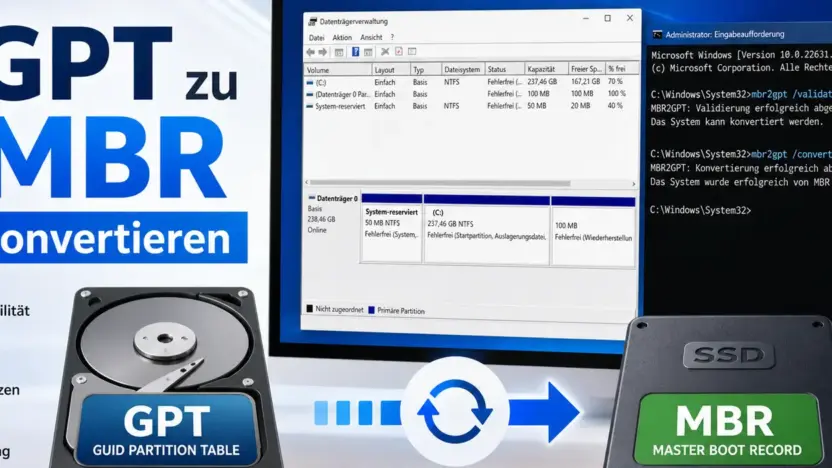
Vor Kurzem hat mich ein Leser gefragt: „Ich möchte auf einem älteren Rechner Windows 10 mit Legacy-BIOS installieren, aber die Festplatte ist GPT – was nun?“ Genau das ist der häufigste Grund, warum Leute GPT zu MBR konvertieren müssen. Klingt nach einem Nischenproblem? Ist es nicht. Dual-Boot-Setups mit alten Systemen, externe Festplatten für ältere Geräte, kaputte UEFI-Konfigurationen – die Gründe sind vielfältig. Und die Lösung ist einfacher, als viele denken.
Wann müssen Sie GPT zu MBR konvertieren?
GPT zu MBR konvertieren ist nötig, wenn Ihr System oder Ihr Anwendungsfall mit dem moderneren GPT-Partitionsstil inkompatibel ist. GPT ist seit Windows 8 der Standard und für Windows 11 sogar Pflicht. Es gibt aber legitime Situationen, in denen MBR die einzig funktionierende Wahl ist.
Die häufigsten Gründe in der Praxis:
- Legacy-BIOS ohne UEFI: Ältere Motherboards (vor 2010) unterstützen keinen UEFI-Boot. Von einer GPT-Festplatte kann dieses System schlicht nicht booten.
- Dual-Boot mit älterem Windows: Windows 7 32-Bit und ältere Systeme unterstützen GPT nur eingeschränkt. Wenn Sie auf derselben Maschine ein Legacy-System parallel betreiben möchten, brauchen Sie MBR.
- Externe Festplatte für ältere Geräte: Manche NAS-Systeme, Router oder ältere Spielkonsolen erkennen GPT-Partitionen nicht. Für maximale Kompatibilität ist MBR die sicherere Wahl.
- Fehlermeldung bei Windows-Installation: „Windows kann nicht auf diesem Datenträger installiert werden. Der ausgewählte Datenträger entspricht dem GPT-Partitionsstil.“ – das klassische Warnsignal, wenn Sie im Legacy-Modus booten.
- Festplatte unter 2 TB: Bei kleinen Datenträgern gibt es keinen Vorteil durch GPT. MBR reicht vollkommen aus.
Laut einer Analyse von StatCounter nutzen noch ca. 12 % der Windows-Rechner weltweit Windows 7 oder älter (Stand: Anfang 2026) – das sind Millionen Systeme, die teils auf MBR angewiesen sind.
⚠️ Achtung: Der wichtigste Hinweis vorab: Die Windows-Bordmittel (DiskPart und Datenträgerverwaltung) löschen bei der Konvertierung alle Daten auf der Festplatte. Erstellen Sie unbedingt ein vollständiges Backup, bevor Sie beginnen. Nur Drittanbieter-Software kann GPT zu MBR ohne Datenverlust umwandeln.
Im nächsten Abschnitt zeige ich Ihnen alle drei Methoden im Detail – damit Sie die richtige für Ihre Situation wählen.
Methode 1: GPT zu MBR konvertieren mit DiskPart (CMD)
Die DiskPart-Methode ist die schnellste und zuverlässigste Option für Datenfestplatten oder Datenträger, bei denen Sie keine Daten behalten müssen. DiskPart ist ein Windows-Bordmittel – keine zusätzliche Software nötig. Ehrlich gesagt nutze ich diese Methode selbst am häufigsten, wenn ich eine Festplatte neu aufsetze.
⚠️ Wichtig: Der Befehl clean löscht alle Daten unwiderruflich. Stellen Sie sicher, dass Sie die richtige Festplatte ausgewählt haben. Ein falscher Klick kostet Sie Ihre Daten.
Schritt 1: Eingabeaufforderung als Administrator starten
Drücken Sie Windows + S, tippen Sie „cmd“, klicken Sie mit der rechten Maustaste auf „Eingabeaufforderung“ und wählen Sie Als Administrator ausführen.
Schritt 2: DiskPart starten
diskpartSchritt 3: Alle Datenträger auflisten und die richtige Festplatte identifizieren
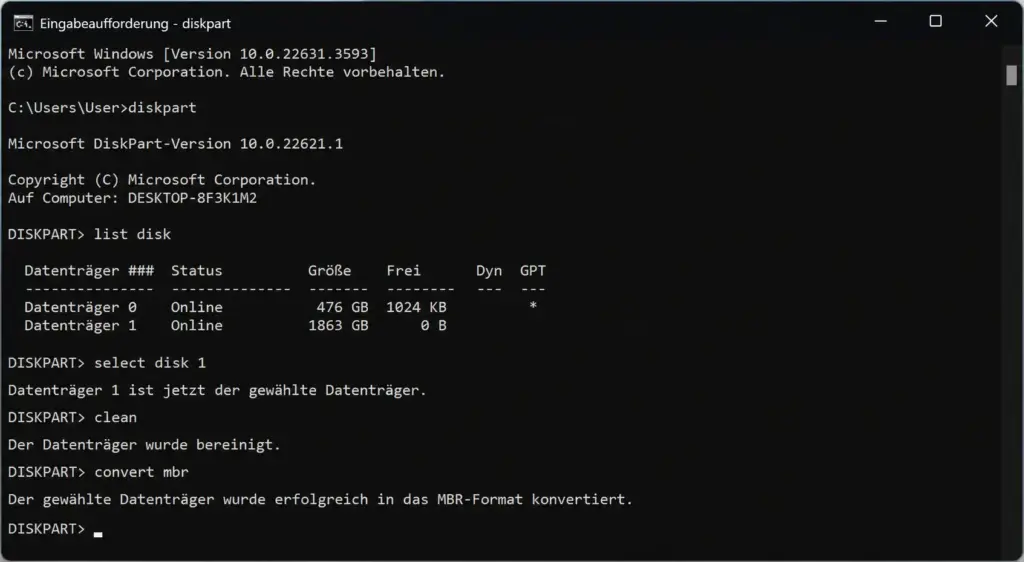
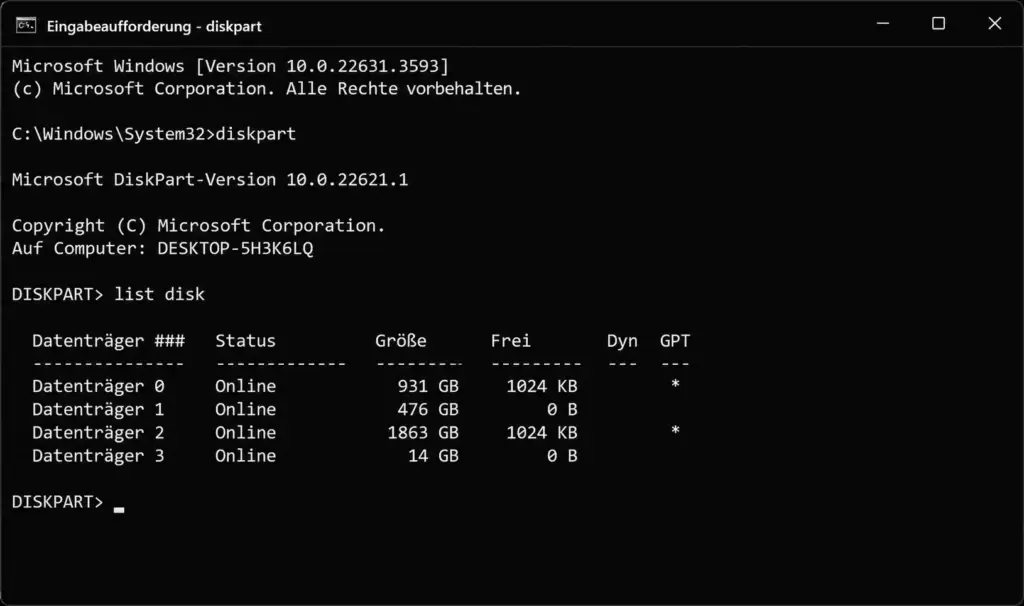
list diskIn der Ausgabe sehen Sie alle angeschlossenen Festplatten. In der Spalte ganz rechts steht ein Sternchen (*) unter „GPT“ – das zeigt Ihnen, welche Festplatten im GPT-Format vorliegen. Notieren Sie die Nummer der Festplatte, die Sie konvertieren möchten.
Schritt 4: Festplatte auswählen
select disk 1Ersetzen Sie die 1 durch die tatsächliche Nummer Ihrer GPT-Festplatte. DiskPart bestätigt mit „Datenträger 1 ist jetzt der gewählte Datenträger.“
Schritt 5: Festplatte bereinigen und zu MBR konvertieren
clean
convert mbr
Nach wenigen Sekunden meldet DiskPart: „Der Datenträger wurde erfolgreich in das MBR-Format konvertiert.“ Die Festplatte ist jetzt leer und im MBR-Format. Sie können nun neue Partitionen erstellen und die Festplatte formatieren.
Schritt 6 (optional): Neue Partition erstellen
create partition primary
format fs=ntfs quick
assign letter=D
exit
Kurz gesagt: DiskPart-Methode in etwa 2 Minuten erledigt – ideal für neue oder bereits gesicherte Festplatten.
Methode 2: GPT zu MBR über die Datenträgerverwaltung
Die Datenträgerverwaltung ist die grafische Alternative zu DiskPart. Wer die Kommandozeile meidet, ist hier besser aufgehoben. Auch diese Methode löscht alle Daten – aber die visuelle Darstellung macht es einfacher, die richtige Festplatte auszuwählen und Fehler zu vermeiden.
So gehen Sie vor:
- Drücken Sie Windows + X und wählen Sie Datenträgerverwaltung.
- Identifizieren Sie die GPT-Festplatte in der unteren Übersicht. Rechtsklick auf das Festplattensymbol (nicht auf eine Partition) zeigt im Kontextmenü die Option „Zu MBR-Datenträger konvertieren“ – aber nur, wenn alle Partitionen auf dieser Festplatte bereits gelöscht wurden.
- Löschen Sie daher zuerst alle Volumes auf der Festplatte: Rechtsklick auf jede Partition → Volume löschen. Wiederholen, bis nur noch „Nicht zugeordnet“ übrig ist.
- Jetzt Rechtsklick auf das Festplattensymbol (links, mit der Datenträgernummer) → „Zu MBR-Datenträger konvertieren“.
- Windows bestätigt die erfolgreiche Konvertierung. Die Festplatte zeigt nun „MBR“ als Partitionsstil.
⚠️ Hinweis: Wenn die Option „Zu MBR-Datenträger konvertieren“ ausgegraut ist, sind noch Partitionen auf der Festplatte vorhanden oder es handelt sich um die Systemfestplatte. Systemfestplatten können nicht über die Datenträgerverwaltung konvertiert werden – nutzen Sie dafür Drittanbieter-Software.
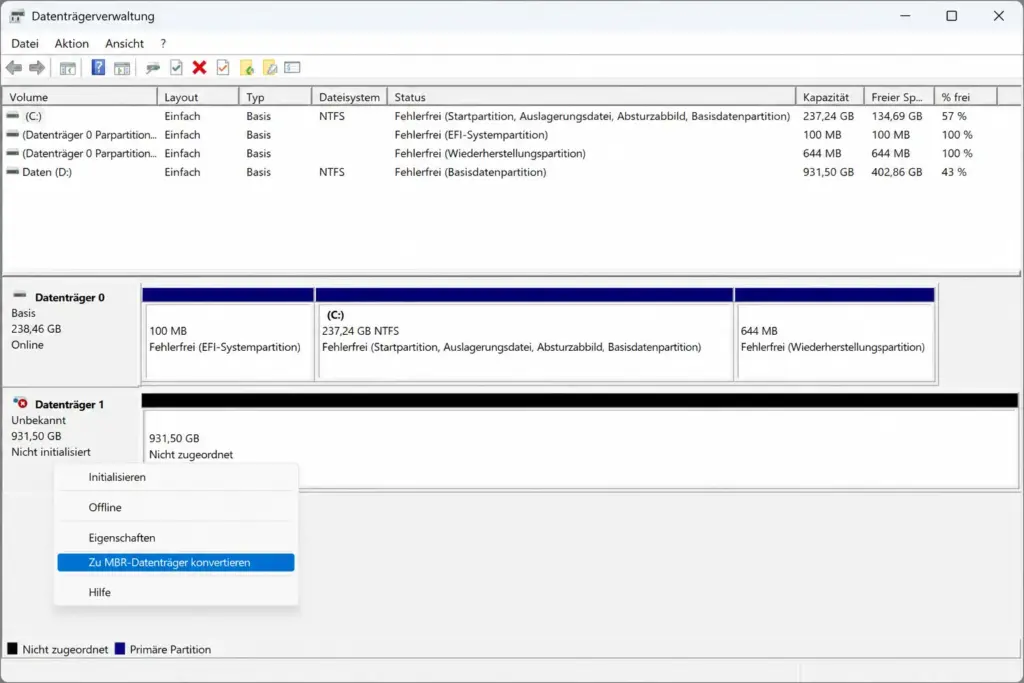
Die Datenträgerverwaltung ist mein persönlicher Favorit für Einsteiger – Sie sehen genau, was passiert, und das Risiko, die falsche Festplatte zu erwischen, ist deutlich geringer als in der Kommandozeile. Trotzdem: Backup vorher!
Methode 3: GPT zu MBR ohne Datenverlust mit kostenloser Software
Wenn Sie Ihre Daten behalten müssen, führt kein Weg an Drittanbieter-Software vorbei. Zwei Tools haben sich in meinen Tests bewährt: AOMEI Partition Assistant (kostenlose Standard-Version) und MiniTool Partition Wizard (kostenlose Version). Beide können GPT zu MBR konvertieren, ohne dass Partitionen gelöscht werden müssen.
Laut Nutzerbewertungen auf Trustpilot und G2 liegt die Zufriedenheitsrate beider Tools bei über 90 % – das ist eine gute Basis. Ich selbst setze AOMEI seit Jahren ein und hatte noch nie Probleme damit.
GPT zu MBR mit AOMEI Partition Assistant (kostenlos):
- Laden Sie AOMEI Partition Assistant Standard herunter und installieren Sie es.
- Starten Sie das Programm. In der Festplattenübersicht sehen Sie alle angeschlossenen Datenträger.
- Rechtsklick auf die GPT-Festplatte (nicht auf eine einzelne Partition) → „In MBR-Datenträger konvertieren“.
- Bestätigen Sie die Operation mit OK.
- Klicken Sie oben links auf „Ausführen“ → „Fortfahren“. Das Programm startet ggf. einen Neustart in den Pre-OS-Modus, um die Konvertierung abzuschließen.
- Nach dem Abschluss meldet AOMEI die erfolgreiche Konvertierung. Alle Daten und Partitionen bleiben erhalten.
Wichtige Einschränkungen der kostenlosen Version: Die Konvertierung der Systemfestplatte (auf der Windows installiert ist) erfordert bei AOMEI die Professional-Edition. Für reine Datenfestplatten reicht die kostenlose Version vollkommen aus.
Kurz gesagt: Wer Daten behalten will und die Systemfestplatte nicht anfassen muss, ist mit der kostenlosen Version von AOMEI sehr gut bedient.
GPT zu MBR bei der Windows-Installation konvertieren
Ein Sonderfall, der in der Praxis häufig vorkommt: Sie versuchen, Windows auf einer GPT-Festplatte zu installieren, aber der PC bootet im Legacy-BIOS-Modus. Das Setup zeigt die Fehlermeldung: „Windows kann nicht auf diesem Datenträger installiert werden. Der ausgewählte Datenträger entspricht dem GPT-Partitionsstil.“
Sie haben zwei Möglichkeiten:
- Option A (empfohlen): Im BIOS den Boot-Modus von Legacy auf UEFI umstellen. Dann verschwindet die Fehlermeldung, und die GPT-Festplatte kann problemlos genutzt werden. Kein Datenverlust.
- Option B: GPT während der Installation über DiskPart zu MBR konvertieren. Öffnen Sie während des Setup-Assistenten mit Shift + F10 die Eingabeaufforderung und führen Sie die DiskPart-Befehle aus (wie in Methode 1 beschrieben). Achtung: Alle Daten gehen verloren.
⚠️ Mein Tipp: Prüfen Sie immer zuerst den BIOS-Boot-Modus, bevor Sie die Festplatte konvertieren. Ein Wechsel von Legacy auf UEFI im BIOS löst das Problem meistens in unter 2 Minuten – ohne jeglichen Datenverlust.
Was passiert mit den Daten nach der GPT zu MBR Konvertierung?
Das ist die Frage, die mir am häufigsten gestellt wird. Die klare Antwort: Bei Windows-Bordmitteln (DiskPart und Datenträgerverwaltung) gehen alle Daten verloren, weil der clean-Befehl den Datenträger vollständig bereinigt, bevor die Konvertierung stattfindet.
Hier ist eine übersichtliche Vergleichstabelle der drei Methoden:
| Methode | Datenverlust? | Systemfestplatte? | Kosten | Schwierigkeit |
|---|---|---|---|---|
| DiskPart (CMD) | Ja – alles gelöscht | Nein | Kostenlos | Mittel |
| Datenträgerverwaltung | Ja – alles gelöscht | Nein | Kostenlos | Einfach |
| AOMEI (kostenlos) | Nein | Nur Pro-Version | Kostenlos / ab ~30 € | Sehr einfach |
| MiniTool (kostenlos) | Nein | Nur kostenpflichtig | Kostenlos / ab ~30 € | Sehr einfach |
Eine Ausnahme gibt es: Wenn Sie DiskPart ohne vorherigen clean-Befehl ausführen (also direkt convert mbr eingeben), schlägt die Konvertierung fehl oder Windows meldet einen Fehler – denn der Partitionsstil kann nicht einfach „überschrieben“ werden, wenn noch Partitionen existieren. Der clean-Befehl ist bei DiskPart also nicht optional.
GPT zu MBR Konvertierung schlägt fehl: Häufige Fehler und Lösungen
Nicht immer läuft die Konvertierung reibungslos. Hier sind die häufigsten Fehlermeldungen und ihre Lösungen – aus meiner Praxiserfahrung:
Fehler 1: „Der virtuelle Datenträgerdienst hat einen Fehler zurückgegeben – Bereinigung nicht zugelassen“
Ursache: Sie versuchen, die aktive Systemfestplatte (C:) zu bereinigen. DiskPart verhindert das aus Sicherheitsgründen. Lösung: Booten Sie von einem Windows-Installationsmedium oder einer WinPE-Umgebung, um DiskPart außerhalb des laufenden Systems auszuführen. Alternativ: Drittanbieter-Software.
Fehler 2: „Virtual Disk Service-Fehler: Es ist ein inkonsistenter Zustand aufgetreten“
Ursache: Der Windows Virtual Disk Service (VDS) läuft nicht. Lösung: Öffnen Sie die Dienste (Windows + R → services.msc) → „Virtueller Datenträger“ → Rechtsklick → Starten. Danach DiskPart erneut versuchen. Mehr dazu in unserem Artikel zu DiskPart Virtual Disk Service Error.
Fehler 3: Option „Zu MBR-Datenträger konvertieren“ ausgegraut
Ursache (Datenträgerverwaltung): Noch vorhandene Partitionen auf der Festplatte. Lösung: Erst alle Volumes löschen, dann konvertieren. Oder: AOMEI nutzen, das die Option auch mit vorhandenen Partitionen anbietet.
Fehler 4: PC startet nach Konvertierung nicht mehr
Ursache: Der BIOS-Boot-Modus steht noch auf UEFI, obwohl die Festplatte jetzt MBR ist. UEFI und MBR sind eine unglückliche Kombination für den System-Boot. Lösung: BIOS öffnen (beim Start Del oder F2 drücken) → Boot-Modus auf Legacy/CSM umstellen. Danach sollte Windows wieder starten.
Das hat mir selbst mal einen halben Tag gespart: Immer erst den Boot-Modus prüfen, bevor man an der Festplatte etwas ändert. Reihenfolge: BIOS → Boot-Modus prüfen → dann entscheiden, ob GPT zu MBR wirklich nötig ist.
GPT oder MBR: Wann lohnt sich die Konvertierung wirklich?
Bevor Sie konvertieren: Ist es wirklich nötig? GPT ist in fast allen modernen Szenarien die bessere Wahl. Laut Microsoft-Dokumentation unterstützt GPT Festplatten bis 18 Exabyte, während MBR bei 2 TB aufhört. GPT erlaubt bis zu 128 primäre Partitionen – MBR nur 4.
Diese Übersicht hilft Ihnen bei der Entscheidung:
| Situation | Empfehlung |
|---|---|
| Windows 11 als Hauptsystem | GPT behalten – Pflicht für Windows 11 |
| Älterer PC mit Legacy-BIOS (kein UEFI) | MBR nötig – GPT zu MBR konvertieren |
| Festplatte über 2 TB | GPT behalten – MBR erkennt nur 2 TB |
| Externe Festplatte für ältere NAS/Geräte | MBR sinnvoll – bessere Kompatibilität |
| Dual-Boot mit Windows 7 32-Bit | MBR nötig – W7 32-Bit bootet nicht von GPT |
| Neuer PC, UEFI vorhanden | GPT behalten – moderner, schneller, sicherer |
Meine persönliche Einschätzung nach 25 Jahren IT-Praxis: GPT zu MBR konvertieren Sie nur, wenn es absolut notwendig ist. In 80 % der Fälle, in denen Nutzer zu mir kommen und fragen, ob sie konvertieren müssen, lautet die Antwort: Nein – der Boot-Modus im BIOS war das eigentliche Problem. Schauen Sie dort zuerst.
Mehr über die Unterschiede erkläre ich ausführlich im Artikel GPT oder MBR – welches Partitionsschema ist das richtige – lesen Sie dort weiter, bevor Sie konvertieren.
Häufig gestellte Fragen
Kann ich GPT zu MBR konvertieren ohne Daten zu verlieren?
Mit Windows-Bordmitteln (DiskPart, Datenträgerverwaltung) ist das nicht möglich – der clean-Befehl löscht alle Daten. Mit Drittanbieter-Software wie AOMEI Partition Assistant oder MiniTool Partition Wizard ist eine verlustfreie Konvertierung von Datenfestplatten möglich. Für Systemfestplatten ist die kostenpflichtige Pro-Version nötig.
Was ist der DiskPart Befehl für GPT zu MBR konvertieren?
In DiskPart lauten die Befehle: diskpart → list disk → select disk X (X = Festplattennummer) → clean → convert mbr. Der clean-Befehl löscht alle Daten unwiderruflich. Stellen Sie vorher sicher, dass Sie die richtige Festplatte ausgewählt haben.
GPT zu MBR konvertieren: Muss ich danach den BIOS-Modus ändern?
Ja, wenn Sie die Systemfestplatte konvertieren und von ihr booten möchten. Nach der Konvertierung zu MBR müssen Sie im BIOS den Boot-Modus von UEFI auf Legacy (CSM) umstellen. Sonst startet Windows nicht mehr. Bei reinen Datenfestplatten ist keine BIOS-Änderung nötig.
Warum ist die Option u0022Zu MBR-Datenträger konvertierenu0022 in der Datenträgerverwaltung ausgegraut?
Die Option ist ausgegraut, wenn noch Partitionen auf der Festplatte vorhanden sind oder wenn es sich um die aktive Systemfestplatte handelt. Lösung: Erst alle Volumes auf der Festplatte löschen, dann erscheint die Option. Für die Systemfestplatte muss Drittanbieter-Software verwendet werden.
Kann ich Windows 11 auf einer MBR-Festplatte installieren?
Nein. Windows 11 erfordert zwingend GPT und UEFI-Boot. Eine MBR-Festplatte ist für Windows 11 als Systemlaufwerk nicht geeignet. Wenn Sie Windows 11 auf einem MBR-System nutzen möchten, müssen Sie zuerst MBR zu GPT konvertieren – am besten mit dem Windows-Tool MBR2GPT.exe ohne Datenverlust.
Fazit
GPT zu MBR konvertieren ist kein Hexenwerk, aber man sollte es nicht leichtfertig tun. Für leere Datenfestplatten oder nach einem vollständigen Backup ist DiskPart mit clean + convert mbr die schnellste Methode. Wer Daten behalten will, greift zu AOMEI Partition Assistant oder MiniTool Partition Wizard – beide kostenlos für Datenfestplatten, ohne Datenverlust. Und wer eine Fehlermeldung bei der Windows-Installation bekommt: Erst den BIOS-Boot-Modus prüfen, oft reicht das schon.
Zuletzt aktualisiert: Mai 2026 | Getestet auf: Windows 11 25H2, Mai 2026 | Autor: Vangelis | 25+ Jahre IT-Erfahrung | Gründer von diskpart.de seit 2013