Sie haben gerade eine nagelneue M.2 SSD eingebaut und stehen vor der Frage: Wie partitioniere ich das Ding richtig? Verständlich – denn eine M.2 SSD partitionieren klingt einfacher als es ist, wenn man die technischen Eigenheiten dieser Laufwerke nicht kennt. Ich erlebe das regelmäßig: Nutzer richten ihre NVMe-SSD nach alten HDD-Mustern ein und wundern sich dann über Leistungseinbußen oder Boot-Probleme. Stand: April 2026, getestet unter Windows 11 25H2.
Der entscheidende Unterschied zu klassischen SATA-Festplatten: M.2-Laufwerke im NVMe-Format nutzen den PCIe-Bus und arbeiten direkt mit dem UEFI-Firmware-Standard zusammen – MBR ist hier schlicht die falsche Wahl. Was das konkret bedeutet, welche Fallstricke lauern und wie Sie die Partitionierung richtig durchführen, erkläre ich Ihnen in dieser vollständigen Anleitung.
Was ist eine M.2 SSD – und warum gelten besondere Regeln?
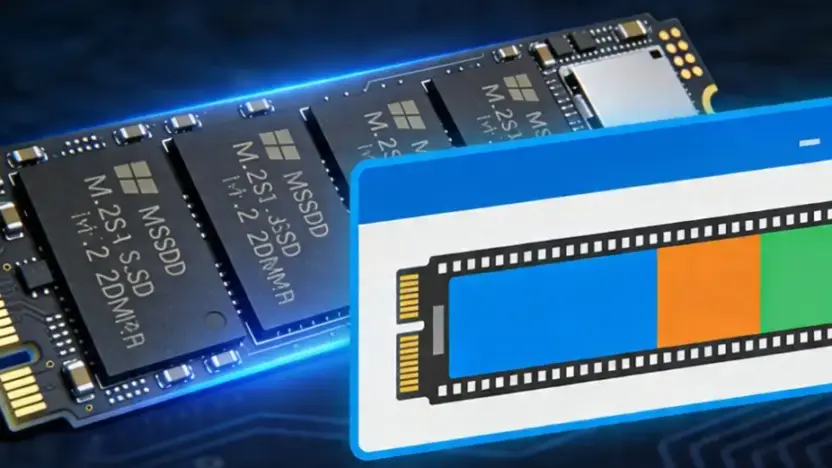
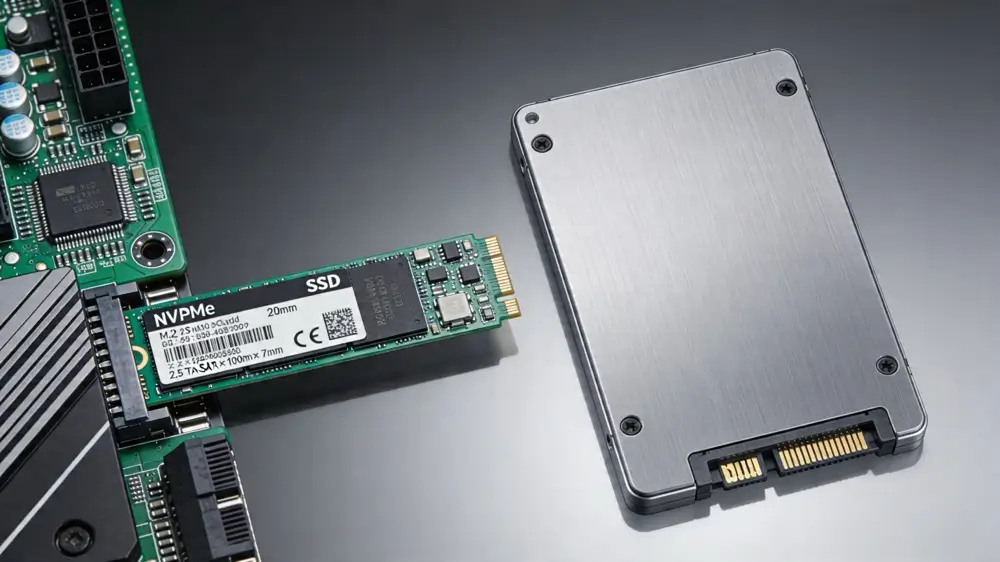
Eine M.2 SSD ist ein Speichermedium im kompakten Kreditkarten-Steckformat, das direkt auf das Mainboard aufgesteckt wird. Wichtig zu verstehen: M.2 bezeichnet nur den Formfaktor, nicht die Schnittstelle. Es gibt zwei grundlegend verschiedene M.2-Varianten:
| Typ | Schnittstelle | Max. Geschwindigkeit | Partitionsschema |
|---|---|---|---|
| M.2 SATA | SATA III | ~550 MB/s | MBR oder GPT |
| M.2 NVMe | PCIe 3.0/4.0/5.0 | 3.500–14.000 MB/s | GPT Pflicht |
NVMe-M.2-Laufwerke sind laut Dell Technologies für optimale Leistung, Sicherheit und Zuverlässigkeit ausschließlich mit UEFI und GPT zu konfigurieren. Der Grund: NVMe basiert auf dem PCIe-Bus und setzt intern auf den UEFI-Standard – MBR stammt aus dem Jahr 1983 und kennt weder UEFI noch Laufwerke über 2 TB. Windows 11 bootet auf NVMe-SSDs technisch gar nicht ohne GPT und aktiviertes Secure Boot.
Kurz gesagt: Bei M.2 NVMe ist GPT keine Option, sondern Pflicht.
Im nächsten Abschnitt schauen wir uns an, welche technischen Besonderheiten Sie vor der ersten Partitionierung kennen müssen – denn hier unterscheidet sich eine M.2 SSD wirklich von einer alten HDD.
Welche technischen Besonderheiten müssen Sie bei M.2 SSDs beachten?
Bevor Sie eine M.2 SSD partitionieren, sollten Sie vier technische Konzepte verstanden haben. Sie entscheiden über Leistung und Langlebigkeit Ihres Laufwerks.
1. GPT statt MBR – der Pflichtstandard
GPT (GUID Partition Table) ist der moderne Partitionsstandard und bei NVMe-M.2-SSDs unverzichtbar. GPT unterstützt bis zu 128 primäre Partitionen, verwaltet Laufwerke über 2 TB problemlos und speichert die Partitionstabelle redundant am Anfang und Ende des Datenträgers – das erhöht die Ausfallsicherheit erheblich. MBR dagegen kommt mit maximal 4 primären Partitionen und versagt ab 2 TB komplett.
Mein persönlicher Rat: Wenn Sie noch eine M.2 SSD mit MBR betreiben – konvertieren Sie diese. Windows 11 selbst erzwingt GPT für den System-Datenträger, aber Datenlaufwerke schlüpfen manchmal durch.
2. 4K-Ausrichtung (Partition Alignment) – der Leistungs-Killer
Die 4K-Ausrichtung ist eine der unterschätzten Besonderheiten bei SSDs. SSDs – inklusive M.2 NVMe – speichern Daten in 4-Kilobyte-Sektoren (4096 Byte). Wenn eine Partition nicht auf dieser 4K-Grenze ausgerichtet ist, muss der Controller bei jedem Schreibvorgang zwei Sektoren lesen und zusammensetzen, statt einen. Das Ergebnis: messbar schlechtere Performance und erhöhter Verschleiß.
Die gute Nachricht: Windows 11 erstellt Partitionen automatisch 4K-ausgerichtet, wenn Sie die Datenträgerverwaltung oder DiskPart nutzen. Der Start-Offset sollte durch 4096 teilbar sein – der Standardwert liegt bei 1.048.576 Byte (= 1 MB), was korrekt ist. Prüfen können Sie das in PowerShell:
Get-WmiObject -Class Win32_DiskPartition | Select-Object Name, StartingOffset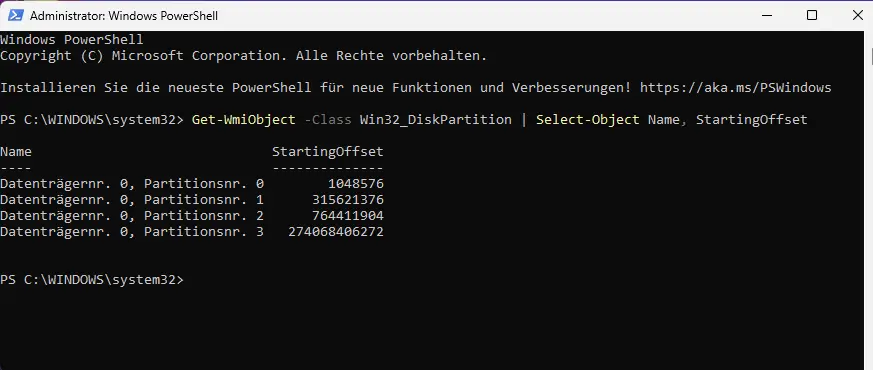
Ist der Wert durch 4096 teilbar (z.B. 1.048.576), ist alles in Ordnung.
3. TRIM – automatische SSD-Pflege
TRIM ist ein Befehl, der der SSD mitteilt, welche Datenbereiche nicht mehr genutzt werden – damit der Controller diese Zellen intern bereinigen und schnell wiederbeschreiben kann. Ohne TRIM würde die SSD mit der Zeit langsamer, weil volle Zellen vor dem Schreiben erst gelöscht werden müssten.
Unter Windows 10 und Windows 11 ist TRIM für NTFS-formatierte Partitionen standardmäßig aktiv. Sie können den Status prüfen mit:
fsutil behavior query DisableDeleteNotifyDer Wert 0 bedeutet: TRIM ist aktiv (gut!). Der Wert 1 bedeutet: TRIM ist deaktiviert – das sollten Sie dringend beheben.
4. Over-Provisioning – Puffer für die Lebensdauer
Over-Provisioning bezeichnet reservierten Speicherplatz, der für die interne SSD-Verwaltung genutzt wird – für Wear Leveling, Garbage Collection und kaputte Zellen-Ersatz. Die meisten NVMe-SSDs bringen ab Werk etwas Over-Provisioning mit (oft 7 % der Rohkapazität), aber Sie können es erhöhen, indem Sie absichtlich 5–10 % der SSD unpartitioniert lassen.
Konkret: Bei einer 1-TB-SSD würde ich 50–100 GB einfach nicht zuweisen. Das erhöht die Schreibgeschwindigkeit unter Last und verlängert die Lebensdauer des NAND-Flash-Speichers. Offen gesagt mache ich das bei meinen eigenen NVMe-SSDs seit Jahren so.
Wie partitionieren Sie eine neue M.2 SSD in Windows 11?
Eine neue, noch leere M.2 SSD muss zuerst initialisiert werden, bevor Sie Partitionen anlegen können. Windows 11 zeigt Ihnen beim ersten Anschluss automatisch einen Dialog – wählen Sie dort immer GPT.
⚠️ Achtung: Sichern Sie alle wichtigen Daten, bevor Sie eine bereits genutzte SSD neu partitionieren. Jede Partitionsänderung birgt ein Rest-Risiko.
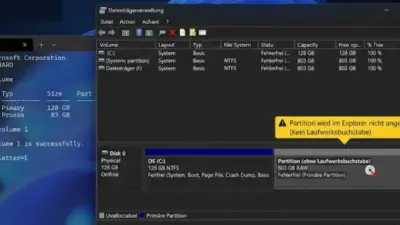
Methode 1: M.2 SSD per Datenträgerverwaltung partitionieren
Die Datenträgerverwaltung ist das komfortabelste Windows-Bordmittel für die meisten Partitionierungsaufgaben. So gehen Sie vor:
- Drücken Sie Windows + R, geben Sie
diskmgmt.mscein und bestätigen Sie mit Enter. - Beim ersten Einbau einer neuen SSD öffnet sich automatisch der Initialisierungsdialog. Wählen Sie GPT (GUID-Partitionstabelle) und klicken Sie auf OK.
- Die SSD erscheint nun als „Nicht zugeordnet“ (schwarzer Balken). Rechtsklicken Sie auf diesen Bereich und wählen Sie Neues einfaches Volume.
- Der Assistent startet. Legen Sie die Größe der ersten Partition fest. Tipp: Lassen Sie am Ende 5–10 % als unpartitionierten Bereich für Over-Provisioning.
- Weisen Sie einen Laufwerksbuchstaben zu (z.B. D: oder E:).
- Wählen Sie als Dateisystem NTFS und vergeben Sie eine Bezeichnung (z.B. „Daten“ oder „System“). Schnellformatierung ist in Ordnung.
- Klicken Sie auf Fertig stellen. Die Partition ist sofort einsatzbereit.
Möchten Sie eine zweite Partition anlegen, wiederholen Sie Schritt 3–7 für den verbleibenden nicht zugewiesenen Speicherplatz. Bis hierhin haben Sie bereits den schwierigsten Teil geschafft – jetzt kommt die DiskPart-Methode für Profis.

Methode 2: M.2 SSD per DiskPart partitionieren (Kommandozeile)
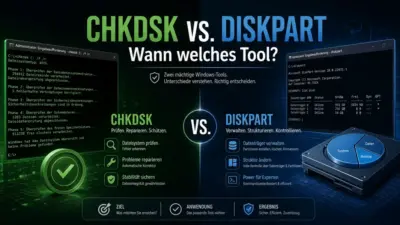
Mit DiskPart haben Sie die volle Kontrolle und können M.2 SSDs präzise konfigurieren – besonders nützlich bei Mehrdatenträgersystemen oder wenn die grafische Oberfläche versagt. DiskPart läuft auf allen Windows-Versionen seit Windows 2000 identisch.
⚠️ Achtung: DiskPart fragt nie nach Bestätigung. Ein falscher Befehl kann Daten unwiederbringlich löschen. Prüfen Sie immer mit list disk, welchen Datenträger Sie ausgewählt haben, bevor Sie fortfahren.
So partitionieren Sie eine neue M.2 SSD per DiskPart:
- Öffnen Sie die Eingabeaufforderung als Administrator: Windows + R →
cmd→ Strg + Shift + Enter. - Tippen Sie
diskpartund drücken Sie Enter. - Alle Datenträger anzeigen:
list disk - Die M.2 SSD auswählen (z.B. Disk 1):
select disk 1– Nummer vorher genau prüfen! - SSD als GPT initialisieren und bereinigen:
clean
convert gpt- Erste Partition erstellen (z.B. 500 GB = 512000 MB):
create partition primary size=512000
format fs=ntfs label="Daten1" quick
assign letter=D- Zweite Partition mit dem Rest erstellen (ohne
size-Parameter = ganzer Restplatz, minus Over-Provisioning-Reserve):
create partition primary size=400000
format fs=ntfs label="Daten2" quick
assign letter=E
exit
Das verbleibende unzugeordnete Laufwerk-Ende dient als Over-Provisioning-Puffer – lassen Sie es einfach unpartitioniert.

Methode 3: M.2 SSD per PowerShell partitionieren
PowerShell ist die modernste Variante und bietet mehr Feedback als DiskPart. Besonders praktisch: Die Cmdlets arbeiten objektorientiert und können in Skripte eingebunden werden.
# Datenträger auflisten
Get-Disk

# M.2 SSD initialisieren (Disk Number anpassen!)
Initialize-Disk -Number 1 -PartitionStyle GPT

# Erste Partition erstellen
New-Partition -DiskNumber 1 -Size 500GB -DriveLetter D | Format-Volume -FileSystem NTFS -NewFileSystemLabel "Daten1" -Confirm:$false

# Zweite Partition (restlicher Platz minus Puffer)
New-Partition -DiskNumber 1 -Size 400GB -DriveLetter E | Format-Volume -FileSystem NTFS -NewFileSystemLabel "Daten2" -Confirm:$false
Mein persönlicher Favorit für Skript-Automatisierungen. Wer mehrere SSDs regelmäßig einrichten muss, spart damit enorm Zeit.
Wie partitionieren Sie eine bereits genutzte M.2 SSD ohne Datenverlust?
Wer eine bestehende M.2 SSD nachträglich aufteilen möchte, kommt mit der Datenträgerverwaltung gut aus – solange genug freier Speicher auf der Partition vorhanden ist. Windows kann eine Partition verkleinern und aus dem freigegebenen Bereich eine neue Partition erstellen.
- Datenträgerverwaltung öffnen: Windows + R →
diskmgmt.msc - Rechtsklick auf die zu verkleinernde Partition → Volume verkleinern
- Windows berechnet den maximal freigebbaren Platz. Tragen Sie die gewünschte Verringerung in MB ein.
- Auf Verkleinern klicken. Es erscheint ein nicht zugeordneter Bereich.
- Rechtsklick auf den nicht zugeordneten Bereich → Neues einfaches Volume → Assistenten wie oben beschrieben durchlaufen.
⚠️ Achtung: Manchmal verweigert Windows das Verkleinern, weil Systemdateien (Auslagerungsdatei, Schattenkopien) zu weit hinten auf der Partition liegen. In diesem Fall hilft es, die Auslagerungsdatei vorübergehend zu deaktivieren und Wiederherstellungspunkte zu löschen – danach funktioniert das Verkleinern meist problemlos.
Als Faustregel gilt: Lassen Sie auf der Systempartition mindestens 20–30 % freien Speicherplatz, damit Windows Updates und temporäre Dateien problemlos verarbeiten kann.
Sollte man eine M.2 SSD überhaupt partitionieren?
Das ist eine der am häufigsten gestellten Fragen – und ehrlich gesagt kommt es auf den Anwendungsfall an. Bei HDDs war die Partitionierung aus Leistungsgründen sinnvoll (kürzere Suchzeiten, weniger Fragmentierung). Bei M.2 SSDs gibt es diese physischen Einschränkungen nicht – die SSD arbeitet an jedem Adressbereich gleich schnell.
Dennoch gibt es gute Gründe, eine M.2 SSD zu partitionieren:
- System und Daten trennen: Windows auf C:, persönliche Daten auf D: – bei einer Neuinstallation bleiben Ihre Dokumente auf D: unangetastet.
- Dual-Boot: Mehrere Betriebssysteme auf einer SSD. GPT unterstützt bis zu 128 Partitionen.
- Datenorganisation: Separate Partitionen für Spiele, Videos, Projekte – erleichtert Backups und Neuinstallationen.
- Over-Provisioning: Unpartitionierter Bereich am Ende verbessert die SSD-Langlebigkeit.
Kein Grund zur Partitionierung:
- Sie haben mehrere physische Laufwerke – dann besser OS auf SSD 1, Daten auf SSD 2.
- Ihre M.2 hat weniger als 256 GB – zu wenig Platz für sinnvolle Aufteilung.
- Sie erwarten eine Leistungssteigerung durch Partitionierung – die gibt es bei SSDs nicht.
Was hat sich 2026 bei der M.2-SSD-Partitionierung geändert?
Im Jahr 2026 gibt es mit PCIe-5.0-SSDs eine neue Generation, die Lesegeschwindigkeiten von bis zu 14.000 MB/s erreicht – gegenüber rund 3.500 MB/s bei PCIe 3.0. Die Partitionierungsmethoden bleiben identisch, aber Over-Provisioning wird noch wichtiger, da höhere Schreibgeschwindigkeiten die NAND-Zellen stärker beanspruchen.
Windows 11 24H2 hat die automatische 4K-Ausrichtung weiter verbessert – neue Partitionen werden standardmäßig korrekt ausgerichtet. Bei geklonten Systemen oder migriertem Content prüfen Sie die Ausrichtung weiterhin manuell per PowerShell-Befehl.
Häufig gestellte Fragen
Muss ich eine M.2 NVMe SSD mit GPT oder MBR partitionieren?
NVMe-M.2-SSDs müssen zwingend mit GPT (GUID Partition Table) partitioniert werden. MBR ist mit dem UEFI-Standard, den alle modernen NVMe-Laufwerke voraussetzen, nicht kompatibel. Windows 11 lässt sich auf einer MBR-formatierten NVMe-SSD nicht installieren, und auch Secure Boot funktioniert ausschließlich mit GPT.
Beeinträchtigt das Partitionieren die Leistung einer M.2 SSD?
Nein, Partitionierung hat bei SSDs keinen messbaren Einfluss auf die Lese- und Schreibgeschwindigkeit, da SSDs keinen physischen Schreib-/Lesekopf haben, der sich bewegen muss. Im Gegensatz zu HDDs ist die Zugriffszeit unabhängig davon, in welchem Partitionsbereich sich die Daten befinden. Nur eine fehlerhafte 4K-Ausrichtung kann die Performance negativ beeinflussen.
Wie viel Speicherplatz sollte ich bei einer M.2 SSD unpartitioniert lassen?
Für Over-Provisioning empfehlen Experten 5–10 % der Gesamtkapazität unpartitioniert zu lassen. Bei einer 1-TB-SSD wären das 50–100 GB. Dieser Puffer verbessert die Schreibleistung unter Last und verlängert die Lebensdauer des NAND-Speichers, da der SSD-Controller mehr freie Zellen für Wear Leveling und Garbage Collection zur Verfügung stehen.
Kann ich eine M.2 SSD partitionieren, auf der bereits Windows installiert ist?
Ja, das ist möglich. Öffnen Sie die Datenträgerverwaltung (diskmgmt.msc), rechtsklicken Sie auf die Windows-Partition (C:) und wählen Sie u0022Volume verkleinernu0022. Windows gibt Ihnen an, wie viel Platz freigegeben werden kann. Aus dem entstehenden nicht zugeordneten Bereich erstellen Sie anschließend eine neue Partition – ohne Neuinstallation und ohne Datenverlust.
Ist TRIM bei partitionierten M.2 SSDs weiterhin aktiv?
Ja, TRIM funktioniert unabhängig davon, wie viele Partitionen auf der SSD vorhanden sind. Windows 11 sendet TRIM-Befehle automatisch an alle NTFS-formatierten Volumes. Sie können den Status mit dem Befehl u0022fsutil behavior query DisableDeleteNotifyu0022 in der Eingabeaufforderung prüfen – der Wert 0 bedeutet TRIM aktiv.
Fazit
Eine M.2 SSD partitionieren ist kein Hexenwerk – aber man muss die technischen Eigenheiten kennen: GPT ist Pflicht, 4K-Ausrichtung erledigt Windows automatisch, TRIM sollte aktiv sein, und ein kleiner unpartitionierter Puffer am Ende tut der SSD gut. Ob Sie die Datenträgerverwaltung, DiskPart oder PowerShell nutzen – alle drei Methoden liefern zuverlässige Ergebnisse, solange Sie GPT wählen und die Backup-Regel einhalten.
Zuletzt aktualisiert: April 2026 | Autor: Vangelis | 25+ Jahre IT-Erfahrung | Gründer von diskpart.de seit 2013