Laufwerk C vergrößern mit DiskPart ist die schnellste Methode, die Windows selbst mitbringt – ohne teure Drittanbieter-Tools. Das Prinzip klingt simpel: Freien Speicher von rechts an die Systempartition anhängen. In der Praxis stolpern die meisten Nutzer über eine Wiederherstellungspartition, die sich zwischen C: und dem freien Platz schiebt und die Operation blockiert. Diese Anleitung zeigt Ihnen den vollständigen Weg – inklusive dieses häufigsten Hindernisses.
Warum DiskPart statt Datenträgerverwaltung?
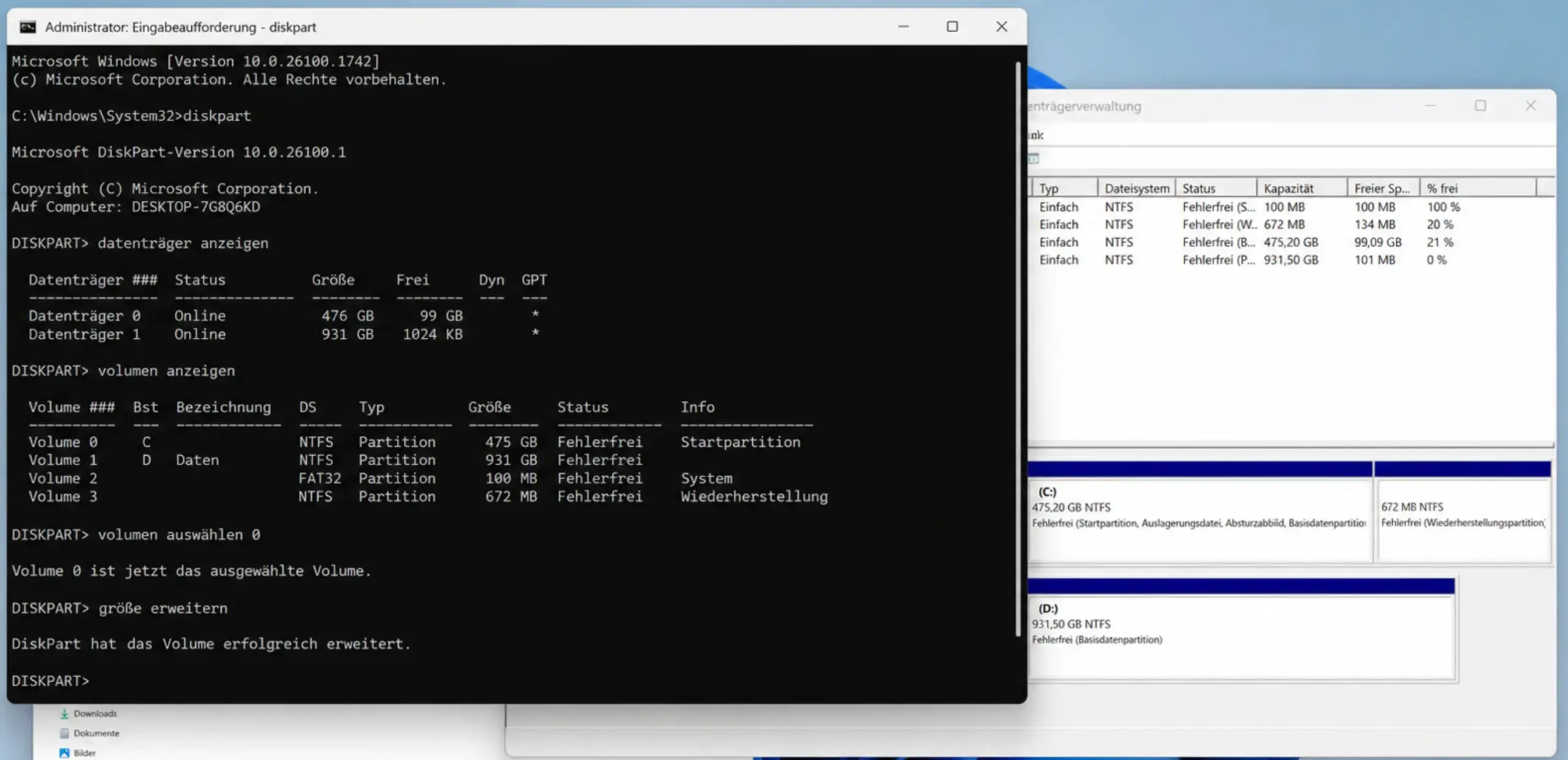
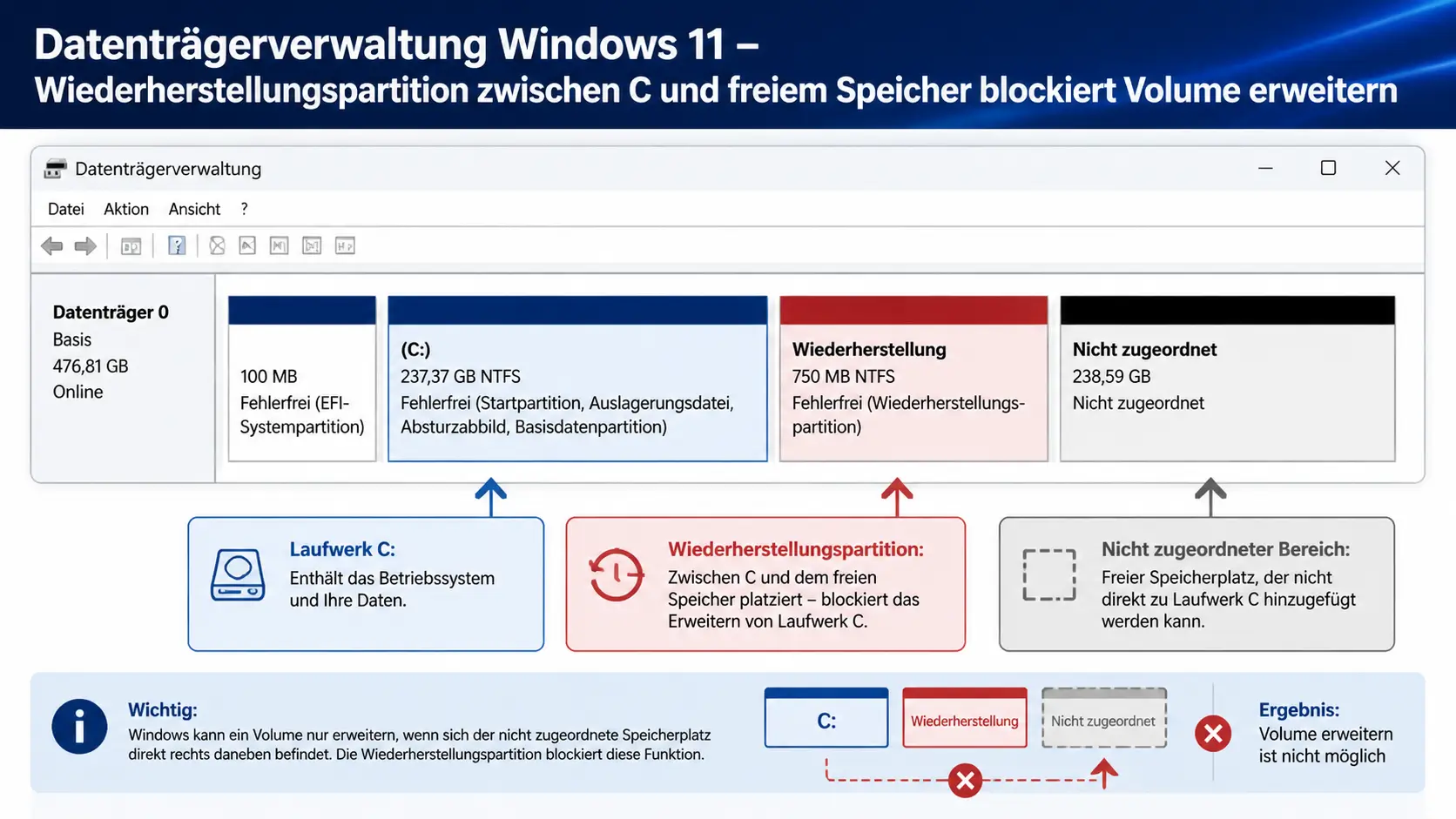
Die grafische Datenträgerverwaltung (diskmgmt.msc) grau den Menüpunkt „Volume erweitern“ aus, sobald die Wiederherstellungspartition zwischen C: und dem freien Speicher liegt – und das ist bei Windows-11-Installationen seit dem 22H2-Update die Standardkonfiguration.
DiskPart arbeitet eine Ebene tiefer und bietet mit dem extend‑Befehldirekten Zugriff auf die Partitionsstruktur, ohne dass ein GUI-Element die Aktion blockiert.
Ein weiterer Vorteil: DiskPart ist auf jedem Windows-System verfügbar, auch in der Windows-Wiederherstellungsumgebung (WinRE). Wer regelmäßig mehrere Rechner betreut, schätzt die Möglichkeit, Befehle in Skriptform auszuführen, statt jedes Mal durch Assistenten zu klicken. Mehr dazu finden Sie in unserem Artikel über DiskPart-Skripte und Automatisierung.
Voraussetzungen prüfen – bevor Sie starten
DiskPart kann Laufwerk C nur dann erweitern, wenn drei Bedingungen erfüllt sind:
- Nicht zugeordneter Speicherplatz muss auf demselben physischen Datenträger vorhanden sein
- Unmittelbar rechts neben der C-Partition – ohne eine andere Partition dazwischen
- Die C-Partition muss als NTFS formatiert sein (FAT32 wird nicht unterstützt)
⚠️ Backup zuerst: Legen Sie vor jeder Partitionsoperation ein vollständiges Backup an. DiskPart hat keine Undo-Funktion – ein falsch gesetzter Befehl kann Daten unwiederbringlich löschen. Ein Systemwiederherstellungspunkt allein reicht nicht.
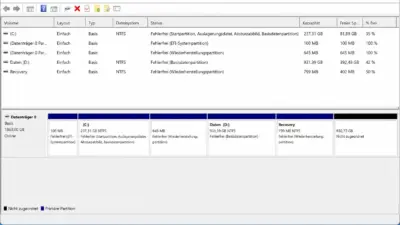
Öffnen Sie die Datenträgerverwaltung (Win + R → diskmgmt.msc), um die aktuelle Partitionsstruktur zu prüfen. Liegt rechts von C: direkt schwarzer „Nicht zugeordnet“-Bereich? Dann können Sie direkt zu Schritt 3 springen. Liegt eine Wiederherstellungspartition dazwischen (erkennbar am blauen Balken ohne Laufwerksbuchstaben), brauchen Sie zuerst den Umweg über reagentc.
Laufwerk C vergrößern mit DiskPart – die 5 Schritte
Das folgende Vorgehen gilt für den Standardfall: freier Speicher liegt direkt neben C:, keine Wiederherstellungspartition im Weg.
Schritt 1: Eingabeaufforderung als Administrator öffnen
Drücken Sie Win + X und wählen Sie „Terminal (Administrator)“ oder „Eingabeaufforderung (Administrator)“. Alternativ: Win + R → cmd eingeben → Strg + Umschalt + Enter drücken. Die UAC-Abfrage mit „Ja“ bestätigen. Ohne Administratorrechte verweigert DiskPart jeden Schreibzugriff.
Schritt 2: DiskPart starten und Volumes auflisten
diskpart
list volume
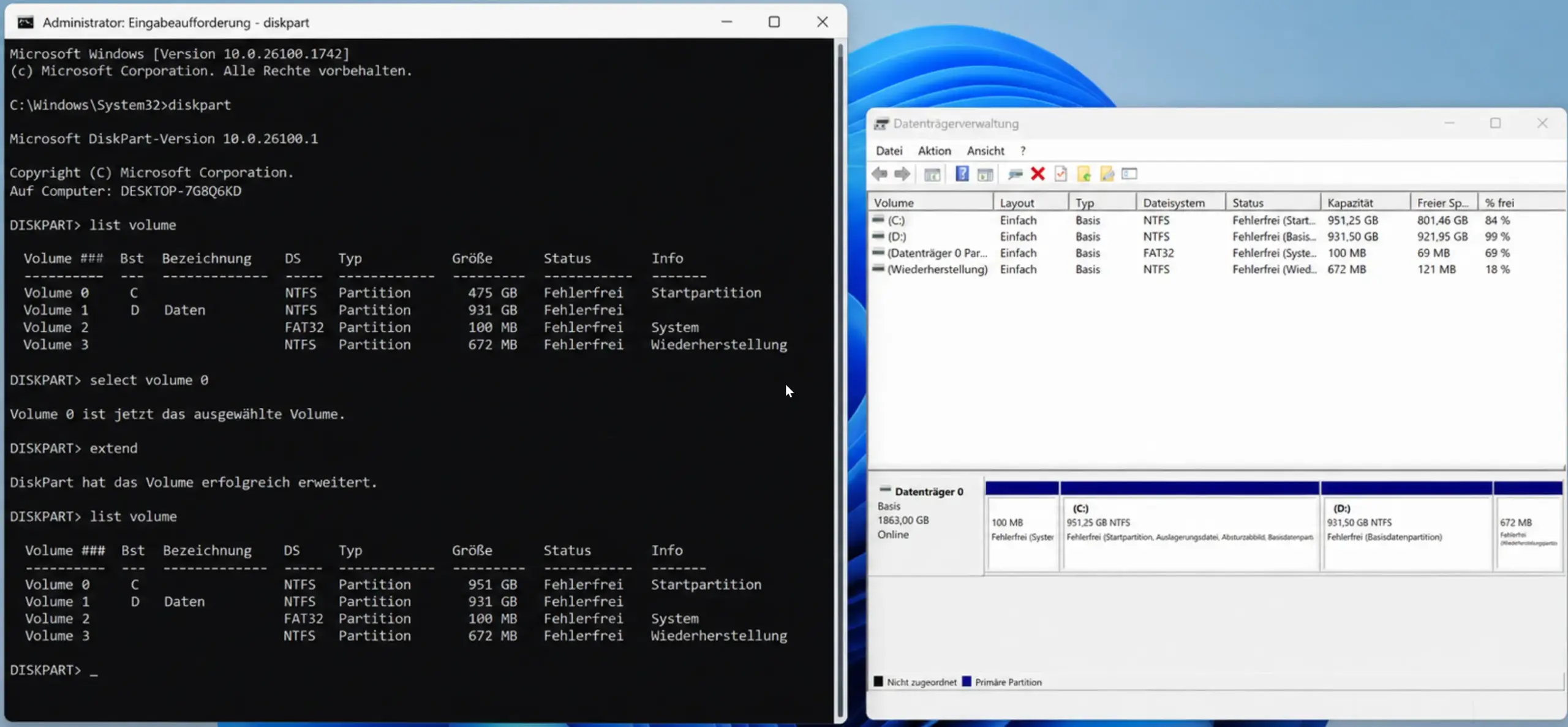
Die Ausgabe zeigt alle vorhandenen Volumes mit Buchstaben, Bezeichnung, Dateisystem, Größe und Status. Merken Sie sich die Nummer neben Laufwerk C (Spalte „Volume ###“). Bei einer typischen Windows-11-Installation auf einer 512-GB-SSD sieht das etwa so aus:
  Volume ###  Bst  Bezeichnung    DS    Typ        Größe    Status    Info
  ----------  ---  -------------  ----  ---------  -------  --------  ------
  Volume 0    C    Windows        NTFS  Partition  200 GB   Fehlerfrei  Boot
  Volume 1         Wiederherst.   NTFS  Partition  700 MB   Fehlerfrei
  Volume 2    D    Daten          NTFS  Partition  270 GB   Fehlerfrei
Nicht zugeordneter Speicherplatz erscheint in dieser Ansicht nicht als eigenes Volume – er ist nur in der grafischen Datenträgerverwaltung sichtbar. Das ist eine bekannte Einschränkung von DiskPart: Sie müssen vorab in diskmgmt.msc prüfen, ob und wo freier Platz liegt.
Schritt 3: Laufwerk C auswählen
select volume 0Ersetzen Sie die „0″ durch die Nummer Ihres C:-Volumes aus der list-volume-Ausgabe. DiskPart bestätigt: „Volume 0 ist jetzt das gewählte Volume.“ Ohne diesen Auswahlschritt wirkt extend auf das zuletzt ausgewählte Volume – was im schlimmsten Fall die falsche Partition vergrößert.
Schritt 4: Partition erweitern
extendOhne weitere Parameter nutzt extend den gesamten angrenzenden nicht zugeordneten Speicherplatz. Möchten Sie nur einen bestimmten Teil übernehmen, geben Sie die Größe in Megabyte an:
extend size=51200Das entspricht 50 GB (1 GB = 1.024 MB, also 50 × 1.024 = 51.200). Für 100 GB wären es 102.400. DiskPart führt die Erweiterung sofort und ohne Neustart durch – die neue Größe ist in der Datenträgerverwaltung direkt sichtbar.
Schritt 5: Ergebnis prüfen und DiskPart beenden
list volume
exit
Ein erneutes zeigt die aktualisierte Größe von C:. War die Erweiterung erfolgreich, meldet DiskPart: „DiskPart hat das Volume erfolgreich erweitert.“ Öffnen Sie anschließend den Explorer – der zusätzliche Speicherplatz steht sofort zur Verfügung. Kein Neustart nötig.
Wiederherstellungspartition blockiert das Erweitern – so lösen Sie es
Das häufigste Hindernis beim Vergrößern von Laufwerk C ist eine Wiederherstellungspartition (WinRE), die Windows seit Version 22H2 standardmäßig hinter der Systempartition anlegt statt davor. Das bedeutet: Selbst wenn auf der Festplatte 200 GB frei sind, kann extend nicht darauf zugreifen, weil eine Partition dazwischenliegt.
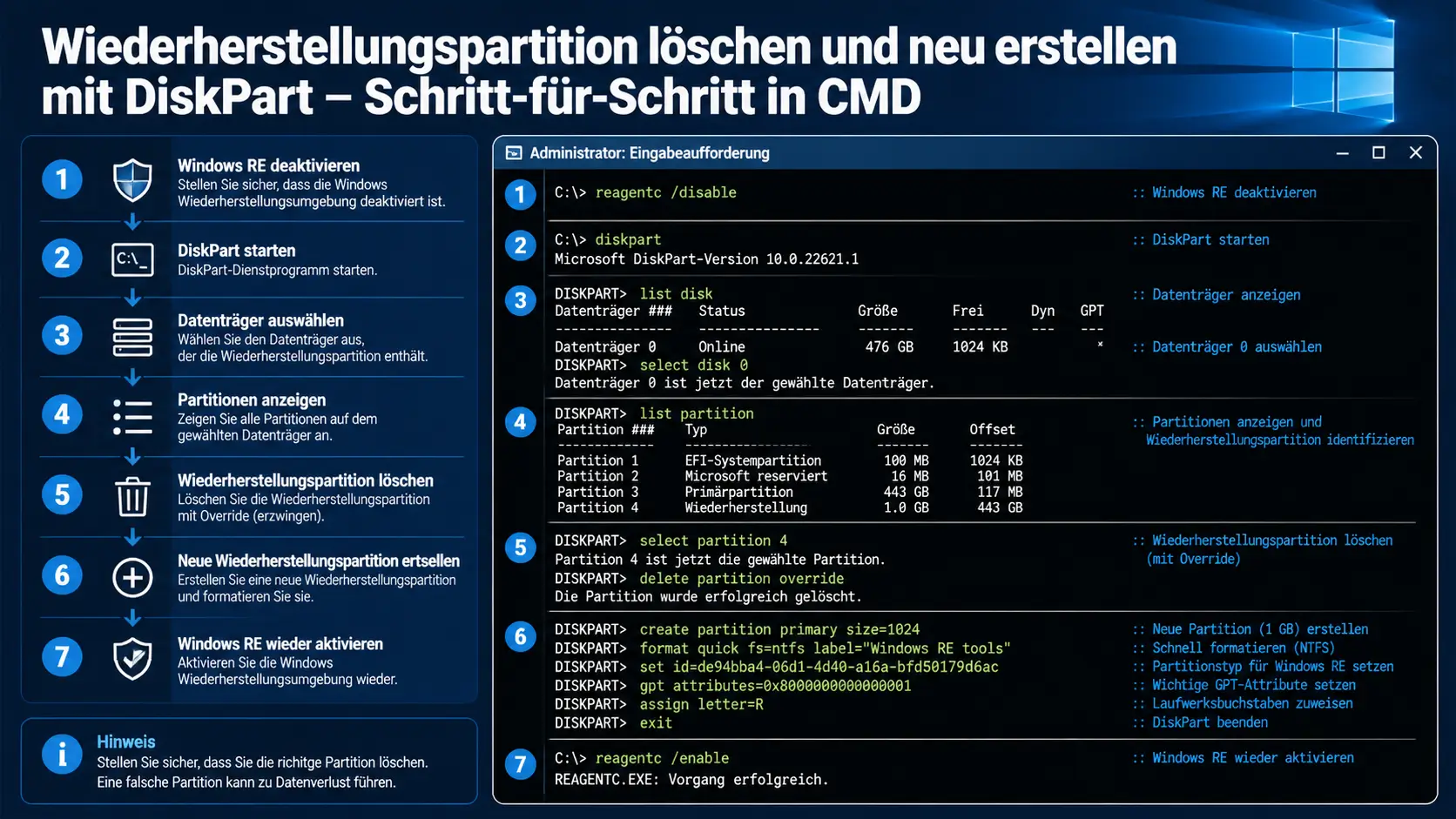
Ich bin diesem Problem bei einem Kundenrechner begegnet, bei dem 150 GB auf D: frei waren und die C-Partition trotzdem nicht erweitert werden konnte. Die Ursache war eindeutig: eine 700-MB-Wiederherstellungspartition direkt rechts von C, vor dem freien Speicher. Die Lösung in drei Teilschritten:
Wiederherstellungsumgebung deaktivieren
⚠️ Achtung: Dieser Schritt deaktiviert vorübergehend die Windows-Wiederherstellungsumgebung. Erstellen Sie vorher unbedingt ein vollständiges System-Backup – zum Beispiel mit dem Windows-eigenen Backup oder einem Tool wie Macrium Reflect (externe Empfehlung). Nach der Partitionserweiterung reaktivieren Sie WinRE wieder.
reagentc /disableDieser Befehl deaktiviert die Wiederherstellungsumgebung und gibt die WinRE-Partition zur Bearbeitung frei. Die Bestätigung lautet: „Windows-Wiederherstellungs-Agent wurde deaktiviert.“
Wiederherstellungspartition löschen
In DiskPart die Wiederherstellungspartition identifizieren und löschen:
diskpart
list partition
select partition 3
delete partition override
Ersetzen Sie die „3″ durch die Partitionsnummer der Wiederherstellungspartition aus der list partition-Ausgabe. Der Zusatz override ist nötig, weil Windows geschützte Partitionen ohne diesen Parameter nicht löscht. Der freigewordene Speicher erscheint jetzt direkt neben C: als nicht zugeordnet.
C: erweitern und WinRE neu anlegen
Jetzt C: mit extendVergrößern(wie in den Schritten 3 und 4 oben beschrieben) – allerdings nicht den gesamten Speicherplatz nutzen. Lassen Sie mindestens 1 GB für eine neue Wiederherstellungspartition übrig:
select volume 0
extend size=99328
Anschließend eine neue Wiederherstellungspartition anlegen und WinRE reaktivieren:
create partition primary size=1024
format quick fs=ntfs label="Wiederherstellung"
set id=de94bba4-06d1-4d40-a16a-bfd50179d6ac
gpt attributes=0x8000000000000001
exit

reagentc /enable
Die kryptische ID im set id-Befehl ist der GPT-Partitionstyp für Windows-Wiederherstellungspartitionen – ohne ihn erkennt Windows die Partition nicht als WinRE-Speicher. Den Erfolg prüfen Sie mit reagentc /info: Der Status sollte „Enabled“ lauten.
Fehlermeldungen und ihre Ursachen
Zwei Fehlermeldungen begegnen den meisten Nutzern beim Versuch, C: mit DiskPart zu vergrößern:
| Fehlermeldung | Ursache | Lösung |
|---|---|---|
| „Auf den angegebenen Datenträgern ist nicht genügend nutzbarer freier Speicherplatz“ | Kein angrenzender nicht zugeordneter Speicherplatz rechts von C: | D:-Partition verkleinern oder Wiederherstellungspartition verschieben |
| „DiskPart hat beim Erweitern des Volumes einen Fehler festgestellt: Zugriff verweigert“ | CMD nicht als Administrator geöffnet | Eingabeaufforderung mit Strg + Umschalt + Enter starten |
| „Volume erweitern“ ausgegraut (Datenträgerverwaltung) | Partition zwischen C: und freiem Speicher oder FAT32-Dateisystem | DiskPart verwenden + Wiederherstellungspartition deaktivieren |
Den Fehler „Volume erweitern ausgegraut“ und alle Lösungsschritte dafür haben wir in einem eigenen Artikel ausführlich dokumentiert: „Volume erweitern“ ausgegraut – 7 Schritte zur Lösung mit DiskPart.
D:-Partition verkleinern um Platz für C: zu gewinnen
Wer keine zweite Festplatte hat und keine externe Quelle für Speicherplatz, kann Laufwerk D: (oder E:, F: …) verkleinern und den freigewordenen Bereich auf C: übertragen. DiskPart bietet dafür den shrink-Befehl:
diskpart
select volume 2
shrink desired=51200
Das verkleinert D: um 50 GB – aber der entstehende nicht zugeordnete Bereich liegt rechts von D:, also nicht direkt neben C:. Hier liegt eine grundlegende Einschränkung von DiskPart: Der shrink-Befehl kann nur auf der rechten Seite einer Partition freien Platz erzeugen. Liegt D: direkt rechts neben C:, müssten Sie D: vollständig löschen (nach vorherigem Backup und Umzug der Daten), um den Platz direkt neben C: verfügbar zu machen.
Alternativ bieten Tools wie AOMEI Partition Assistant oder MiniTool Partition Wizard die Möglichkeit, Partitionen zu verschieben – also den freien Bereich von rechts-von-D nach links-von-D zu bewegen, direkt neben C:. Das ist mit reinem DiskPart nicht möglich. Einen ausführlichen Vergleich zwischen DiskPart und grafischen Partitionsmanager-Tools finden Sie in unserem Artikel DiskPart vs. Datenträgerverwaltung – die Unterschiede erklärt.
Wann reicht DiskPart – und wann brauchen Sie ein Drittanbieter-Tool?
DiskPart ist die erste Wahl, wenn der freie Speicher bereits direkt neben C: liegt oder wenn eine Wiederherstellungspartition das einzige Hindernis ist. In allen anderen Fällen stoßen Sie an die Grenzen des Bordmittels:
| Szenario | DiskPart | Drittanbieter-Tool |
|---|---|---|
| Freier Platz direkt rechts von C: | ✅ extend funktioniert | Nicht nötig |
| Wiederherstellungspartition blockiert | ✅ Mit reagentc-Umweg lösbar | Komfortabler |
| Freier Platz auf anderem Datenträger | ❌ Nicht möglich | ✅ Möglich mit AOMEI etc. |
| D: verkleinern + Platz zu C: verschieben (nicht löschen) | ❌ Nicht möglich | ✅ Möglich mit Verschiebefunction |
| FAT32-Partition erweitern | ❌ Nicht unterstützt | ✅ Je nach Tool möglich |
Laut einer Microsoft-Dokumentation aus 2024 unterstützt der extend-Befehl in DiskPart ausschließlich NTFS- und RAW-Partitionen – FAT32 ist explizit ausgeschlossen. Wer auf einer älteren Partition noch FAT32 einsetzt, muss sie zunächst mit convert C: /fs:ntfs umwandeln (verlustfrei) oder ein Drittanbieter-Tool nutzen.
Was hat sich unter Windows 11 24H2 geändert?
Mit dem Windows-11-Update 24H2 (Oktober 2024) hat Microsoft die Größe der standardmäßig angelegten Wiederherstellungspartition von 700 MB auf 1,1 GB erhöht. Hintergrund: Die WinRE-Umgebung enthält nun mehr Werkzeuge zur Fehlerbehebung. Wer nach einem 24H2-Upgrade versucht, C: zu vergrößern, findet daher eine größere blockierende Partition vor. Der Lösungsweg bleibt identisch – lediglich beim Neuanlegen der Wiederherstellungspartition sollten Sie mindestens 1.200 MB statt 1.024 MB reservieren, damit Windows die Partition als gültig erkennt.
Außerdem hat Microsoft im selben Update die Skriptsteuerung für reagentc leicht verändert: Der Befehl reagentc /enable sucht die WinRE-Image-Datei jetzt zunächst auf der neuen Partition. Liegt dort keine winre.wim-Datei, müssen Sie sie manuell aus der Windows-ISO kopieren oder per reagentc /setreimage auf den korrekten Pfad zeigen.
Häufig gestellte Fragen
Kann ich Laufwerk C mit DiskPart vergrößern, ohne Daten zu verlieren?
Ja – solange Sie ausschließlich den extend-Befehl auf freiem, nicht zugeordnetem Speicherplatz verwenden. Werden hingegen andere Partitionen gelöscht (z. B. die Wiederherstellungspartition), gehen dort gespeicherte Daten verloren. Erstellen Sie deshalb vor jeder Partitionsoperation ein vollständiges Backup.
Was tun, wenn der DiskPart extend-Befehl fehlschlägt?
Die häufigste Ursache ist fehlender angrenzender nicht zugeordneter Speicherplatz direkt rechts von C:. Prüfen Sie die Lage in diskmgmt.msc. Liegt eine Wiederherstellungspartition dazwischen, deaktivieren Sie WinRE mit reagentc /disable, löschen Sie die Partition per delete partition override und versuchen Sie extend erneut.
Brauche ich nach dem Löschen der Wiederherstellungspartition einen Neustart?
Nein – die Erweiterung selbst erfordert keinen Neustart. Allerdings sollten Sie nach dem Neuanlegen der Wiederherstellungspartition und dem erneuten Aktivieren per reagentc /enable den Rechner einmal neu starten, damit Windows die neue WinRE-Umgebung vollständig registriert.
Funktioniert DiskPart extend auch bei Windows Server?
Ja. DiskPart ist auf allen Windows-Versionen ab Windows 2000 verfügbar, einschließlich Windows Server 2016, 2019 und 2022. Das Verfahren ist identisch – allerdings empfiehlt Microsoft für Produktivserverumgebungen dringend ein Vollbackup vor der Operation.
Kann ich Speicherplatz von einer anderen Festplatte auf C: übertragen?
Nein – DiskPart kann nur Speicherplatz auf demselben physischen Datenträger zuweisen. Für Erweiterungen über Festplattengrenzen hinweg benötigen Sie ein Drittanbieter-Tool wie AOMEI Partition Assistant oder MiniTool Partition Wizard, das Dynamic Disks oder Storage Spaces nutzt.
Fazit
Laufwerk C vergrößern mit DiskPart ist in vielen Fällen die schnellste und kostenlose Lösung – ohne zusätzliche Software. Der Standardweg mit extenddauertunter zwei Minuten, wenn der Speicherplatz direkt angrenzend liegt.
Der größte Stolperstein in der Praxis ist die Wiederherstellungspartition, die seit Windows 11 22H2 standardmäßig zwischen C: und dem freien Bereich sitzt. Der Umweg über reagentc /disable, Partition löschen, erweitern und WinRE neu anlegen klingt aufwendig – ist aber mit dieser Anleitung gut beherrschbar.
Meine Empfehlung: Prüfen Sie die Partitionsstruktur in diskmgmt.msc, bevor Sie DiskPart öffnen. Das spart Zeit und vermeidet Überraschungen. Und: Backup vor der ersten Aktion. Immer.
Zuletzt aktualisiert: Mai 2026 | Getestet auf: Windows 11 25H2, Mai 2026 | Autor: Vangelis | 25+ Jahre IT-Erfahrung | Gründer von diskpart.de seit 2013