
Dual-Boot Partition vorbereiten heißt vor allem, Windows auf die Installation eines zweiten Systems einzustellen und Platz zu schaffen, ohne Daten zu riskieren. Die Vorbereitung dauert unter Windows 11 etwa eine halbe Stunde und erspart später die meisten Fehler.
Dual-Boot Partition vorbereiten: Die Checkliste vorab
Wer Dual-Boot Partition vorbereiten will, arbeitet komplett unter Windows. Bei einem Dual-Boot laufen zwei Betriebssysteme auf demselben Rechner und teilen sich meist einen Datenträger. Folgende Punkte sollten vor dem ersten Befehl erledigt sein:
| Punkt | Warum | Wie prüfen |
|---|---|---|
| Sicherung | Eine Änderung der Partitionen kann Daten kosten | Systemabbild, siehe Systemabbild erstellen |
| BitLocker oder Geräteverschlüsselung | Verschlüsselte Laufwerke blockieren oft die Installation | Einstellungen, Datenschutz und Sicherheit |
| Schnellstart und Ruhezustand | Windows bleibt sonst in einem gesperrten Zustand | powercfg /h off und Schnellstart abschalten |
| Partitionsschema | GPT mit UEFI und MBR mit BIOS vertragen sich nicht gemischt | list disk, Spalte Gpt |
| Freier Platz | Linux braucht eigenen Platz | shrink querymax |
Kleiner Hinweis zum Schema: Wie Sie herausfinden, ob Ihr Datenträger GPT oder MBR nutzt, steht in GPT oder MBR: Welches Partitionsschema.
Dual-Boot Partition vorbereiten: Sicherung, BitLocker und Schnellstart
Dual-Boot Partition vorbereiten: Sicherung anlegen
Legen Sie ein Systemabbild oder mindestens eine Kopie Ihrer wichtigen Daten an. Das Verkleinern ist laut Microsoft ohne Datenverlust vorgesehen, aber Stromausfälle und Fehlbedienung sind nie auszuschließen.
BitLocker und Schnellstart prüfen
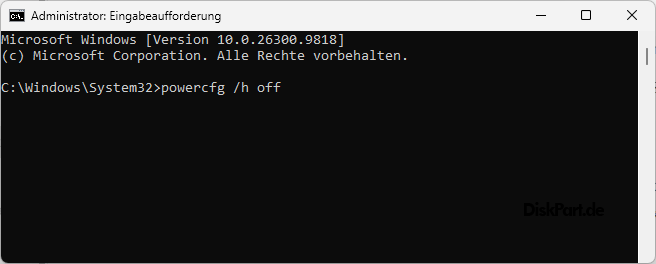
Ist Ihr Laufwerk verschlüsselt, sichern Sie zuerst den Wiederherstellungsschlüssel und entschlüsseln Sie das Laufwerk, bevor Sie Partitionen verändern. Schalten Sie außerdem den Ruhezustand ab, weil Windows damit den Schnellstart nutzt und Dateisysteme in einem ungeschlossenen Zustand hinterlässt. Den Befehl beschreibt die Microsoft-Dokumentation zu powercfg.
powercfg /h offWie der Schnellstart funktioniert und wie Sie ihn steuern, zeigt windowspower.de unter Windows 11 schneller starten.
Platz schaffen: Partition mit DiskPart verkleinern
Schritt 1: Möglichen Platz ermitteln
Starten Sie die Eingabeaufforderung als Administrator. shrink querymax nennt laut Microsoft-Dokumentation zu shrink die maximale Menge in MB, um die sich das ausgewählte Volume verkleinern lässt. Unverschiebbare Dateien begrenzen diesen Wert.
diskpart
list volume
select volume 2
shrink querymax
Schritt 2: Volume verkleinern
Mit shrink desired= geben Sie die Menge in MB an, die freigegeben werden soll. Für 100 GB rechnen Sie 102400 MB. Die Zahl darf den Wert aus querymax nicht überschreiten.
shrink desired=102400
list volume
exit
Wie Sie vorgehen, wenn querymax nur wenig Platz nennt, beschreibt Partition verkleinern mit DiskPart. Ist Laufwerk C schon knapp, lohnt vorher ein Blick auf Laufwerk C voll.

Dual-Boot Partition vorbereiten: Wie groß sollte der Platz sein?
Die Größe hängt vom zweiten System und seinem Verwendungszweck ab. Die Mindestanforderungen nennt der Hersteller des Systems. Für Windows 11 selbst nennt Microsoft unter den Systemanforderungen für Windows 11 mindestens 64 GB Speicher. Für Linux gilt: Lesen Sie die Anforderungen Ihrer Distribution und planen Sie Platz für Programme, Updates und eigene Dateien ein.
| Verwendung | Planung |
|---|---|
| Ausprobieren, wenige Programme | knapp, aber Updates brauchen Reserve |
| Täglicher Einsatz | großzügig, Programme und Daten wachsen |
| Entwicklung mit Containern oder virtuellen Maschinen | deutlich mehr, Abbilder sind groß |
Für Entwicklungszwecke genügt oft kein Dual-Boot. Unter Windows 11 gibt es Alternativen wie das Windows-Subsystem für Linux, beschrieben auf windowspower.de unter WSL unter Windows 11 installieren.
Was Sie beim Dual-Boot Partition vorbereiten nicht tun sollten
- Den freien Platz selbst in Windows formatieren oder mit einem Buchstaben versehen. Lassen Sie ihn unzugeordnet, das Linux-Installationsprogramm legt dort die Partitionen an.
- Die EFI-Systempartition oder die Wiederherstellungspartition verkleinern oder löschen. Die vorhandene EFI-Partition wird bei UEFI-Installationen in der Regel weiterverwendet, siehe EFI-Systempartition erstellen und reparieren.
- Linux vor Windows installieren. Windows überschreibt den Bootmanager und Sie müssen den Start anschließend reparieren.
- Secure Boot ohne Prüfung abschalten. Viele Distributionen starten mit aktivem Secure Boot, die Hinweise dazu gibt Ihr Linux-Anbieter.
Wie Secure Boot unter Windows 11 eingestellt wird, erklärt winpower.de unter Secure Boot aktivieren.
Nach der Vorbereitung: Der nächste Schritt
Damit ist die Dual-Boot Partition vorbereitet: Der Platz ist unzugeordnet und der Schnellstart abgeschaltet. Erstellen Sie nun ein bootfähiges Medium Ihrer Linux-Distribution, wie im Artikel USB-Stick mit DiskPart bootfähig machen beschrieben, und wählen Sie im Installationsprogramm die Option, neben Windows zu installieren oder den freien Platz manuell zu nutzen.
Fazit
Dual-Boot Partition vorbereiten bedeutet unter Windows 11: sichern, BitLocker und Schnellstart prüfen, mit shrink querymax den möglichen Platz ermitteln und mit shrink desired verkleinern. Der freie Platz bleibt unzugeordnet.
Mein Rat: Lassen Sie die Partitionen des zweiten Systems vom Installationsprogramm anlegen und rühren Sie die EFI-Partition nicht an. Wer nur etwas ausprobieren will, fährt mit einer virtuellen Maschine oder WSL oft einfacher.
Häufig gestellte Fragen
Dual-Boot Partition vorbereiten: Was muss ich unter Windows tun?
Zum Dual-Boot Partition vorbereiten gehören: sichern, Verschlüsselung und Schnellstart prüfen und mit shrink den Platz freigeben. Den freien Platz lassen Sie unzugeordnet.
Wie viel Platz braucht das zweite Betriebssystem beim Dual-Boot?
Das hängt vom System ab. Lesen Sie die Anforderungen Ihrer Distribution und planen Sie Reserve für Updates ein. Windows 11 selbst verlangt laut Microsoft mindestens 64 GB Speicher.
Muss ich für Dual-Boot BitLocker abschalten?
Sichern Sie zuerst den Wiederherstellungsschlüssel. Verschlüsselte Laufwerke lassen sich oft nicht verkleinern oder vom zweiten System lesen, entschlüsseln ist der sichere Weg.
Was bedeutet shrink querymax?
Der Befehl gibt die maximale Menge in MB an, um die sich das ausgewählte Volume verkleinern lässt. Unverschiebbare Dateien können diesen Wert verringern.
Das Wichtigste in aller Kürze
- Für Dual-Boot Partition vorbereiten sichern Sie Daten, prüfen BitLocker und schalten Schnellstart und Ruhezustand ab.
- shrink querymax nennt laut Microsoft die maximal mögliche Verkleinerung in MB, shrink desired= gibt die gewünschte Menge vor.
- Der geschaffene Platz bleibt unzugeordnet, das Installationsprogramm des zweiten Systems legt die Partitionen an.
- Installieren Sie Windows zuerst, sonst überschreibt es den Bootmanager des anderen Systems.
Zuletzt aktualisiert: September 2026 | Getestet auf: Windows 11 25H2, September 2026 | Autor: Vangelis | 25+ Jahre IT-Erfahrung | Gründer von diskpart.de seit 2013
{„@context“: „https://schema.org“, „@type“: „HowTo“, „name“: „Dual-Boot Partition vorbereiten unter Windows 11“, „description“: „Windows 11 fuer Dual-Boot vorbereiten: Sicherung anlegen, Schnellstart abschalten und mit DiskPart Platz fuer das zweite System schaffen.“, „totalTime“: „PT30M“, „step“: [{„@type“: „HowToStep“, „name“: „Sichern“, „text“: „Ein Systemabbild oder eine Datensicherung anlegen.“}, {„@type“: „HowToStep“, „name“: „Verschluesselung pruefen“, „text“: „BitLocker oder Geraeteverschluesselung pruefen, Schluessel sichern und bei Bedarf entschluesseln.“}, {„@type“: „HowToStep“, „name“: „Schnellstart abschalten“, „text“: „Mit powercfg /h off den Ruhezustand und damit den Schnellstart abschalten.“}, {„@type“: „HowToStep“, „name“: „Platz ermitteln“, „text“: „In DiskPart das Volume waehlen und mit shrink querymax den moeglichen Platz nennen lassen.“}, {„@type“: „HowToStep“, „name“: „Verkleinern“, „text“: „Mit shrink desired= die gewuenschte Menge in MB freigeben und den Platz unzugeordnet lassen.“}]}