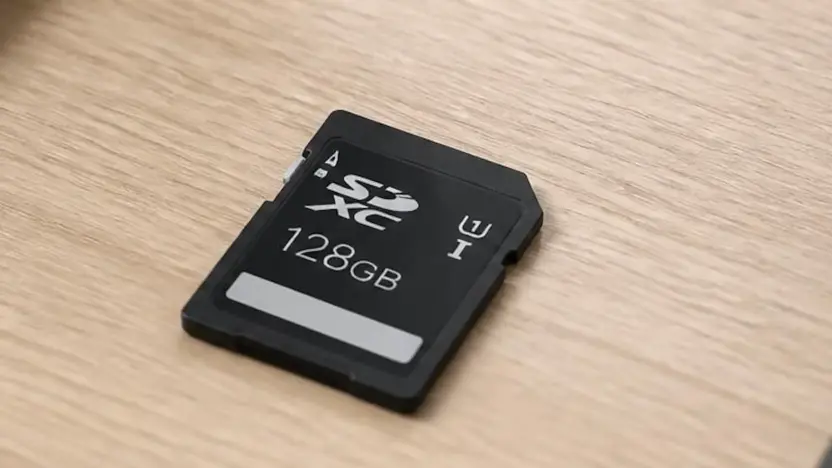
SD-Karte Partitionen löschen? Ihre SD-Karte zeigt im Windows Explorer nur 56 MB, obwohl sie eigentlich 32 GB groß ist? Oder die Datenträgerverwaltung zeigt mehrere mysteriöse Partitionen wie „ext4″, „RAW“ oder „nicht zugeordnet“? Das ist ein klassisches Problem nach der Nutzung in einem Raspberry Pi, einer Digitalkamera oder einem Android-Gerät. Windows kann mit diesen Linux-Partitionen oder kamera-spezifischen Partitionsschemata nichts anfangen. Ich zeige Ihnen, wie Sie die SD‑Karte in mehrere Partitionen löschen und die volle Kapazität wiederherstellen.
In meiner IT-Praxis sehe ich das Problem mindestens einmal pro Woche: Jemand hat einen Raspberry Pi ausprobiert, das Projekt wieder aufgegeben, und jetzt ist die SD-Karte „kaputt“. Spoiler: Sie ist es nicht. Windows zeigt nur die erste FAT-Partition an, während der Rest unsichtbar bleibt. Die Lösung dauert keine drei Minuten.
Warum hat meine SD-Karte plötzlich mehrere Partitionen?
Eine fabrikneue SD-Karte hat genau eine Partition, die den gesamten Speicherplatz nutzt. Das ändert sich, sobald Sie ein Betriebssystem-Image aufspielen oder die Karte in bestimmten Geräten verwenden.
Raspberry Pi: Jedes Raspberry Pi OS-Image erstellt mindestens zwei Partitionen. Eine kleine FAT32-Boot-Partition (ca. 256 MB) und eine große ext4-Systempartition. Windows kann ext4 nicht lesen und zeigt diesen Bereich als „RAW“ oder „nicht zugeordnet“ an.
Digitalkameras: Manche Kamerahersteller, besonders Sony und Canon, legen versteckte Recovery-Partitionen oder OEM-Bereiche an. Nach dem Formatieren in der Kamera sehen Sie in Windows manchmal eine winzige Partition von wenigen Megabyte.
Android-Geräte: Falls Sie die SD-Karte als „internen Speicher“ in einem Android-Smartphone formatiert hatten, ist sie verschlüsselt und in mehrere Partitionen aufgeteilt. Windows zeigt dann oft gar keinen Inhalt an.
Die Datenträgerverwaltung hilft nicht, warum?
Viele Nutzer versuchen zuerst, die Partitionen über die Windows-Datenträgerverwaltung (diskmgmt.msc) zu löschen. Das funktioniert oft nicht. Bei SD-Karten mit Raspberry Pi Partitionen sind die Optionen „Volume löschen“ oder „Partition löschen“ häufig ausgegraut.
Das liegt daran, dass Windows bestimmte Partitionstypen als „geschützt“ einstuft. Besonders ext4-Partitionen (das Linux-Dateisystem) und OEM-Partitionen lassen sich über die grafische Oberfläche nicht entfernen. Sie brauchen ein Werkzeug, das tiefer ins System greift.
⚠️ Wichtig: Bevor Sie fortfahren, sichern Sie alle Daten auf der SD-Karte. Die folgenden Befehle löschen ALLES unwiderruflich. Es gibt kein Zurück.
SD-Karte Partitionen löschen mit DiskPart, Schritt für Schritt
DiskPart ist das eingebaute Windows-Tool für Festplattenoperationen auf Kommandozeilenebene. Es kennt keine Einschränkungen bei Partitionstypen und kann jede Partition löschen, egal ob ext4, RAW, versteckt oder geschützt.
Schritt 1: Eingabeaufforderung als Administrator öffnen
Drücken Sie die Windows-Taste, tippen Sie cmd, klicken Sie mit der rechten Maustaste auf „Eingabeaufforderung“ und wählen Sie „Als Administrator ausführen“. Ohne Admin-Rechte funktioniert DiskPart nicht.

Schritt 2: DiskPart starten und Datenträger auflisten
diskpart list diskSie sehen jetzt eine Liste aller angeschlossenen Datenträger. Identifizieren Sie Ihre SD-Karte anhand der Größe. Eine 32-GB-Karte wird als ca. 29 GB angezeigt, eine 64-GB-Karte als ca. 58 GB. Notieren Sie die Datenträgernummer (z.B. Datenträger 2).
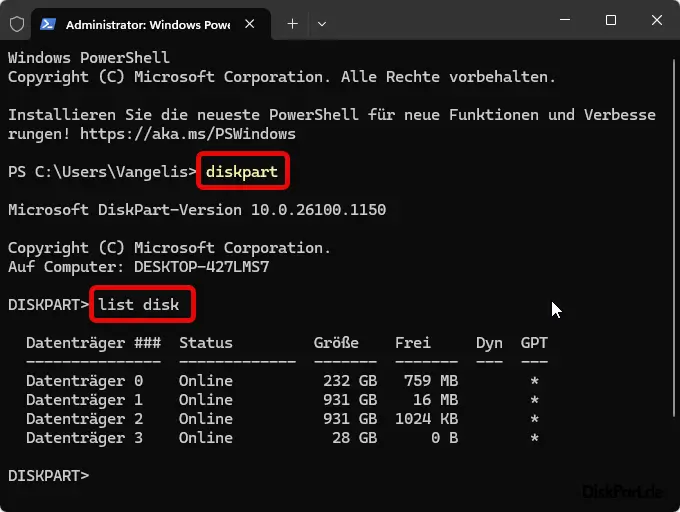
⚠️ Kritisch: Wählen Sie den richtigen Datenträger! Wenn Sie versehentlich Ihre Systemfestplatte auswählen, löschen Sie Windows. Die Größe ist der sicherste Indikator. Im Zweifel: SD-Karte entfernen, list disk erneut ausführen, schauen welcher Eintrag fehlt.
Schritt 3: Datenträger auswählen und bereinigen
select disk 2 cleanErsetzen Sie die 2 durch Ihre tatsächliche Datenträgernummer. Der Befehl clean löscht die komplette Partitionstabelle. Alle Partitionen verschwinden sofort. Das dauert weniger als eine Sekunde.
Schritt 4: Neue Partition erstellen und formatieren
create partition primary format fs=fat32 quick assign letter=E exitDiese Befehlskette erstellt eine neue primäre Partition über den gesamten Speicherplatz, formatiert sie mit FAT32 (für maximale Kompatibilität mit Kameras, Raspberry Pi, Android) und weist den Laufwerksbuchstaben E zu. Falls E bereits vergeben ist, wählen Sie einen anderen freien Buchstaben.
Nach dem exit-Befehl sollte Ihre SD-Karte im Windows Explorer mit voller Kapazität erscheinen.
Kompletter DiskPart-Befehlsablauf zum Kopieren
Hier alle Befehle in der richtigen Reihenfolge. Ersetzen Sie nur die Datenträgernummer:
diskpart
list disk
select disk X
clean
create partition primary
format fs=fat32 quick
assign letter=E
exit| Befehl | Funktion |
|---|---|
diskpart | Startet das DiskPart-Tool |
list disk | Zeigt alle angeschlossenen Datenträger |
select disk X | Wählt den Datenträger aus (X = Nummer) |
clean | Löscht alle Partitionen und Daten |
create partition primary | Erstellt eine neue Hauptpartition |
format fs=fat32 quick | Schnellformatierung mit FAT32 |
assign letter=E | Weist Laufwerksbuchstaben zu |
exit | Beendet DiskPart |
FAT32 oder NTFS oder exFAT, welches Dateisystem?
Die Wahl des Dateisystems hängt davon ab, wofür Sie die SD-Karte verwenden möchten:
| Dateisystem | Maximale Dateigröße | Ideal für |
|---|---|---|
| FAT32 | 4 GB | Kameras, Raspberry Pi, Android, maximale Kompatibilität |
| exFAT | Unbegrenzt | Große Videodateien, 4K-Kameras, Drohnen |
| NTFS | Unbegrenzt | Nur Windows, nicht für Kameras oder Linux geeignet |
Mein Tipp: Für allgemeine Nutzung nehmen Sie FAT32 (bis 32 GB) oder exFAT (ab 64 GB). Für Raspberry Pi ist FAT32 auf der Boot-Partition Pflicht, aber das erledigt der Raspberry Pi Imager automatisch beim nächsten Flashen.
Falls Sie exFAT wählen möchten, ersetzen Sie im Formatierungsbefehl einfach fs=fat32 durch fs=exfat:
format fs=exfat quickWas tun wenn der clean-Befehl fehlschlägt?
In seltenen Fällen meldet DiskPart einen Fehler beim clean-Befehl. Das passiert meistens, wenn die SD-Karte schreibgeschützt ist oder Windows sie noch verwendet.
Lösung 1: Schreibschutzschalter prüfen
Viele SD-Karten haben einen kleinen physischen Schiebeschalter an der Seite. Ist er auf „Lock“ gestellt, sind keine Schreiboperationen möglich. Schieben Sie ihn nach oben.
Lösung 2: Alle Programme schließen
Schließen Sie alle Explorer-Fenster und Programme, die auf die SD-Karte zugreifen könnten. Auch ein offener Ordner im Hintergrund kann das Löschen blockieren.
Lösung 3: Schreibschutz per DiskPart entfernen
Manchmal setzt Windows einen Software-Schreibschutz. Führen Sie vor dem clean-Befehl folgendes aus:
attributes disk clear readonlyDanach sollte clean funktionieren. Mehr dazu finden Sie im Artikel Datenträger schreibgeschützt Fehler beheben.
Lösung 4: SD-Karte in anderes Lesegerät stecken
Manchmal liegt das Problem am Kartenleser. Ein billiger USB-Kartenleser kann Schreiboperationen blockieren. Probieren Sie einen anderen Leser oder den eingebauten Slot Ihres Laptops.
Alternative Methoden ohne Kommandozeile
Falls Ihnen die Kommandozeile zu riskant erscheint, gibt es grafische Alternativen:
SD Card Formatter (offizielles Tool der SD Association)
Die SD Association bietet ein kostenloses Formatierungstool an. Es erkennt SD-Karten automatisch und formatiert sie nach dem offiziellen Standard. Die Option „Overwrite format“ löscht alle Partitionen und erstellt eine neue.
Raspberry Pi Imager
Falls Sie die SD-Karte ohnehin wieder für einen Raspberry Pi nutzen möchten, ist der Raspberry Pi Imager die beste Lösung. Er überschreibt automatisch alle vorhandenen Partitionen beim Flashen eines neuen OS-Images.
Wenn Sie die Karte aber für andere Zwecke (Kamera, Dashcam, allgemeine Datenspeicherung) nutzen wollen, bleibt DiskPart die schnellste Methode.
SD-Karte wird nach dem Bereinigen immer noch nicht erkannt
Hat die SD-Karte Partitionen löschen Aktion geklappt, aber Windows zeigt die Karte trotzdem nicht an? Dann könnte sie defekt sein.
- Anderen Kartenleser testen: Schließen Sie einen externen USB-Kartenleser an oder nutzen Sie den Slot eines anderen Geräts.
- Datenträgerverwaltung prüfen: Öffnen Sie
diskmgmt.msc. Wird die SD-Karte dort als „unbekannt“ oder mit 0 Bytes angezeigt, ist sie wahrscheinlich physisch beschädigt. - Kontakte reinigen: Verschmutzte Goldkontakte können Lesefehler verursachen. Ein Mikrofasertuch mit etwas Isopropanol hilft.
SD-Karten haben eine begrenzte Lebensdauer. Nach ca. 100.000 Schreibzyklen (bei günstigen Karten oft weniger) geben sie den Geist auf. Besonders Raspberry Pi-Nutzung ist extrem schreibintensiv. Wenn Ihre Karte nach dem Bereinigen nicht mehr funktioniert, ist sie möglicherweise am Ende ihrer Lebensdauer angelangt.
Spezialfall: Kamera-SD-Karte zeigt nur wenige MB an
Manche Digitalkameras (besonders Sony Alpha und Canon EOS Modelle) legen beim Formatieren eine versteckte Recovery-Partition an. Windows sieht dann oft nur eine 50-200 MB große Partition, obwohl die Karte 64 GB oder mehr hat.
Die Lösung ist identisch: DiskPart mit dem clean-Befehl löscht auch diese versteckten Partitionen. Nach dem Neupartitionieren hat die Karte wieder ihre volle Kapazität.
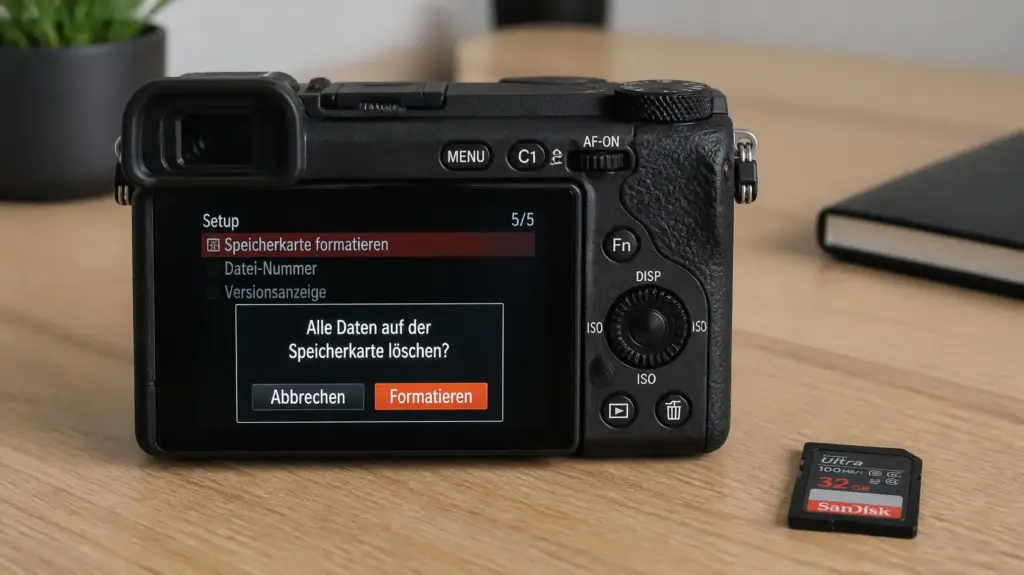
Falls Sie die Karte danach wieder in der Kamera verwenden möchten: Formatieren Sie sie in der Kamera selbst, nicht unter Windows. So erstellt die Kamera die optimale Ordnerstruktur (DCIM etc.) automatisch.
Fazit
Eine SD-Karte mit mehreren Partitionen zurücksetzen ist mit DiskPart in unter drei Minuten erledigt. Der clean-Befehl löscht alle Partitionen, egal ob Raspberry Pi, Kamera oder Android. Danach erstellen Sie eine neue Partition und die Karte ist wieder vollständig nutzbar. Das funktioniert auf Windows 10 und Windows 11 identisch.
Mein persönlicher Tipp: Behalten Sie diese Anleitung griffbereit, wenn Sie regelmäßig mit Raspberry Pi experimentieren. Jedes neue OS-Image hinterlässt eine chaotische Partitionsstruktur. Mit den sechs DiskPart-Befehlen ist das in Sekunden behoben.
Häufig gestellte Fragen
Kann ich eine SD-Karte vom Raspberry Pi einfach in Windows formatieren?
Nein, die Windows-Schnellformatierung erfasst nur die erste sichtbare Partition. Die Linux-Partitionen (ext4) bleiben erhalten. Sie müssen zuerst mit DiskPart den clean-Befehl ausführen, um alle Partitionen zu löschen, dann können Sie neu formatieren.
Warum zeigt meine 32-GB-SD-Karte nur 56 MB an?
Das ist die Boot-Partition vom Raspberry Pi OS. Sie ist nur ca. 256 MB groß und die einzige, die Windows lesen kann. Der Rest ist als ext4 formatiert und wird als RAW oder nicht zugeordnet angezeigt. Mit DiskPart clean stellen Sie die volle Kapazität wieder her.
Ist der DiskPart clean-Befehl gefährlich?
Ja, wenn Sie den falschen Datenträger auswählen. Der Befehl löscht unwiderruflich alle Daten und Partitionen. Prüfen Sie die Datenträgernummer dreifach anhand der Größe, bevor Sie clean ausführen. Im Zweifel die SD-Karte entfernen und list disk erneut ausführen.
Funktioniert das auch mit microSD-Karten?
Ja, microSD-Karten werden genauso behandelt wie normale SD-Karten. Ob Sie einen Adapter verwenden oder einen direkten microSD-Slot nutzen, spielt für DiskPart keine Rolle. Die Befehle sind identisch.
Was ist besser: FAT32 oder exFAT für SD-Karten?
FAT32 bietet maximale Kompatibilität mit Kameras, Raspberry Pi und älteren Geräten, aber begrenzt Dateien auf 4 GB. exFAT ist besser für große Videodateien und Karten über 32 GB. Für Raspberry Pi ist die Boot-Partition immer FAT32, die Systempartition ext4.
Das Wichtigste in aller Kürze
- Der DiskPart-Befehl clean löscht alle Partitionen einer SD-Karte, egal ob Raspberry Pi, Kamera oder Android.
- Windows kann ext4-Partitionen von Linux nicht lesen und zeigt deshalb nur einen Bruchteil der Kapazität an.
- Nach dem Bereinigen erstellen Sie mit create partition primary und format fs=fat32 quick eine neue nutzbare Partition.
- Die Windows-Datenträgerverwaltung kann Linux-Partitionen oft nicht löschen, daher ist DiskPart erforderlich.
- Wählen Sie den richtigen Datenträger anhand der Größe, um nicht versehentlich die Systemfestplatte zu löschen.
Zuletzt aktualisiert: September 2026 | Getestet auf: Windows 11 24H2, September 2026 | Autor: Vangelis | 25+ Jahre IT-Erfahrung | Gründer von diskpart.de seit 2013