Der Fall „USB-Stick zeigt falsche Größe an“ ist selten ein Defekt. Meist liegt nur eine Partitionstabelle aus früherer Nutzung auf dem Stick, und Windows zeigt die kleine Partition statt der vollen Kapazität. Mit DiskPart holen Sie den Platz in wenigen Minuten zurück, sofern Sie den Fall vorher richtig einordnen.
USB-Stick zeigt falsche Größe an: Drei Ursachen im Vergleich
Die Größe, die der Explorer zeigt, gehört zur Partition und nicht zum Stick. Ein 64-GB-Stick mit einer 4-GB-Partition wirkt im Explorer deshalb wie ein 4-GB-Stick. Erst die Datenträgerverwaltung verrät, welcher der drei typischen Fälle vorliegt.
| Anzeige in der Datenträgerverwaltung | Ursache | Lösung |
|---|---|---|
| Gesamtgröße stimmt, dazu eine kleine Partition und viel Nicht zugeordnet | Alte Partitionstabelle, oft nach einem geschriebenen Image | clean und neue Partition mit DiskPart |
| Schon die Gesamtgröße ist winzig (wenige MB) oder es steht Kein Medium da | Controller kann den Flash-Speicher nicht ansprechen | DiskPart hilft nicht, Herstellerwerkzeug oder Ersatz |
| Gesamtgröße wirkt zu groß für den Preis, Dateien gehen beim Kopieren kaputt | Gefälschte Kapazität | Kapazitätstest, danach reklamieren oder entsorgen |
Erst diagnostizieren: Datenträgerverwaltung statt Explorer
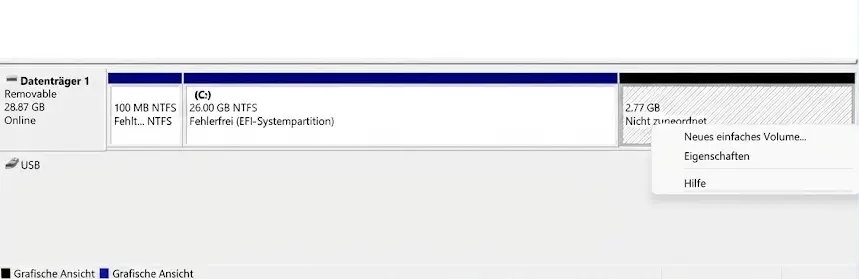
Öffnen Sie mit Windows + X die Datenträgerverwaltung oder starten Sie diskmgmt.msc. Im unteren Bereich steht links der Datenträger mit seiner Gesamtgröße, rechts daneben die Partitionen und etwaiger nicht zugeordneter Platz.
Vergleichen Sie die Gesamtgröße mit der Aufschrift. Hersteller rechnen dezimal, Windows binär: Ein Stick mit 64 Milliarden Byte entspricht rund 59,6 GiB und erscheint deshalb mit etwa 58 bis 59 GB. Dieser Unterschied ist normal und kein Fehler.
USB-Stick zeigt falsche Größe an: So lesen Sie die Anzeige richtig
Zeigt die Gesamtgröße den erwarteten Wert und ist nur die Partition klein, handelt es sich um Fall 1, und der Stick ist in Ordnung. Sind schon die Gesamtwerte winzig, gehen Sie zu Fall 2. Bei Fall 3 fällt der Stick meist erst durch defekte Dateien auf, nicht durch die Anzeige.
USB-Stick zeigt falsche Größe an: Mit DiskPart die volle Kapazität zurückholen
⚠️ Achtung: Dieser Weg löscht alle Daten auf dem Stick. Sichern Sie zuerst, was Sie noch brauchen, und prüfen Sie vor jedem Befehl die Datenträgernummer.
Starten Sie die Eingabeaufforderung als Administrator und geben Sie diese Befehle nacheinander ein:
diskpart
list disk
select disk 2
detail disk
clean
create partition primary
format fs=exfat quick label=STICK
assign
exit
list diskzeigt alle Datenträger mit Größe. Der Stick ist an der passenden Größe zu erkennen.select disk 2wählt den Stick. Ersetzen Sie die 2 durch die Nummer aus Ihrer Liste.detail diskzeigt unter anderem den Typ. Bei einem Stick steht dort USB; steht etwas anderes, brechen Sie ab.cleanentfernt Partitionen und Formatierung. Laut Microsoft-Dokumentation zu clean werden bei MBR-Datenträgern nur die Partitionsinformationen und die versteckten Sektoren überschrieben.create partition primarylegt eine Partition über die gesamte Kapazität an.format fs=exfat quick label=STICKformatiert schnell und vergibt einen Namen. Die möglichen Dateisysteme listet die Microsoft-Dokumentation zu format.assignvergibt den nächsten freien Laufwerksbuchstaben.
💡 Mein Tipp: Der Befehl clean all schreibt auf jeden Sektor Nullen und löscht laut Microsoft alle Daten vollständig. Das dauert je nach Stick Minuten bis Stunden. Für das Zurückholen der Größe genügt clean, clean all brauchen Sie nur, wenn Sie den Stick vor der Weitergabe wirklich leeren wollen.
Schreibschutz und Zugriff verweigert
Meldet clean einen Schreibschutz, hebt attributes disk clear readonly das Attribut auf, wie es die Microsoft-Dokumentation zu attributes beschreibt. Manche Sticks und SD-Adapter haben außerdem einen mechanischen Schalter. Ausführliche Hilfe gibt es im Artikel Datenträger schreibgeschützt und auf windowspower.de unter USB-Stick Schreibschutz aufheben. Bei der Meldung Zugriff verweigert hilft DiskPart Zugriff verweigert beheben.
Dateisystem wählen: FAT32, exFAT oder NTFS
Mit der neuen Partition legen Sie auch das Dateisystem fest. Die Wahl entscheidet darüber, wo der Stick später funktioniert.
| Dateisystem | Stärke | Grenze | Geeignet für |
|---|---|---|---|
| FAT32 | läuft fast überall | einzelne Datei höchstens 4 GB, Windows formatiert FAT32 nur bis 32 GB | Autoradio, ältere Fernseher, Bootsticks |
| exFAT | große Dateien, moderne Geräte | ältere Geräte erkennen es teils nicht | Datenaustausch zwischen Windows, Mac und neuen Geräten |
| NTFS | Berechtigungen und Journal | auf Fernsehern und Konsolen oft nur lesbar oder unbekannt | Stick nur für Windows-PCs |
Soll ein Stick über 32 GB zwingend FAT32 bekommen, begrenzen Sie die Partition: create partition primary size=30000 legt 30.000 MB an, danach folgt format fs=fat32 quick. Der Rest des Sticks bleibt ungenutzt. Einen ausführlichen Vergleich finden Sie im Artikel exFAT, NTFS und FAT32 im Vergleich, weitere Formatier-Varianten im Artikel USB-Stick mit DiskPart formatieren.
Wenn DiskPart nicht hilft: Controller-Notfall und Fake-Kapazität
USB-Stick zeigt falsche Größe an, nur wenige MB: Controller-Notfall
Zeigt schon die Gesamtgröße in der Datenträgerverwaltung nur wenige MB oder null, kann der Controller den Flash-Speicher nicht mehr ansprechen. Auf Windows-Ebene lässt sich das nicht korrigieren. Es gibt herstellerspezifische Werkzeuge, doch Aufwand und Risiko stehen bei günstigen Sticks selten im Verhältnis zum Wert. Geht es um wichtige Daten, ist ein Datenretter die sicherere Wahl. Weitere Reparaturversuche für defekte Sticks beschreibt USB-Stick reparieren unter Windows 11 auf winpower.de.
USB-Stick zeigt falsche Größe an: Fake-Stick per Kapazitätstest erkennen
Manche Billigsticks melden mehr Kapazität, als der Flash-Speicher hat. Anfangs lässt sich alles kopieren, später sind Dateien defekt oder fehlen. Ein Kapazitätstest entlarvt das: Das Windows-Programm H2testw oder das Open-Source-Werkzeug f3 schreiben Testdaten auf die gemeldete Kapazität und lesen sie zurück. Fehler beim Zurücklesen zeigen, dass der Speicher kleiner ist als angegeben.
⚠️ Achtung: Der Test belegt den gesamten Platz und überschreibt vorhandene Daten. Nutzen Sie dafür nur einen leeren Stick, und formatieren Sie ihn danach neu.
Häufige Auslöser: Warum der USB-Stick zeigt falsche Größe an
- Ein Image wurde im Image- oder DD-Modus auf den Stick geschrieben, etwa ein Linux-Live-System oder ein Installationsmedium. Die Partitionstabelle des Images ersetzt dann die alte.
- Eine SD-Karte wurde für einen Einplatinenrechner beschrieben. Windows zeigt dann nur die kleine Bootpartition, siehe SD-Karte komplett löschen mit clean.
- Der Stick war als Bootmedium vorbereitet, wie in USB-Stick mit DiskPart bootfähig machen beschrieben, und wurde nie zurückgesetzt.
- Eine Formatierung oder Partitionierung wurde abgebrochen, zum Beispiel durch Abziehen des Sticks.
Das Muster ist immer gleich: Die Kapazität ist vorhanden, sie ist nur keiner Partition zugeordnet. Deshalb löst der Weg über clean Fall 1 zuverlässig.
Nach der Reparatur: Kurz prüfen, ob alles stimmt
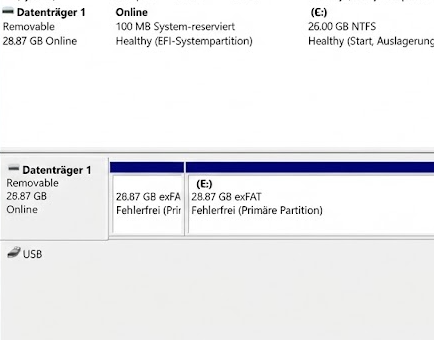
- Öffnen Sie die Datenträgerverwaltung und prüfen Sie, ob die Partition die volle Gesamtgröße belegt.
- Kopieren Sie eine große Datei, möglichst über 1 GB, auf den Stick und wieder zurück.
- Vergleichen Sie die Prüfsummen von Original und Kopie mit
certutil -hashfile Dateiname SHA256. Stimmen die Werte überein, arbeitet der Stick zuverlässig.
Wer mehrere Sticks besitzt, beschriftet sie am besten mit Kapazität und Verwendungszweck. Ein Stick, der als Bootmedium dient, sollte nicht nebenbei als Datenspeicher laufen, denn dann passiert genau dieses Problem früher oder später wieder.
Fazit
Steht da „USB-Stick zeigt falsche Größe an“, ist der Stick in den meisten Fällen in Ordnung, und die volle Kapazität steckt hinter einer alten Partitionstabelle. Die Datenträgerverwaltung klärt in einer Minute, welcher der drei Fälle vorliegt, und DiskPart erledigt Fall 1 mit fünf Befehlen.
Mein Rat: Sichern Sie vor clean alles Wichtige, prüfen Sie die Datenträgernummer zweimal und testen Sie verdächtig günstige Sticks vor dem ersten Einsatz mit einem Kapazitätstest.
Häufig gestellte Fragen
USB-Stick zeigt falsche Größe an: Ist der Stick kaputt?
Meist nicht. Häufig liegt eine kleine Partition aus früherer Nutzung auf dem Stick, und die restliche Kapazität ist nicht zugeordnet. Die Datenträgerverwaltung zeigt die Gesamtgröße und klärt das.
USB-Stick zeigt falsche Größe an: Gehen beim Zurücksetzen mit DiskPart Daten verloren?
Ja. Der Befehl clean entfernt Partitionen und Formatierung, die Daten sind danach praktisch verloren. Sichern Sie vorher alles Wichtige.
USB-Stick zeigt falsche Größe an: Warum nur 58 statt 64 GB?
Hersteller rechnen mit 1 GB gleich einer Milliarde Byte, Windows mit 1 GB gleich 1.073.741.824 Byte. Deshalb erscheinen rund 59,6 GiB, die Windows als etwa 58 bis 59 GB anzeigt.
USB-Stick zeigt falsche Größe an: Steckt ein Fake-Stick dahinter?
Mit einem Kapazitätstest wie H2testw oder f3. Das Programm schreibt Daten auf die gesamte gemeldete Kapazität und liest sie zurück. Fehler beim Zurücklesen verraten gefälschte Größen.
Das Wichtigste in aller Kürze
- Der Explorer zeigt die Größe der Partition, die Datenträgerverwaltung zeigt die Gesamtgröße des Sticks.
- Bei Fall 1 setzen die DiskPart-Befehle clean, create partition primary und format die volle Kapazität zurück.
- Bei „USB-Stick zeigt falsche Größe an“ und winziger Gesamtgröße ist meist der Controller defekt, und DiskPart kann nicht helfen.
- Windows formatiert FAT32 nur bis 32 GB, exFAT eignet sich für größere Sticks.
- Ein Kapazitätstest mit H2testw oder f3 entlarvt Fake-Sticks.
Zuletzt aktualisiert: September 2026 | Getestet auf: Windows 11 25H2, September 2026 | Autor: Vangelis | 25+ Jahre IT-Erfahrung | Gründer von diskpart.de seit 2013