Laufwerksbuchstabe verschwindet nach Neustart: Sie weisen einem Laufwerk einen Buchstaben zu, und nach dem nächsten Start ist er wieder weg. Dahinter steckt meist kein Defekt, sondern eine Einstellung, die sich mit vier DiskPart-Befehlen finden und beheben lässt.
Laufwerksbuchstabe verschwindet nach Neustart: Die 5 häufigsten Ursachen
Wer „Laufwerksbuchstabe verschwindet nach Neustart“ beobachtet, hat größtenteils kein defektes Laufwerk. Ein Volume kann nur dann im Explorer erscheinen, wenn Windows ihm einen Buchstaben zuordnet. Fehlt der Buchstabe, ist das Laufwerk trotzdem vorhanden, es ist nur nicht eingebunden. Bevor Sie etwas ändern, hilft eine Zuordnung der Beobachtung zur Ursache:
| Beobachtung | Wahrscheinliche Ursache | Prüfung |
|---|---|---|
| Volume in der Datenträgerverwaltung sichtbar, aber ohne Buchstaben | Buchstabe nie vergeben oder entfernt | list volume, Spalte Ltr leer |
| Buchstabe lässt sich vergeben, Laufwerk bleibt im Explorer unsichtbar | Attribut nodefaultdriveletter oder hidden | attributes volume |
| Der gewünschte Buchstabe ist nach dem Start anders belegt | Netzlaufwerk mit demselben Buchstaben | net use |
| Neue externe Datenträger bekommen nie einen Buchstaben | Automount ist abgeschaltet | automount |
| Buchstabe springt zwischen zwei Laufwerken | Alte Einträge oder wechselnde Reihenfolge | automount scrub |
Mit dieser Tabelle zu „Laufwerksbuchstabe verschwindet nach Neustart“ finden Sie in wenigen Minuten den richtigen Abschnitt. Wer den Buchstaben erst einmal nur vergeben will, liest zuerst Laufwerksbuchstaben ändern mit DiskPart.
Laufwerksbuchstabe verschwindet nach Neustart: Erst prüfen, wie Windows das Volume sieht
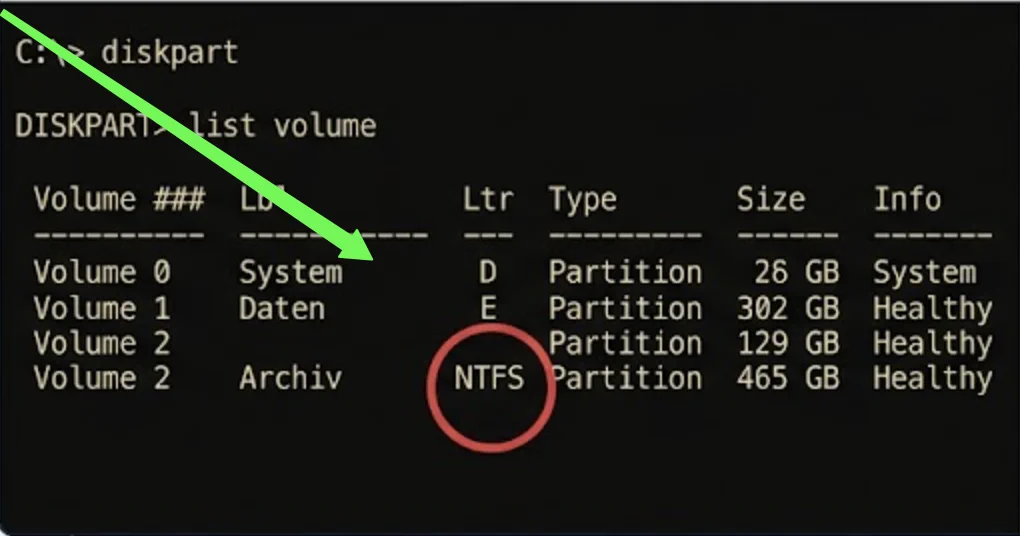
Starten Sie die Eingabeaufforderung als Administrator und rufen Sie die Volume-Liste auf. Steht in der Spalte Ltr nichts, hat das Volume keinen Buchstaben.
diskpart
list volume
select volume 4
attributes volume
Die Ausgabe von attributes volume zeigt, ob Hidden, Read-only, Shadow Copy oder No Default Drive Letter gesetzt sind. Laut Microsoft-Dokumentation zu attributes volume gilt das Attribut bei Basisdatenträgern mit MBR für alle Volumes des Datenträgers. Stellen Sie also nicht nur ein einzelnes Volume ein, sondern rechnen Sie mit der Wirkung auf den ganzen Datenträger.
Ursache 1 und 2: Kein Buchstabe oder nodefaultdriveletter
Laufwerksbuchstabe verschwindet nach Neustart, weil er nie vergeben war
Fehlt der Buchstabe nur, vergeben Sie ihn mit assign letter, wie in der Microsoft-Dokumentation zu assign beschrieben. Die Zuordnung wird von Windows gespeichert und bleibt beim nächsten Start erhalten, sofern nichts anderes sie überschreibt.
select volume 4
assign letter=E
Buchstabe bleibt nicht: Attribut nodefaultdriveletter prüfen
Bleibt der Buchstabe trotzdem nicht erhalten, prüfen Sie die Attribute. Steht dort No Default Drive Letter, verhindert dieses Attribut die automatische Zuordnung. Ein Volume mit gesetztem Attribut bekommt den Buchstaben nur auf ausdrückliche Anweisung. Zurücknehmen lässt es sich mit dem Befehl attributes volume clear nodefaultdriveletter. Das Gegenstück finden Sie im Artikel Versteckte Partition anzeigen mit DiskPart.
⚠️ Achtung: Setzen Sie das Attribut nie auf Volumes, die Windows selbst benötigt. Die EFI-Systempartition und die Wiederherstellungspartition sind absichtlich ohne Buchstaben.
Ursache 3: Ein Netzlaufwerk belegt den Buchstaben
Netzlaufwerke werden beim Anmelden verbunden, oft mit einem festen Buchstaben wie Z oder E. Liegt ein lokales Laufwerk auf demselben Buchstaben, gewinnt, was zuerst da ist. Das Ergebnis wirkt wie ein „verschwundener“ Buchstabe. Zeigen Sie die Verbindungen an:
net useErscheint Ihr Buchstabe in der Liste, trennen Sie die Verbindung mit net use E: /delete und verbinden Sie das Netzlaufwerk künftig mit einem Buchstaben aus dem hinteren Alphabet. Wie das Verbinden sauber funktioniert, erklärt windowspower.de unter Netzlaufwerk verbinden unter Windows 11.
Ursache 4: Automount ist abgeschaltet
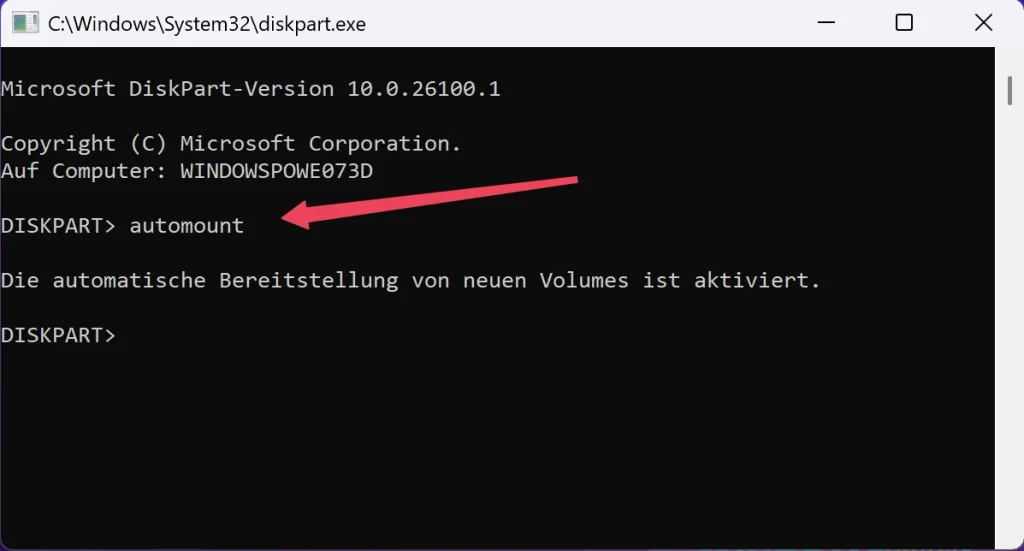
Mit Automount ordnet Windows neuen Volumes automatisch Buchstaben zu. Ist die Funktion abgeschaltet, bekommen neu angeschlossene Datenträger keinen Buchstaben. Das Microsoft-Dokument zu automount beschreibt die Schalter:
| Befehl | Wirkung |
|---|---|
automount | zeigt den aktuellen Zustand |
automount enable | Windows bindet neue Basis-Volumes automatisch ein und vergibt Buchstaben |
automount disable | Windows bindet neue Volumes nicht automatisch ein |
automount scrub | entfernt Verzeichnisse und Registrierungseinstellungen für nicht mehr vorhandene Volumes |
Steht der Zustand auf Disabled, stellen Sie ihn mit automount enable zurück und schließen Sie den Datenträger neu an. Bestehende Volumes bekommen ihren Buchstaben dadurch nicht rückwirkend, dafür ist dann weiterhin assign letter nötig.
Ursache 5: Alte Einträge und wechselnde Buchstaben
Wer oft USB-Datenträger wechselt, sammelt Zuordnungen für Volumes an, die es nicht mehr gibt. Die alten Einträge blockieren unter Umständen Buchstaben, die Sie neu vergeben wollen. Hier hilft automount scrub. Der Befehl räumt die Einträge für nicht mehr vorhandene Volumes auf und ändert keine vorhandenen Laufwerke.
diskpart
automount scrub
exit
Trennen Sie vorher alle externen Datenträger, die Sie behalten wollen, und starten Sie Windows danach neu. So zeigt sich, ob der Buchstabe jetzt bleibt.
Laufwerksbuchstabe verschwindet nach Neustart nur bei bestimmten Laufwerken
Je nach Laufwerkstyp lohnt ein anderer Blick, wenn der Buchstabe nur bei einem einzelnen Gerät verschwindet:
- Externe Festplatte: Liegt sie im Standby oder startet langsam, ist sie beim Anmelden noch nicht da. Wie Sie solche Fälle eingrenzen, steht in Externe Festplatte wird nicht erkannt.
- Zweite interne SSD oder HDD: Hier ist meist das Attribut oder ein fehlender Buchstabe schuld. Ein Volume ohne Dateisystem bekommt keinen Buchstaben, wie in Datenträger nicht initialisiert beschrieben.
- Neue SSD: Wird sie gar nicht erst gelistet, liegt das Problem vorher, siehe Neue SSD wird nicht erkannt.
Eine weitere Fehlerquelle ist der Schnellstart. Er speichert den Windows-Zustand beim Herunterfahren, sodass ein echter Neustart nicht immer dem entspricht, was Sie vom Herunterfahren erwarten.
Der Fehler „Laufwerksbuchstabe verschwindet nach Neustart“ tritt damit manchmal nur beim Herunterfahren auf. Testen Sie deshalb mit dem Befehl Neu starten statt Herunterfahren. Den Schnellstart erklärt windowspower.de im Artikel Windows 11 schneller starten.
Laufwerksbuchstabe dauerhaft vergeben: Die Datenträgerverwaltung
Dieselbe Zuordnung gelingt ohne Kommandozeile. Sie eignet sich, wenn Sie sich bei den Volume-Nummern in DiskPart unsicher sind:
- Drücken Sie Windows-Taste plus X und wählen Sie Datenträgerverwaltung.
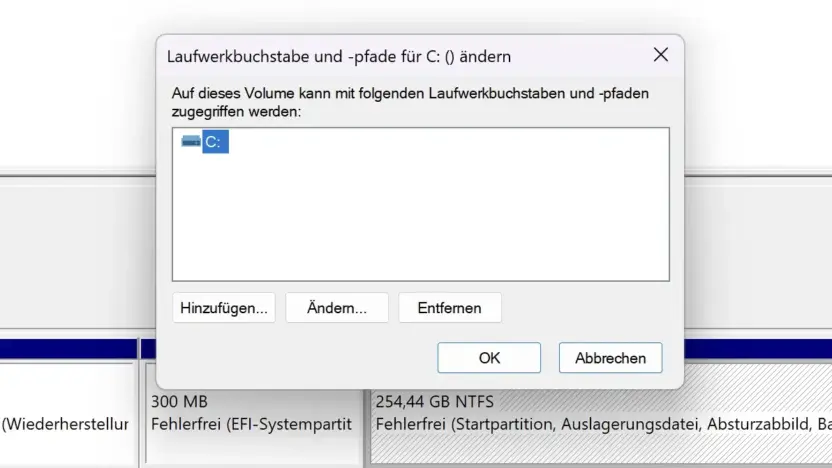
- Klicken Sie mit rechts auf das Volume ohne Buchstaben und wählen Sie Laufwerkbuchstaben und -pfade ändern.
- Klicken Sie auf Hinzufügen, wählen Sie einen freien Buchstaben und bestätigen Sie mit OK.
- Starten Sie Windows neu und prüfen Sie, ob der Buchstabe bleibt.
Öffnet sich die Datenträgerverwaltung nicht, hilft der Artikel Datenträgerverwaltung öffnet nicht auf windowspower.de.
Fazit
Laufwerksbuchstabe verschwindet nach Neustart: Dahinter steckt fast immer eine der fünf Ursachen dahinter: fehlende Zuordnung, nodefaultdriveletter, ein Netzlaufwerk, abgeschaltetes Automount oder alte Einträge. Die Prüfung mit list volume, attributes volume und net use dauert kaum fünf Minuten.
Mein Rat: Vergeben Sie den Buchstaben erst, nachdem Sie die Attribute geprüft haben. Sonst vergeben Sie ihn zweimal und wundern sich, warum er nicht hält. Bleibt das Laufwerk trotz aller Schritte unsichtbar, vergleichen Sie den Zustand im Artikel zur Partition, die nicht angezeigt wird.
Häufig gestellte Fragen
Laufwerksbuchstabe verschwindet nach Neustart: Woran liegt das?
Meist hat das Volume keinen dauerhaften Buchstaben, trägt das Attribut nodefaultdriveletter oder der Buchstabe kollidiert mit einem Netzlaufwerk. Auch abgeschaltetes Automount führt dazu.
Laufwerksbuchstabe verschwindet nach Neustart: Wie vergebe ich ihn dauerhaft?
Wählen Sie in DiskPart das Volume mit select volume und vergeben Sie den Buchstaben mit assign letter. Alternativ geht es in der Datenträgerverwaltung über Laufwerkbuchstaben und -pfade ändern.
Was bewirkt der Befehl automount scrub?
Er entfernt Verzeichnisse und Registrierungseinstellungen für Volumes, die nicht mehr vorhanden sind. Vorhandene Laufwerke bleiben unverändert.
Kann ein Netzlaufwerk den Buchstaben blockieren?
Ja. Verbindet Windows beim Anmelden ein Netzlaufwerk mit demselben Buchstaben, ist er für das lokale Laufwerk belegt. Trennen Sie die Verbindung und wählen Sie einen anderen Buchstaben.
Das Wichtigste in aller Kürze
- Bei „Laufwerksbuchstabe verschwindet nach Neustart“ ist das Volume vorhanden, aber nicht eingebunden, in list volume bleibt die Spalte Ltr leer.
- Das Attribut nodefaultdriveletter verhindert die automatische Zuordnung, bei MBR-Basisdatenträgern wirkt attributes volume laut Microsoft auf alle Volumes des Datenträgers.
- Netzlaufwerke mit demselben Buchstaben blockieren das lokale Laufwerk, net use zeigt die Verbindungen.
- automount scrub räumt Einträge für nicht mehr vorhandene Volumes auf und ändert vorhandene Laufwerke nicht.
Zuletzt aktualisiert: September 2026 | Getestet auf: Windows 11 25H2, September 2026 | Autor: Vangelis | 25+ Jahre IT-Erfahrung | Gründer von diskpart.de seit 2013