Wer Partitionen zusammenführen will, stößt unter Windows schnell auf eine Grenze: Einen echten Merge-Befehl gibt es nicht, nur die Kombination aus Löschen und Erweitern. Mit einer sauberen Sicherung ist das trotzdem ein sicherer Vorgang, der wenige Minuten dauert.
Partitionen zusammenführen: Was Windows kann und was nicht
Partitionen zusammenführen bedeutet, den Platz einer Partition einer anderen zuzuschlagen. Windows löst das in zwei getrennten Schritten: Die eine Partition wird gelöscht, die andere wächst in den frei gewordenen Platz. Die Daten der gelöschten Partition gehen dabei verloren, deshalb gehört die Sicherung an den Anfang.
| Methode | Datenerhalt | Aufwand | Geeignet, wenn |
|---|---|---|---|
| Bordmittel: sichern, löschen, erweitern | nur durch Ihre Sicherung | mittel | die Daten auf einen zweiten Datenträger passen |
| Partitionierungsprogramm eines Drittanbieters | Programm verschiebt die Daten, ein Stromausfall kann sie kosten | gering | die Partitionen nicht nebeneinander liegen oder sehr viele Daten vorhanden sind |
| Neu aufsetzen mit neuem Layout | nur durch Ihre Sicherung | hoch | Sie Windows ohnehin neu installieren |
Der Weg mit Bordmitteln kostet nichts und genügt in den meisten Fällen. Wann sich ein Zusatzprogramm lohnt, steht weiter unten.
Vor dem Zusammenführen: Lage der Partitionen prüfen
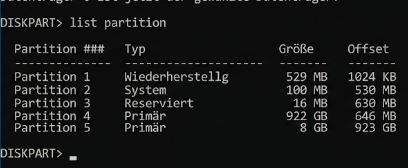
Bei Basisdatenträgern muss der freie Platz direkt hinter dem Volume liegen, das wachsen soll. Das schreibt die Microsoft-Dokumentation zu extend vor, und es ist der häufigste Grund für ein Scheitern. Die Reihenfolge der Partitionen zeigt DiskPart:
diskpart
list disk
select disk 0
list partition
list volume
Die Spalte Offset in list partition nennt die Startposition jeder Partition. Die Nachbarpartition, in die Ihre Zielpartition wachsen kann, hat den nächsthöheren Offset. Liegt dazwischen noch eine andere Partition, ist sie nicht angrenzend.
| Situation | Mit Bordmitteln möglich? | Vorgehen |
|---|---|---|
| D liegt direkt hinter C | Ja | D sichern und löschen, dann C erweitern |
| D liegt vor C | Nein | Der Platz muss hinter der Zielpartition liegen; Partition verschieben lassen (Drittprogramm) oder neu anlegen |
| Eine Wiederherstellungspartition liegt zwischen C und D | Nein | Wiederherstellungspartition verschieben oder neu anlegen, siehe Windows-RE-Partition reparieren |
| Beide Partitionen sind logische Laufwerke einer erweiterten MBR-Partition | Ja, innerhalb der erweiterten Partition | Logisches Laufwerk löschen, das benachbarte logische Laufwerk erweitern |
| Der freie Platz liegt auf einem anderen Datenträger | Nein | Auf Basisdatenträgern muss der Platz auf demselben Datenträger liegen |
Partitionen zusammenführen in 4 Schritten mit Sicherung und DiskPart
⚠️ Achtung: Nach dem Löschen sind die Daten der Partition weg. Fahren Sie erst fort, wenn die Sicherung vollständig und lesbar ist, und prüfen Sie in list volume die Volume-Nummern zweimal.
Schritt 1: Daten sichern, bevor Sie Partitionen zusammenführen
Kopieren Sie den Inhalt der Partition auf einen anderen Datenträger. robocopy nimmt Zeitstempel und Berechtigungen mit. Starten Sie die Eingabeaufforderung als Administrator, damit auch die Sicherheitsinformationen kopiert werden. Details zu den Schaltern stehen in der Microsoft-Dokumentation zu robocopy.
robocopy D:\ F:\Sicherung_D /E /COPYALL /R:1 /W:1 /XD "System Volume Information" "$RECYCLE.BIN" Programme, die auf D installiert sind, laufen nach dem Zurückkopieren nicht ohne Weiteres. Planen Sie dafür eine Neuinstallation ein.
Schritt 2: Volume löschen
Wählen Sie die Partition, die verschwinden soll, und löschen Sie sie. Laut Microsoft-Dokumentation zu delete volume lassen sich System-, Boot-, Auslagerungsdatei- und Absturzabbild-Volumes nicht löschen, die Zielpartition C ist davon nicht betroffen.
Schritt 3: Zielpartition erweitern
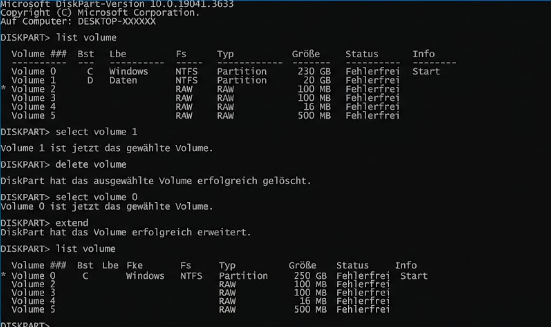
Wählen Sie nun die Zielpartition und erweitern Sie sie. Ohne Parameter nutzt extend den gesamten angrenzenden freien Platz, mit size= legen Sie die Menge in MB fest. NTFS wird laut Microsoft automatisch und ohne Datenverlust an die größere Partition angepasst; bei anderen Dateisystemen schlägt der Befehl fehl, ohne etwas zu ändern.
diskpart
list volume
select volume 3
delete volume
select volume 2
extend
list volume
exit
Im Beispiel ist Volume 3 die Partition D und Volume 2 die Partition C. Ihre Nummern weichen vermutlich ab, verwenden Sie die Werte aus Ihrer list volume-Ausgabe.
Schritt 4: Ergebnis prüfen
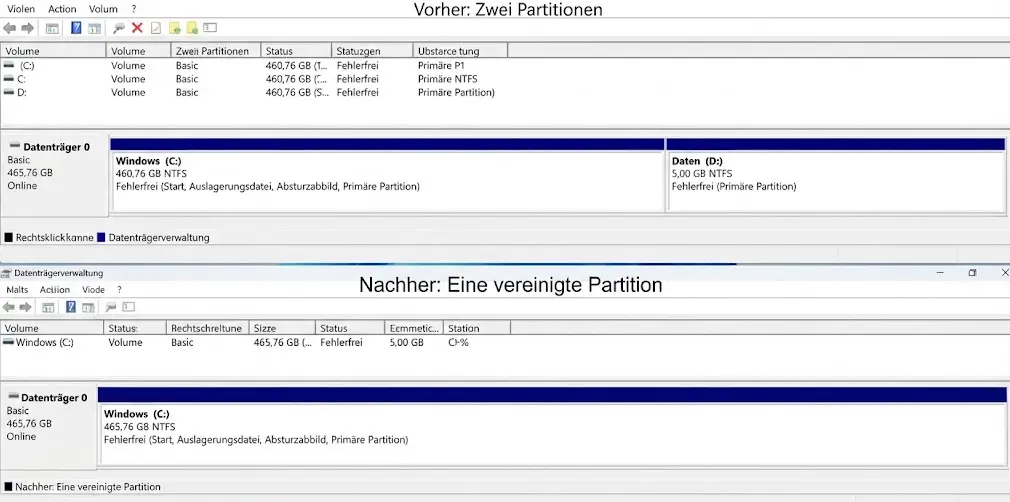
Kontrollieren Sie mit list volume und im Explorer die neue Größe von C. Kopieren Sie danach die gesicherten Daten zurück, am besten in einen eigenen Ordner wie C:\Daten_D.
Partitionen zusammenführen über die Datenträgerverwaltung
Dieselben Schritte gehen ohne Kommandozeile, mit einem Klick weniger Fehlerquelle bei der Nummernwahl:
- Starten Sie
diskmgmt.mscund prüfen Sie die Reihenfolge der Partitionen im unteren Bereich. - Sichern Sie die Daten der Partition, die entfallen soll.
- Klicken Sie mit rechts auf diese Partition und wählen Sie Volume löschen.
- Klicken Sie mit rechts auf die Zielpartition und wählen Sie Volume erweitern. Der Assistent übernimmt den freien Platz.
Volume erweitern ausgegraut: Die häufigsten Gründe
Bleibt der Menüpunkt Volume erweitern grau, fehlt fast immer eine der Voraussetzungen:
- Der freie Platz liegt nicht direkt hinter der Zielpartition, etwa weil eine Wiederherstellungspartition dazwischen liegt.
- Das Dateisystem ist weder NTFS noch ReFS. Dann scheitert
extendlaut Microsoft ohne Änderung. - Der Platz liegt auf einem anderen Datenträger. Bei Basisdatenträgern ist das nicht erlaubt.
- Es ist gar kein nicht zugeordneter Platz vorhanden, weil Sie die Partition nur formatiert statt gelöscht haben.
Eine ausführliche Fehlersuche bietet der Artikel Volume erweitern ausgegraut. Geht es speziell um die Systempartition, hilft Laufwerk C vergrößern mit DiskPart.
Was mit Programmen und Laufwerksbuchstaben passiert
Mit der gelöschten Partition verschwindet auch ihr Laufwerksbuchstabe. Alles, was auf D zeigt, geht ins Leere: Verknüpfungen, Bibliotheken, Sicherungspläne und Spielebibliotheken. Prüfen Sie vorher diese Punkte:
- Benutzerordner wie Dokumente oder Bilder, die auf D verschoben wurden, zurück auf C legen.
- Sicherungs- und Synchronisationspläne, die D als Quelle oder Ziel nutzen, anpassen.
- Programme mit Daten auf D, etwa Spielebibliotheken, neu einrichten.
- Laufwerksbuchstaben bei Bedarf neu vergeben, wie im Artikel Laufwerksbuchstaben ändern mit DiskPart beschrieben.
Partitionen zusammenführen mit Drittanbieter-Programmen: Wann es sich lohnt
Partitionierungsprogramme können Partitionen verschieben und Daten mitnehmen, sodass auch nicht angrenzende Partitionen zusammenfinden. Der Preis ist ein Restrisiko: Fällt während der Umlagerung der Strom aus, kann das Dateisystem beschädigt werden. Legen Sie deshalb auch hier vorher eine Sicherung an, am besten ein komplettes Systemabbild, wie es Systemabbild erstellen auf windowsbackup.de beschreibt.
Eine Auswahl kostenloser Programme mit Einschätzung finden Sie auf windowspower.de unter Partitionierungsprogramme für Windows. Wer stattdessen Platz wegnehmen statt zusammenführen will, liest Partition verkleinern mit DiskPart; vor dem Löschen lohnt außerdem ein Blick auf Partitionen löschen: Gefahren und Hinweise.
Einen einfachen Anlass gibt es oft schon vorher: Ist C voll, lässt sich das Problem manchmal ohne Zusammenführen lösen, wie in Laufwerk C voll beschrieben.
Fazit
Partitionen zusammenführen klappt unter Windows 11 mit Bordmitteln, sobald die Nachbarpartition direkt hinter der Zielpartition liegt: sichern, löschen, erweitern. Der Haken ist immer die Sicherung, denn gelöscht ist gelöscht.
Mein Rat: Prüfen Sie zuerst mit list partition die Reihenfolge, bevor Sie eine Sicherung beginnen. Liegt etwas dazwischen, sparen Sie sich den Aufwand mit Bordmitteln und wählen gleich den Weg mit Zusatzprogramm und Systemabbild.
Häufig gestellte Fragen
Partitionen zusammenführen: Geht das ohne Datenverlust?
Mit Bordmitteln nur, wenn Sie die Daten der gelöschten Partition vorher sichern. Der Befehl extend selbst verliert laut Microsoft bei NTFS keine Daten, das Löschen der Nachbarpartition schon.
Partitionen zusammenführen: Kann ich C und D vereinen?
Ja, wenn D direkt hinter C liegt. Sichern Sie D, löschen Sie das Volume und erweitern Sie C, ohne dass Windows neu installiert werden muss.
Warum ist Volume erweitern ausgegraut?
Meist liegt der freie Platz nicht direkt hinter der Zielpartition, oder das Dateisystem ist weder NTFS noch ReFS. Auch ein anderer Datenträger verhindert das Erweitern.
Kann ich die Systempartition im laufenden Windows erweitern?
Ja, sofern angrenzender freier Platz existiert. Löschen lässt sich die Systempartition dagegen nicht, das betrifft aber nur das Löschen, nicht das Erweitern.
Das Wichtigste in aller Kürze
- Windows hat keinen Merge-Befehl, Partitionen zusammenführen bedeutet löschen und danach erweitern.
- Auf Basisdatenträgern muss der freie Platz direkt hinter der Zielpartition liegen, das zeigt die Spalte Offset in list partition.
- Vor dem Löschen sichern Sie die Daten der Partition, zum Beispiel mit robocopy als Administrator.
- Der Befehl extend passt NTFS laut Microsoft automatisch und ohne Datenverlust an die größere Partition an.
Zuletzt aktualisiert: September 2026 | Getestet auf: Windows 11 25H2, September 2026 | Autor: Vangelis | 25+ Jahre IT-Erfahrung | Gründer von diskpart.de seit 2013