Laufwerk in Ordner einbinden ist die Lösung, wenn die Buchstaben knapp werden oder eine Partition wie ein normaler Ordner erreichbar sein soll. Mit einem DiskPart-Befehl erscheint eine ganze Festplatte als Unterordner, ohne Buchstabe.
Laufwerk in Ordner einbinden: Was das bedeutet
Normalerweise bekommt jedes Volume einen Laufwerksbuchstaben. Windows kennt daneben einen zweiten Weg: Sie binden das Volume in einen leeren Ordner ein, dann liegt der Inhalt im Explorer unter diesem Pfad. Aus D: wird etwa C:\Mounts\Daten. Programme, die Dateien in diesem Ordner speichern, schreiben tatsächlich auf die andere Partition.
Das ist nützlich für große Datenträger mit vielen Partitionen, für Systeme mit mehr als 26 Volumes und für Fälle, in denen ein Programm einen festen Pfad erwartet, die Daten aber auf einem anderen Datenträger liegen sollen.
| Weg | Wirkung | Eignung |
|---|---|---|
| Laufwerksbuchstabe | Volume erscheint als eigenes Laufwerk | Standard, Vorgabe für die meisten Programme |
| Ordner einbinden (Mount-Punkt) | Volume erscheint als Ordner in einem NTFS-Volume | viele Volumes, feste Pfade |
Junction mit mklink /J | Verknüpfung auf einen Ordner | ein Ordner, kein ganzes Volume |
subst | Buchstabe für einen Ordner | nur für die aktuelle Sitzung, nicht für ein ganzes Volume |
Vorbereitung: Voraussetzungen für den Ordner
Der Zielordner unterliegt Regeln. Nach der Microsoft-Dokumentation zu assign ordnet assign mount= dem ausgewählten Volume einen Ordnerpfad zu. Beachten Sie diese Punkte:
- Der Ordner muss leer sein. Ist er es nicht, verweigert Windows die Einbindung.
- Der Ordner liegt auf einem NTFS-Volume, das den Mount-Punkt aufnimmt.
- Das einzubindende Volume ist formatiert und hat ein Dateisystem.
- Sie starten die Eingabeaufforderung als Administrator.
Laufwerk in Ordner einbinden mit DiskPart
Schritt 1: Ordner anlegen und Volume auswählen
mkdir C:\Mounts\Daten
diskpart
list volume
select volume 3
Prüfen Sie Größe und Bezeichnung zweimal. Wie Sie Volumes zuverlässig erkennen, zeigt Alle Laufwerke mit DiskPart auflisten.
Schritt 2: Laufwerk in Ordner einbinden mit assign mount
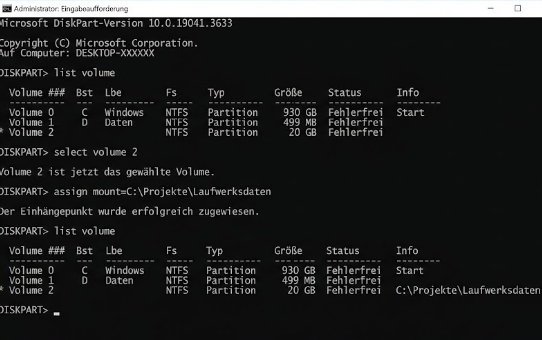
assign mount=C:\Mounts\Daten
list volume
exit
In list volume erscheint der Pfad in der Spalte Info. Öffnen Sie C:\Mounts\Daten im Explorer, dort liegt nun der Inhalt der Partition. Hatte das Volume schon einen Buchstaben, bleibt er bestehen. Beides kann gleichzeitig gelten.
Buchstabe entfernen, nur noch der Ordner
Wollen Sie das Laufwerk nur über den Ordner erreichbar machen, entfernen Sie den Buchstaben. Die Microsoft-Dokumentation zu remove beschreibt dafür remove letter und remove mount.
select volume 3
remove letter=D
Prüfen Sie vorher, ob Programme oder Sicherungen auf D: zeigen. Sie finden die Daten danach nur noch über den Ordnerpfad. Der Hintergrund zu Buchstaben steht in Laufwerksbuchstaben ändern mit DiskPart.
Laufwerk in Ordner einbinden in der Datenträgerverwaltung
- Öffnen Sie die Datenträgerverwaltung mit Windows-Taste plus X.
- Klicken Sie mit rechts auf das Volume und wählen Sie Laufwerkbuchstaben und -pfade ändern.
- Klicken Sie auf Hinzufügen und wählen Sie In folgendem leeren NTFS-Ordner bereitstellen.
- Wählen Sie den Ordner mit Durchsuchen oder legen Sie ihn neu an und bestätigen Sie mit OK.
Öffnet sich die Datenträgerverwaltung nicht, hilft Datenträgerverwaltung öffnet nicht auf windowspower.de.
Einbindung wieder aufheben
Mit remove mount= heben Sie die Einbindung auf. Der Ordner bleibt als leerer Ordner bestehen, die Daten auf dem Volume sind nicht betroffen.
select volume 3
remove mount=C:\Mounts\Daten
Wird das Volume danach nicht mehr angezeigt, liegt es meist nur an fehlendem Buchstaben, siehe Laufwerksbuchstabe verschwindet nach Neustart. Eine Partition bewusst zu verbergen beschreibt Partition ausblenden.
Laufwerk in Ordner einbinden oder Junction: Wann was?
Ein Mount-Punkt bindet ein ganzes Volume ein. Eine Junction dagegen verweist auf einen einzelnen Ordner, der auf einem anderen Laufwerk liegt. Mit mklink /J legen Sie sie an, die Details nennt die Microsoft-Dokumentation zu mklink. Für ein ganzes Volume ist der Mount-Punkt der sauberere Weg.
Achtung bei Sicherungen: Je nach Programm folgt eine Sicherung des Ordners dem Mount-Punkt in die andere Partition oder auch nicht. Prüfen Sie nach der Einrichtung, ob Ihre Sicherungssoftware die eingebundenen Inhalte erfasst.
Fazit
Laufwerk in Ordner einbinden gelingt mit assign mount= in einem leeren NTFS-Ordner und hebt sich mit remove mount= wieder auf. Die Daten auf dem Volume bleiben in beiden Fällen unverändert.
Mein Rat: Nutzen Sie Mount-Ordner für Zusatzlaufwerke und feste Pfade, behalten Sie für Systempartitionen die Buchstaben. Prüfen Sie nach dem Einrichten, ob Ihre Sicherung den Ordner mit erfasst.
Häufig gestellte Fragen
Laufwerk in Ordner einbinden: Wie geht das mit DiskPart?
Legen Sie einen leeren Ordner auf einem NTFS-Volume an, wählen Sie das Volume mit select volume und geben Sie assign mount= mit dem Ordnerpfad ein.
Muss der Ordner leer sein?
Ja. Ein Ordner mit Inhalt lässt sich laut Microsoft nicht als Mount-Punkt verwenden, legen Sie dafür einen neuen leeren Ordner an.
Kann ein Volume Buchstaben und Ordner gleichzeitig haben?
Ja. Sie können beides nutzen oder den Buchstaben mit remove letter entfernen, sodass das Volume nur über den Ordner erreichbar ist.
Wie hebe ich die Einbindung auf?
Wählen Sie das Volume und geben Sie remove mount= mit dem Ordnerpfad ein. Im Explorer bleibt ein leerer Ordner zurück.
Das Wichtigste in aller Kürze
- Laufwerk in Ordner einbinden bedeutet, ein Volume über einen leeren NTFS-Ordner statt über einen Buchstaben erreichbar zu machen.
- In DiskPart geschieht das mit assign mount= und dem Ordnerpfad, der Ordner muss leer sein.
- Ein Volume kann Buchstaben und Mount-Ordner gleichzeitig haben, remove letter entfernt nur den Buchstaben.
- Mit remove mount= heben Sie die Einbindung auf, die Daten auf dem Volume bleiben unberührt.
Zuletzt aktualisiert: September 2026 | Getestet auf: Windows 11 25H2, September 2026 | Autor: Vangelis | 25+ Jahre IT-Erfahrung | Gründer von diskpart.de seit 2013