


Partition ausblenden klingt nach einem großen Eingriff, ist aber mit einem einzigen DiskPart-Befehl erledigt. Wichtig ist, dass Sie zwischen Ausblenden und Schützen unterscheiden und vorher wissen, wie Sie die Partition wieder einblenden.
Partition ausblenden: Was dabei wirklich passiert
Eine Partition lässt sich auf drei Arten aus dem Explorer entfernen. Alle drei verändern nur, ob Windows das Volume anzeigt. Die Daten bleiben unberührt.
| Methode | Wirkung | Wiederherstellen mit |
|---|---|---|
| Laufwerksbuchstaben entfernen | Volume ist nicht eingebunden und fehlt im Explorer | assign letter |
| Attribut nodefaultdriveletter setzen | Windows vergibt keinen Buchstaben automatisch | attributes volume clear nodefaultdriveletter |
| Attribut hidden setzen | Volume wird als versteckt markiert | attributes volume clear hidden |
Für den Alltag reicht fast immer das Entfernen des Buchstabens. Die Attribute brauchen Sie vor allem, wenn der Buchstabe nach einem Neustart sonst wieder zugewiesen würde.
⚠️ Achtung: Blenden Sie nie die EFI-Systempartition, die Wiederherstellungspartition oder die Partition mit Windows aus. Sie sind ohnehin nicht für die Anzeige gedacht, und Änderungen dort können den Start verhindern.
Partition ausblenden mit DiskPart: Buchstaben entfernen
Schritt 1: Volume auswählen
Starten Sie die Eingabeaufforderung als Administrator und suchen Sie das Volume in der Liste. Prüfen Sie Größe und Bezeichnung zweimal, bevor Sie etwas ändern.
diskpart
list volume
select volume 4
Schritt 2: Buchstaben entfernen
Mit remove letter löst Windows die Zuordnung. Die Microsoft-Dokumentation zu remove nennt dafür die Schalter letter und mount. Das Volume bleibt mit allen Daten bestehen, es hat nur keinen Zugang mehr über einen Buchstaben.
remove letter=E
exit
Im Explorer verschwindet das Laufwerk sofort oder nach einem Aktualisieren. Programme, die auf E: zeigen, finden die Daten nicht mehr. Planen Sie das ein, bevor Sie die Partition ausblenden.
Das Microsoft-Dokument zu attributes volume beschreibt die Attribute hidden, readonly, shadowcopy und nodefaultdriveletter. Setzen Sie sie auf dem ausgewählten Volume:
select volume 4
attributes volume set nodefaultdriveletter
attributes volume set hidden
attributes volume
Die letzte Zeile zeigt, ob die Attribute gesetzt sind. Beachten Sie eine Besonderheit, die Microsoft beschreibt: Bei Basisdatenträgern mit MBR wirkt das Attribut auf alle Volumes des Datenträgers. Wenn Sie auf einem MBR-Datenträger nur eine von mehreren Partitionen ausblenden wollen, nehmen Sie deshalb das Entfernen des Buchstabens statt der Attribute.
Partition ausblenden auf GPT-Datenträgern
Auf GPT-Datenträgern gibt es eigene Attributwerte, die Sie mit gpt attributes für eine ausgewählte Partition setzen. Laut Microsoft-Dokumentation zu gpt bedeutet 0x8000000000000000, dass kein Standardlaufwerksbuchstabe vergeben wird, und 0x4000000000000000 versteckt die Partition. Kombinieren Sie beide Werte nur, wenn Sie wissen, was Sie tun, und notieren Sie den ursprünglichen Wert.
select partition 3
gpt attributes=0x8000000000000000
detail partition
Nehmen Sie den Wert zurück, indem Sie gpt attributes=0x0000000000000000 setzen. Den Hintergrund zu verborgenen Partitionen und wie Sie sie wieder sichtbar machen, erklärt Versteckte Partition anzeigen mit DiskPart.
Wann Sie eine Partition ausblenden sollten und wann nicht
| Partition | Ausblenden sinnvoll? | Begründung |
|---|---|---|
| Sicherungspartition | Ja | verhindert versehentliches Kopieren und Löschen |
| Partition eines zweiten Betriebssystems | Ja | Nutzer sollen nicht in fremden Systemdateien arbeiten |
| Datenpartition im Alltag | Eher nein | Sie brauchen den Zugriff, ein Ordner ist oft besser |
| EFI-, Wiederherstellungs- oder Windows-Partition | Nie selbst ändern | Windows verwaltet sie, Änderungen gefährden den Start |
Partition ausblenden in der Datenträgerverwaltung
- Drücken Sie Windows-Taste plus X und öffnen Sie die Datenträgerverwaltung.
- Klicken Sie mit rechts auf die Partition und wählen Sie Laufwerkbuchstaben und -pfade ändern.
- Wählen Sie den Buchstaben und klicken Sie auf Entfernen.
- Bestätigen Sie die Warnung mit Ja, wenn Sie sicher sind, dass kein Programm den Buchstaben braucht.
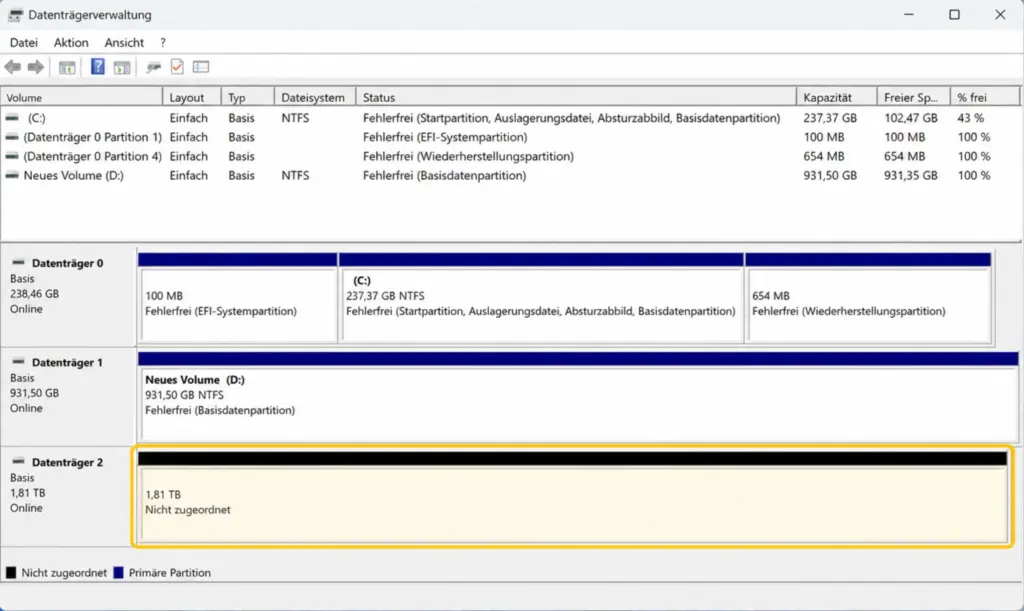
Die Partition bleibt in der Datenträgerverwaltung sichtbar, nur eben ohne Buchstaben. Das ist der Normalfall und kein Fehler. Eine ältere Anleitung für Windows 10 finden Sie auf windowspower.de unter Laufwerk verstecken unter Windows 10.
Partition einblenden: So machen Sie es rückgängig
Je nach Methode nutzen Sie einen anderen Befehl:
select volume 4
assign letter=E
attributes volume clear hidden
attributes volume clear nodefaultdriveletter
Fehlt ein Volume nach dem Neustart wieder, liegt das meist an einem der Attribute. Die Ursachenliste dazu steht im Artikel Laufwerksbuchstabe verschwindet nach Neustart. Wird eine Partition gar nicht angezeigt, prüfen Sie Partition wird nicht angezeigt.
Häufige Fehler beim Partition ausblenden
- Das Attribut auf einem MBR-Datenträger gesetzt und damit alle Partitionen des Datenträgers unsichtbar gemacht.
- Den Buchstaben entfernt, obwohl ein Programm, eine Sicherung oder eine Verknüpfung darauf zeigt.
- Die falsche Volume-Nummer gewählt, weil sich die Nummern nach dem Anschließen eines USB-Sticks verschieben.
- Den ursprünglichen Attributwert nicht notiert und später nicht zurückgefunden.
Prüfen Sie nach jedem Schritt mit list volume, ob das richtige Volume betroffen ist. Wie Sie alle Laufwerke zuverlässig auflisten, zeigt Alle Laufwerke mit DiskPart auflisten.
Ausblenden ist kein Schutz: Daten wirklich sichern
Ein ausgeblendetes Laufwerk ist nur unsichtbar. Wer Datenträgerverwaltung oder DiskPart öffnet, sieht die Partition sofort und kann ihr einen Buchstaben zuweisen. Wer Daten wirklich schützen will, verschlüsselt sie. Die BitLocker-Verschlüsselung schützt den Inhalt auch dann, wenn jemand der Partition einen Buchstaben zuweist. Welche Windows-11-Edition die Funktion mitbringt, prüfen Sie in den Systemeinstellungen, bevor Sie darauf bauen.
Sinnvoll ist das Ausblenden dagegen, um Laufwerke aufzuräumen, die im Alltag nicht gebraucht werden, etwa Sicherungspartitionen oder ein zweites Betriebssystem. Dort verhindert es, dass Sie oder andere Nutzer versehentlich Dateien hineinkopieren.
Einen anderen Weg als den Buchstaben zeigt Laufwerk in Ordner einbinden: Die Partition verschwindet als eigener Buchstabe und bleibt als Ordner erreichbar.
Fazit
Partition ausblenden gelingt unter Windows 11 am einfachsten, indem Sie mit remove letter den Laufwerksbuchstaben entfernen. Attribute wie hidden und nodefaultdriveletter ergänzen das, wirken aber auf MBR-Datenträgern auf alle Volumes.
Mein Rat: Schreiben Sie vor dem Ausblenden den alten Buchstaben und die Volume-Bezeichnung auf, dann ist das Einblenden mit assign letter ein Befehl. Für vertrauliche Daten reicht Ausblenden nicht, nutzen Sie BitLocker.
Häufig gestellte Fragen
Partition ausblenden: Wie geht das am schnellsten?
Wählen Sie in DiskPart das Volume mit select volume und geben Sie remove letter mit dem Buchstaben ein. Die Partition verschwindet aus dem Explorer, die Daten bleiben erhalten.
Kann ich eine Partition ausblenden, ohne Daten zu verlieren?
Ja. Beim Entfernen des Buchstabens oder Setzen der Attribute bleibt der Inhalt unverändert. Das Löschen des Volumes dagegen vernichtet die Daten.
Wie blende ich eine Partition wieder ein?
Weisen Sie mit assign letter einen Buchstaben zu und nehmen Sie gesetzte Attribute mit attributes volume clear zurück.
Ist eine ausgeblendete Partition sicher vor Zugriff?
Nein. In DiskPart und Datenträgerverwaltung bleibt sie sichtbar. Für echten Schutz verschlüsseln Sie den Datenträger mit BitLocker.
Das Wichtigste in aller Kürze
- Partition ausblenden bedeutet meist, den Laufwerksbuchstaben mit remove letter zu entfernen, die Daten bleiben erhalten.
- Bei MBR-Basisdatenträgern wirkt attributes volume laut Microsoft auf alle Volumes des Datenträgers.
- Auf GPT-Datenträgern setzen Sie Attribute mit gpt attributes, etwa 0x8000000000000000 für kein Standardlaufwerk.
- Ausgeblendet ist nicht geschützt, für vertrauliche Daten ist BitLocker der richtige Weg.
Zuletzt aktualisiert: September 2026 | Getestet auf: Windows 11 25H2, September 2026 | Autor: Vangelis | 25+ Jahre IT-Erfahrung | Gründer von diskpart.de seit 2013
{„@context“: „https://schema.org“, „@type“: „HowTo“, „name“: „Partition ausblenden unter Windows 11 mit DiskPart“, „description“: „Eine Partition unter Windows 11 ausblenden, indem der Laufwerksbuchstabe entfernt wird, und spaeter wieder einblenden.“, „totalTime“: „PT5M“, „step“: [{„@type“: „HowToStep“, „name“: „Volume waehlen“, „text“: „Mit list volume und select volume die Partition waehlen und Bezeichnung pruefen.“}, {„@type“: „HowToStep“, „name“: „Buchstaben entfernen“, „text“: „Mit remove letter den Laufwerksbuchstaben entfernen.“}, {„@type“: „HowToStep“, „name“: „Optional Attribut setzen“, „text“: „Bei Bedarf mit attributes volume set nodefaultdriveletter die Neuzuweisung verhindern.“}, {„@type“: „HowToStep“, „name“: „Ergebnis pruefen“, „text“: „Mit list volume kontrollieren, dass die Spalte Ltr leer ist.“}, {„@type“: „HowToStep“, „name“: „Wieder einblenden“, „text“: „Mit assign letter einen Buchstaben zuweisen und Attribute mit clear zuruecknehmen.“}]}