
Ein nicht vorhandenes Gerät wurde angegeben lautet die Windows-Meldung zum Fehlercode 0x800701B1. Sie erscheint, wenn ein USB-Stick, eine externe Festplatte, eine SSD oder eine Speicherkarte angeschlossen ist, Windows das Gerät aber im Moment des Zugriffs nicht erreicht. Häufig passiert das mitten im Kopiervorgang. Die Ursache liegt dann meist nicht in den Dateien, sondern in der Verbindung, der Stromversorgung, dem Treiber oder dem Dateisystem.
Dieser Leitfaden geht deshalb in fester Reihenfolge vor: zuerst die schnellen Hardware-Checks, dann eine Diagnose mit DiskPart, danach die Reparaturen vom harmlosen zum riskanten Schritt. Löschende Befehle stehen ganz am Ende.
⚠️ Achtung: Kopieren Sie wichtige Dateien, solange das Laufwerk noch ansprechbar ist, und zwar nur wenige auf einmal. Die Befehle clean und format löschen Daten unwiderruflich. Sie kommen erst in Lösung 9 vor.
Was der Fehler 0x800701B1 bedeutet
Der Fehler 0x800701B1 sagt, dass Windows ein Gerät ansprechen wollte, das es in diesem Moment nicht erreicht. Die letzten drei Stellen des Codes lauten 0x1B1, dezimal 433, und werden in der Windows-Programmierschnittstelle als ERROR_NO_SUCH_DEVICE geführt.
Die Meldung nennt keine Ursache. In Anleitungen werden vor allem diese Auslöser genannt:
- ein wackeliger USB-Anschluss, ein defektes Kabel oder ein überlasteter Hub
- zu wenig Strom für das Laufwerk
- ein beschädigter oder unpassender Treiber
- Fehler im Dateisystem
- ein Laufwerk, das tatsächlich ausfällt
Die folgende Reihenfolge trennt diese Ursachen, ohne dass Sie blind alles ausprobieren müssen.
Wann der Fehler auftritt und was das verrät
Der Zeitpunkt grenzt die Ursache ein. Die Tabelle ordnet die häufigsten Situationen zu.
| Situation | Naheliegende Ursache | Zuerst probieren |
|---|---|---|
| Beim Kopieren auf USB-Stick oder externe Festplatte | Verbindung bricht ab, zu wenig Strom, Hub dazwischen | Lösung 1 und 2 |
| Beim Öffnen eines Laufwerks, das im System erscheint | Offline-Status, Schreibschutz oder Dateisystemfehler | Lösung 4, 5 und 7 |
| Laufwerk steckt, aber nicht im Explorer sichtbar | Neu einlesen nötig oder Laufwerksbuchstabe fehlt | Lösung 3 und 8 |
| Bei der Windows-Installation vom USB-Stick | Beschädigtes oder fehlerhaft erstelltes Installationsmedium | Stick neu erstellen, anderer Anschluss |
Ein nicht vorhandenes Gerät wurde angegeben bei der Windows-Installation
Tritt die Meldung beim Einrichten von Windows auf, kommt als Ursache auch ein beschädigtes oder fehlerhaft erstelltes USB-Installationsmedium in Frage. Erstellen Sie den Stick neu und testen Sie einen anderen USB-Anschluss. Findet das Setup gar keine Festplatte, hilft der Beitrag Windows-Setup findet keine Festplatte weiter.
DiskPart-Diagnose: Sieht Windows das Laufwerk noch?
DiskPart zeigt in wenigen Zeilen, ob Windows den Datenträger überhaupt noch kennt. Öffnen Sie dazu die Eingabeaufforderung als Administrator. Laut Microsoft brauchen Sie für DiskPart die Mitgliedschaft in der lokalen Administratorgruppe oder gleichwertige Rechte.
diskpart
rescan
list disk
select disk 1
attributes disk
list volumerescansucht nach Datenträgern, die neu hinzugekommen sind.list disklistet die Datenträger auf. Nach einem list-Befehl steht ein Sternchen vor dem Objekt, das den Fokus hat.select disk 1setzt den Fokus auf einen Datenträger. Ersetzen Sie die 1 durch die Nummer Ihres Laufwerks und prüfen Sie diese anhand der angezeigten Größe.attributes diskzeigt die Attribute des gewählten Datenträgers an.list volumelistet die Volumes auf.

Die Ausgabe sortiert das Problem. Fehlt der Datenträger in list disk auch nach rescan, erreicht Windows ihn nicht, und die Ursache liegt eher bei Anschluss, Kabel, Strom oder Hardware (Lösung 1, 2 und der Abschnitt zum Defekt weiter unten). Erscheint er, bleiben Offline-Status, Schreibschutz, Treiber und Dateisystem. Taucht das Volume in list volume auf, aber nicht im Explorer, kommt Lösung 8 in Frage. Eine ausführliche Anleitung zur Ausgabe finden Sie unter alle Laufwerke mit DiskPart auflisten.
Ein nicht vorhandenes Gerät wurde angegeben beheben: 9 Lösungen der Reihe nach
Die Lösungen sind nach Aufwand und Risiko sortiert. Prüfen Sie nach jedem Schritt, ob die Meldung verschwunden ist.
Lösung 1: Anderen Anschluss, anderes Kabel und anderen PC testen
Ziehen Sie das Laufwerk ab und stecken Sie es direkt an einen Anschluss des PCs, ohne Hub oder Dockingstation. An einem Desktop-PC eignen sich die Anschlüsse an der Rückseite des Gehäuses. Tauschen Sie wenn möglich das Kabel. Läuft das Laufwerk an einem zweiten Computer einwandfrei, liegt die Ursache nicht im Laufwerk selbst.
Lösung 2: Stromversorgung prüfen
Laufwerke mit höherem Strombedarf arbeiten an schwachen Anschlüssen oder überlasteten Hubs unzuverlässig. Nutzen Sie bei externen Festplatten ein mitgeliefertes Netzteil, sofern vorhanden, und ziehen Sie testweise andere USB-Geräte ab.
Lösung 3: Datenträger neu einlesen
Öffnen Sie die Datenträgerverwaltung, wählen Sie im Menü Aktion den Eintrag zum erneuten Einlesen der Datenträger und warten Sie, bis die Liste aktualisiert ist. In DiskPart erledigt rescan dasselbe, wie in der Diagnose gezeigt.
Lösung 4: Offline-Datenträger online schalten
Steht der Datenträger auf offline, nimmt online disk den ausgewählten Datenträger laut Microsoft in den Online-Zustand.
select disk 1
online disk
Mehr zu diesem Zustand steht im Beitrag Datenträger ist offline.
Lösung 5: Schreibschutz-Attribut entfernen
Ist der Datenträger als schreibgeschützt markiert, entfernt attributes disk clear readonly dieses Attribut. Der Datenträger muss vorher mit select disk gewählt sein, sonst schlägt der Befehl fehl.
select disk 1
attributes disk clear readonly
Hilft das nicht, lesen Sie Datenträger schreibgeschützt beheben.
Lösung 6: Treiber neu installieren lassen
Öffnen Sie den Geräte-Manager und erweitern Sie die Kategorie Laufwerke. Deinstallieren Sie das betroffene Laufwerk per Rechtsklick, ziehen Sie es ab, starten Sie den PC neu und stecken Sie es wieder an. In der Regel richtet Windows den Treiber dann neu ein.
Lösung 7: Dateisystem mit CHKDSK prüfen
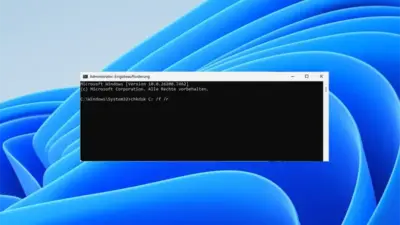
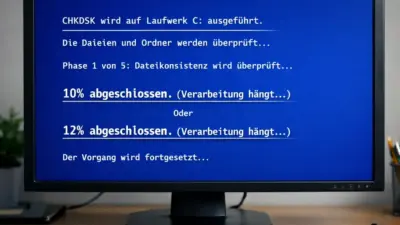
CHKDSK prüft das Dateisystem und behebt mit /f Fehler. Laut Microsoft zeigt der Befehl ohne Parameter nur den Status an. Mit /f muss das Laufwerk gesperrt werden können, sonst bietet Windows eine Prüfung beim nächsten Neustart an. Starten Sie die Eingabeaufforderung als Administrator.
chkdsk E: /fErsetzen Sie E: durch den Buchstaben Ihres Laufwerks. Der Parameter /r sucht zusätzlich nach fehlerhaften Sektoren und enthält /f; /x trennt das Volume bei Bedarf zuerst. Auf großen Festplatten kann /r laut Microsoft sehr lange dauern. Bei FAT-Laufwerken verändern Reparaturen laut Microsoft die Zuordnungstabelle und können in Einzelfällen Daten kosten, sichern Sie deshalb vorher. Die Parameter erklärt CHKDSK Befehle erklärt, die Referenz liefert Microsoft Learn zu chkdsk.
Lösung 8: Laufwerksbuchstaben neu zuweisen
Ein fehlender oder doppelt vergebener Laufwerksbuchstabe wird in mehreren Anleitungen als Auslöser genannt. Klicken Sie in der Datenträgerverwaltung mit rechts auf das Volume und ändern Sie den Buchstaben. Den Weg über DiskPart zeigt Laufwerksbuchstaben ändern mit DiskPart.
Lösung 9: Letzter Ausweg, Datenträger neu aufsetzen
Erst wenn alle Daten gesichert sind oder nicht mehr gebraucht werden, bleibt das Neuanlegen. Laut Microsoft entfernt clean jede Partitions- und Volumeformatierung des Datenträgers mit Fokus. Kontrollieren Sie die Datenträgernummer vor jedem Befehl.
select disk 1
clean
create partition primary
format fs=ntfs quick
Für USB-Sticks beschreibt USB-Stick mit DiskPart formatieren den Vorgang ausführlicher. Läuft die Meldung danach weiter, spricht vieles für einen Hardwaredefekt oder ein defektes Kabel.
Ein nicht vorhandenes Gerät wurde angegeben: Ist die Festplatte defekt?
Nicht zwingend, aber möglich. Ein Hinweis auf Hardware ist es, wenn das Laufwerk an einem anderen Anschluss, mit anderem Kabel und an einem zweiten PC dieselbe Meldung zeigt oder in list disk nicht auftaucht. Auch eine Prüfung mit chkdsk /r, die Probleme meldet, geht in diese Richtung. Sichern Sie in diesem Fall zuerst die erreichbaren Dateien. Weitere Schritte bei Sektorfehlern nennt fehlerhafte Sektoren reparieren.
Die Fehlermeldung selbst löscht nichts. Die Lösungen 1 bis 6 und 8 verändern keine Dateien. CHKDSK mit /f greift ins Dateisystem ein, Lösung 9 löscht alles auf dem Datenträger.
Fazit
Beginnen Sie mit Anschluss und Strom, bevor Sie Befehle eintippen. Danach spart die DiskPart-Diagnose Zeit, weil list disk sofort zeigt, ob das Problem vor Windows oder in Windows liegt. Löschende Befehle gehören ans Ende. Weitere Befehle für den Alltag finden Sie im Hub DiskPart Befehle im Überblick, zur Einordnung weiterer Meldungen dient DiskPart Fehlercodes. Die Befehle selbst dokumentiert Microsoft Learn zu diskpart.
Häufig gestellte Fragen
Was bedeutet der Fehler 0x800701B1?
Windows erreicht ein Laufwerk nicht, das es ansprechen will. Der Code endet auf 0x1B1, dezimal 433, in der Windows-Schnittstelle ERROR_NO_SUCH_DEVICE.
Wie behebe ich „Ein nicht vorhandenes Gerät wurde angegeben“ bei einem USB-Stick?
Stecken Sie den Stick ohne Hub an einen anderen Anschluss, lesen Sie die Datenträger neu ein und prüfen Sie ihn mit chkdsk und dem Laufwerksbuchstaben und /f. Sichern Sie vorher wichtige Dateien.
Gehen meine Daten bei dem Fehler verloren?
Die Meldung allein löscht nichts. Verlust droht erst durch Reparaturen am Dateisystem oder durch clean und format. Sichern Sie erreichbare Dateien, bevor Sie diese Schritte ausführen.
Warum tritt der Fehler beim Kopieren auf?
Meist bricht die Verbindung ab oder das Laufwerk bekommt zu wenig Strom. Testen Sie einen Anschluss direkt am PC und kopieren Sie zur Probe nur wenige Dateien auf einmal.
Hilft CHKDSK gegen den Fehler?
Nur wenn Dateisystemfehler die Ursache sind. Mit dem Parameter /f behebt CHKDSK Fehler, ohne Parameter zeigt es nur den Status an.
Das Wichtigste in aller Kürze
- Der Fehlercode 0x800701B1 entspricht dem Windows-Fehler 433 (0x1B1, ERROR_NO_SUCH_DEVICE) und bedeutet, dass Windows ein Laufwerk nicht erreicht.
- Prüfen Sie zuerst Anschluss, Kabel und Stromversorgung, danach klärt list disk in DiskPart, ob Windows den Datenträger noch sieht.
- Offline-Status, Schreibschutz und Dateisystemfehler beheben Sie mit online disk, attributes disk clear readonly und chkdsk mit dem Parameter /f.
- Der Befehl clean entfernt laut Microsoft jede Partitions- und Volumeformatierung und kommt deshalb erst nach einer Datensicherung als letzter Schritt.
Zuletzt aktualisiert: 28. November 2026 | Stand: November 2026 | Autor: Vangelis | 25+ Jahre IT-Erfahrung | Betreiber von diskpart.de