exFAT vs. NTFS vs. FAT32 – diese Frage lande ich in meinem Posteingang fast jede Woche, meistens verpackt in einer Fehlermeldung: „Datei zu groß für das Zielsystem“ oder „Der Datenträger ist schreibgeschützt“. Meistens steckt einfach das falsche Dateisystem dahinter. Wer einen USB-Stick, eine externe SSD oder eine SD-Karte formatiert, bekommt in Windows drei Optionen angezeigt – und trifft die Wahl oft nach Bauchgefühl statt nach echtem Bedarf.
Das Tückische: Alle drei Systeme funktionieren erst einmal. Das Problem zeigt sich meist erst später – wenn die 8-GB-Videodatei partout nicht auf den Stick will, der Mac das Laufwerk nur lesen, aber nicht beschreiben kann, oder der Fernseher die Partition gar nicht erst erkennt. Getestet auf Windows 11 25H2, Stand Juli 2026, zeige ich Ihnen in diesem Artikel, worin sich exFAT, NTFS und FAT32 wirklich unterscheiden – und wie Sie jedes der drei Systeme direkt per DiskPart-Befehl einrichten.
Was ist ein Dateisystem – und warum entscheidet es über Kompatibilität und Tempo?
Ein Dateisystem ist die Logik, mit der ein Datenträger festlegt, wie Dateien gespeichert, benannt, gefunden und wieder gelöscht werden. Ohne diese Verwaltungsschicht könnte Windows mit den Rohdaten auf einer Festplatte nichts anfangen – es bräuchte eine Art Inhaltsverzeichnis, das genau weiß, wo welche Datei beginnt und endet.
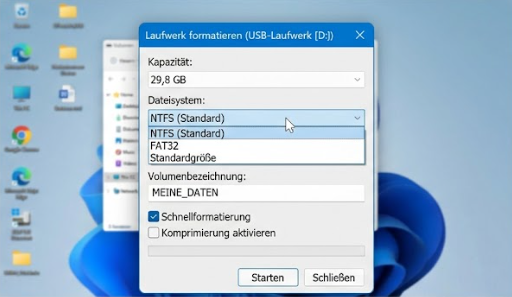
Windows bietet beim Formatieren standardmäßig drei Optionen an: NTFS, FAT32 und exFAT. Ein viertes System, ReFS, taucht seit Windows 8 vereinzelt auf, ist für Privatanwender aber selten relevant und bleibt in diesem Vergleich außen vor. Die Wahl zwischen den drei Klassikern beeinflusst direkt drei Dinge: welche maximale Dateigröße möglich ist, welche Geräte den Datenträger überhaupt lesen können, und wie sicher die gespeicherten Daten vor Beschädigung sind.
NTFS im Detail – das Standard-Dateisystem für Windows
NTFS („New Technology File System“) ist seit Windows 2000 der Standard und wird bei internen Systemlaufwerken automatisch verwendet. Laut Microsoft unterstützen NTFS-Volumes je nach Windows-Version und Clustergröße bis zu 8 Petabyte – auf älteren Systemen sind es immerhin noch 256 Terabyte. Für Privatanwender ist diese Grenze in der Praxis irrelevant, entscheidend ist eher, was NTFS an Zusatzfunktionen mitbringt.
NTFS führt ein sogenanntes Journal, das jede Schreiboperation protokolliert. Stürzt das System während eines Schreibvorgangs ab, kann Windows anhand dieses Journals die Konsistenz beim nächsten Start automatisch wiederherstellen. Dazu kommen NTFS-Berechtigungen auf Datei- und Ordnerebene, Verschlüsselung über EFS sowie Unterstützung für BitLocker.
- Vorteile: unbegrenzte Dateigröße in der Praxis, Journaling gegen Datenverlust, NTFS-Rechteverwaltung, Kompression und Verschlüsselung
- Nachteile: macOS kann NTFS-Laufwerke standardmäßig nur lesen, nicht beschreiben; viele Smart-TVs, Kameras und Spielekonsolen erkennen NTFS gar nicht
- Empfohlen für: interne SSDs/HDDs mit Windows, externe Backup-Laufwerke, die nur an Windows-Rechnern hängen
Mit DiskPart formatieren Sie ein Laufwerk in wenigen Sekunden als NTFS:
select disk 1 clean create partition primary format fs=ntfs label="Daten" quick assign letter=D exitFAT32 – der Oldtimer mit dem größten Kompatibilitätsradius
FAT32 gibt es bereits seit Windows 95 und ist damit das älteste der drei Systeme. Genau das ist gleichzeitig seine größte Stärke: Fast jedes Gerät der letzten 25 Jahre kann FAT32 lesen und beschreiben – von alten Autoradios über Spielkonsolen bis zu Überwachungskameras.
Die Kehrseite ist eine harte technische Grenze: Eine einzelne Datei darf unter FAT32 maximal 4 GB groß sein. Das reicht für Textdokumente, Musik und die meisten Fotos locker – bei 4K-Videos, großen ZIP-Archiven oder virtuellen Maschinen wird es dagegen eng. Zusätzlich formatiert der Windows-Explorer FAT32-Partitionen nur bis 32 GB nativ; größere Kapazitäten lassen sich nur über Tools wie DiskPart oder Drittsoftware in FAT32 formatieren.
- Vorteile: läuft praktisch überall, auch auf sehr alten Geräten; niedriger Verwaltungs-Overhead
- Nachteile: 4-GB-Dateigrößenlimit, 2-TB-Partitionsgrenze, keine Rechteverwaltung, keine Journaling-Absicherung
- Empfohlen für: kleine USB-Sticks, ältere Digitalkameras, Autoradios und Geräte, die exFAT nicht kennen
⚠️ Achtung: Windows verweigert ab 32 GB die native FAT32-Formatierung über den Explorer. Mit DiskPart funktioniert es auch bei größeren Datenträgern, allerdings sollten Sie sich vorher bewusst sein, dass Sie damit auf die 4-GB-Dateigrenze festgelegt sind.
select disk 2 clean create partition primary format fs=fat32 quick assign exitexFAT – der moderne Kompromiss für große Dateien
exFAT („Extended File Allocation Table“) wurde 2006 von Microsoft speziell für Flash-Speicher entwickelt und schließt die Lücke zwischen FAT32 und NTFS. Laut der offiziellen exFAT-Spezifikation von Microsoft unterstützt das System Dateien bis zu 16 Exabyte und Partitionen bis zu 128 Petabyte – Grenzen, die für private Zwecke praktisch nie erreicht werden.
Anders als NTFS verzichtet exFAT bewusst auf Journaling und Rechteverwaltung. Das klingt zunächst nach einem Nachteil, sorgt aber für weniger Schreibzugriffe – was besonders bei Flash-Speicher wie SD-Karten und USB-Sticks die Lebensdauer schont. Seit Kernel-Version 5.4 unterstützt auch Linux exFAT nativ, ohne zusätzliche Treiber. Genau diese Mischung aus Kompatibilität und fehlender Größenbeschränkung macht exFAT zur Standardwahl für moderne externe Laufwerke.
- Vorteile: keine praxisrelevante Dateigrößen-Grenze, funktioniert unter Windows, macOS und aktuellem Linux, wenig Schreib-Overhead
- Nachteile: kein Journaling, also höheres Risiko bei plötzlichem Stromverlust; ältere Linux-Versionen brauchen Zusatztreiber
- Empfohlen für: USB-Sticks und externe SSDs über 32 GB, SD-Karten für Kameras, plattformübergreifenden Datenaustausch ⭐ Mein persönlicher Favorit für den täglichen USB-Stick
select disk 1 clean create partition primary format fs=exfat label="Backup" quick assign letter=E exit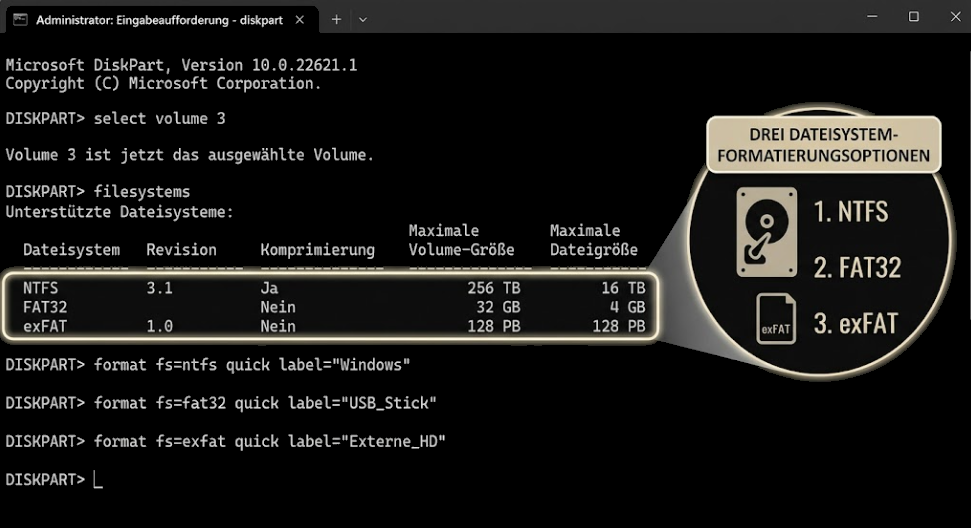
exFAT vs. NTFS vs. FAT32 im direkten Vergleich
Die folgende Tabelle fasst die wichtigsten technischen Unterschiede zusammen und zeigt auf einen Blick, wo exFAT vs. NTFS vs. FAT32 jeweils an ihre Grenzen stoßen.
| Merkmal | FAT32 | exFAT | NTFS |
|---|---|---|---|
| Max. Dateigröße | 4 GB | 16 EB (praktisch unbegrenzt) | 16 EB (praktisch unbegrenzt) |
| Max. Partitionsgröße | 2 TB | 128 PB | bis zu 8 PB |
| Journaling | Nein | Nein | Ja |
| Rechteverwaltung | Nein | Nein | Ja |
| macOS | Lesen & Schreiben | Lesen & Schreiben | Nur Lesen (ohne Zusatztool) |
| Linux (Kernel 5.4+) | Lesen & Schreiben | Lesen & Schreiben | Meist nur mit ntfs-3g |
| Ideal für | alte Geräte, kleine Sticks | externe Laufwerke, große Dateien | interne Windows-Laufwerke |
Welches Dateisystem passt zu welchem Einsatzzweck?
Für Windows-Systemlaufwerke gibt es keine Diskussion – hier ist NTFS Pflicht, schon weil Windows selbst nur davon booten kann. Bei externen Datenträgern wird es interessanter, denn dort hängt die richtige Wahl vom tatsächlichen Nutzungsszenario ab.
- USB-Stick für Windows und Mac gemeinsam nutzen: exFAT ⭐
- Externe SSD nur für Windows-Backups: NTFS
- SD-Karte für ältere Kamera oder Autoradio: FAT32
- Speicherstick für Smart-TV oder Mediaplayer: exFAT, sofern das Gerät es unterstützt, sonst FAT32
- USB-Stick zur Windows-Installation (UEFI): FAT32
In meiner täglichen Praxis lande ich bei externen Laufwerken fast immer bei exFAT – es ist der Kompromiss, der die wenigsten Rückfragen und Kompatibilitätsprobleme erzeugt. Nur bei sehr alten Zielgeräten weiche ich bewusst auf FAT32 aus.
exFAT, NTFS oder FAT32 mit DiskPart formatieren – die Befehle im Überblick
Der Windows-Explorer bietet beim Formatieren nur begrenzte Optionen – bei größeren FAT32-Partitionen oder speziellen Clustergrößen kommen Sie damit nicht weiter. Genau hier spielt DiskPart seine Stärke aus: Sie formatieren jedes der drei Dateisysteme gezielt per Befehl, inklusive individueller Clustergröße.
CMD als Administrator öffnen, diskpart eingeben, dann list disk zur Kontrolle. Anschließend wählen Sie den richtigen Datenträger mit select disk X aus – die Nummer unbedingt zweimal prüfen, denn clean löscht sämtliche Daten unwiderruflich.
# NTFS für interne Windows-Laufwerke format fs=ntfs label="Daten" quick # exFAT für externe Laufwerke und große Dateien format fs=exfat label="Backup" quick # FAT32 für maximale Kompatibilität (bis 32 GB nativ) format fs=fat32 quick # FAT32 mit fester Clustergröße auch über 32 GB format fs=fat32 unit=32K quickDen Parameter unit nutze ich in der Praxis vorwiegend bei FAT32-Datenträgern über 32 GB, weil Windows den Explorer-Dialog dort schlicht verweigert. Über DiskPart lässt sich das umgehen – wichtig ist nur, danach nicht den assign-Befehl zu vergessen, sonst bekommt die Partition keinen Laufwerksbuchstaben und taucht im Explorer nirgends auf.
Zum Thema Clustergröße noch ein Praxistipp: Bei exFAT und NTFS lohnt sich auf riesigen Laufwerken (ab 1 TB) eine größere Clustergröße wie 64K, weil das die Fragmentierung reduziert. Für kleine USB-Sticks unter 32 GB reicht die Standardeinstellung völlig aus – hier bringt Herumexperimentieren kaum einen spürbaren Vorteil.
Dateisystem wechseln ohne Datenverlust – was wirklich funktioniert
Ein direktes Umwandeln zwischen den drei Systemen ist nur in eine Richtung ohne Formatierung möglich: von FAT32 zu NTFS. Windows bringt dafür den Befehl convert mit, der die Daten auf dem Laufwerk erhält, sofern genug freier Speicherplatz für die Konvertierung vorhanden ist.
convert D: /fs:ntfs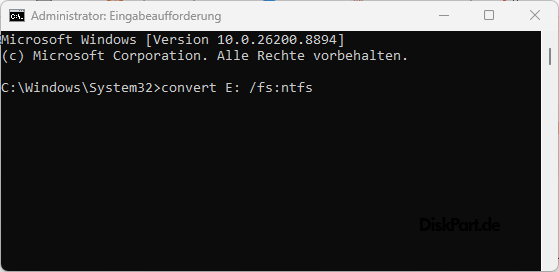
Für alle anderen Wechsel – etwa von NTFS zu exFAT oder von exFAT zu FAT32 – gibt es keinen verlustfreien Bordmittel-Weg. Der Datenträger muss neu formatiert werden, was sämtliche Daten löscht. Sichern Sie deshalb vorher zwingend alles Wichtige, zum Beispiel auf eine extern vorbereitete Festplatte. Drittanbieter-Tools wie Paragon Partition Manager oder AOMEI Partition Assistant werben zwar mit verlustfreier Konvertierung zwischen beliebigen Dateisystemen, in der Praxis rate ich trotzdem immer zu einem vollständigen Backup vorher – ein Stromausfall mitten im Konvertierungsvorgang reicht für einen Totalschaden der Partition.
Aktuelles Dateisystem prüfen – zwei schnelle Methoden
Bevor Sie größere Dateien auf einen Datenträger kopieren, lohnt sich ein kurzer Blick auf das aktuell verwendete Dateisystem. Das geht in Windows auf zwei Wegen.
- Datei-Explorer öffnen, mit der rechten Maustaste auf das Laufwerk klicken und Eigenschaften wählen – unter „Dateisystem“ steht sofort NTFS, FAT32 oder exFAT.
- Alternativ per DiskPart:
diskpartöffnen, dannlist volumeeingeben – die Spalte „Dateisystem“ zeigt für jedes Laufwerk den aktuellen Typ an, ganz ohne den Explorer zu bemühen.
Für Skripte und automatisierte Checks nutze ich meist fsutil fsinfo volumeinfo D: in der Eingabeaufforderung – das liefert zusätzlich Details zur Clustergröße, die im Explorer gar nicht angezeigt werden.
Typische Fehler bei der Dateisystemwahl
Die meisten Probleme entstehen nicht durch ein grundsätzlich falsches Dateisystem, sondern durch fehlendes Wissen über dessen Grenzen. Das sind die häufigsten Stolperfallen aus meiner Praxis:
- Große Videodateien (4K, Rohdaten) landen auf einem FAT32-Stick und brechen bei 4 GB einfach ab, ohne aussagekräftige Fehlermeldung
- Ein Backup-Laufwerk wird als NTFS formatiert, obwohl es später auch am Mac genutzt werden soll – dort lässt sich dann nichts mehr draufschreiben
- Der Fernseher erkennt eine externe Festplatte nicht, weil sie in NTFS statt FAT32 oder exFAT formatiert wurde
- Flash-Speicher wie SD-Karten werden regelmäßig defragmentiert – das bringt keinen Vorteil und verschleißt den Speicher unnötig
Ein kurzer Blick auf das Zielgerät vor dem Formatieren erspart in den meisten Fällen genau diesen Ärger.
Häufig gestellte Fragen
Welches Dateisystem sollte ich für einen 128-GB-USB-Stick wählen?
Für einen 128-GB-USB-Stick eignet sich exFAT am besten, da es keine praxisrelevante Dateigrößen-Grenze kennt und sowohl unter Windows als auch macOS funktioniert. FAT32 wäre auf dieser Größe nur mit Zusatzaufwand formatierbar und unnötig limitiert.
Warum bricht das Kopieren einer großen Datei auf meinem Stick einfach ab?
Das deutet fast immer auf FAT32 als Dateisystem hin, das einzelne Dateien auf maximal 4 GB begrenzt. Formatieren Sie den Datenträger in exFAT oder NTFS um, um Dateien über 4 GB speichern zu können.
Kann ich exFAT unter Linux nutzen?
Ja, seit Linux-Kernel 5.4 wird exFAT nativ unterstützt, ohne dass Sie zusätzliche Treiber installieren müssen. Bei älteren Linux-Versionen ist teils noch ein separates Kernelmodul nötig.
Kann ich ein NTFS-Laufwerk mit macOS beschreiben?
Standardmäßig nicht. macOS kann NTFS-Partitionen nur lesen, nicht beschreiben. Mit Zusatzsoftware wie Paragon NTFS oder Tuxera NTFS lässt sich Schreibzugriff nachrüsten.
Welche Clustergröße sollte ich mit DiskPart wählen?
Für die meisten USB-Sticks und externe SSDs reicht die Standard-Clustergröße völlig aus. Erst ab etwa 1 TB Speicherplatz lohnt sich bei exFAT oder NTFS eine größere Clustergröße wie 64K, um Fragmentierung zu reduzieren.
Fazit
Die Entscheidung zwischen exFAT vs. NTFS vs. FAT32 ist keine Geschmacksfrage, sondern hängt vom Einsatzzweck ab: NTFS für interne Windows-Laufwerke und reine Windows-Backups, exFAT für externe Datenträger mit großen Dateien und plattformübergreifendem Einsatz, FAT32 nur noch für ältere Geräte, die nichts anderes lesen können. Wenn Sie unsicher sind, greifen Sie zu exFAT – für die allermeisten externen Laufwerke ist es 2026 der beste Kompromiss aus Kompatibilität und Dateigröße. Mit den DiskPart-Befehlen aus diesem Artikel formatieren Sie jedes System in unter einer Minute – deutlich schneller, als lange im Explorer-Menü zu suchen.
Zuletzt aktualisiert: August 2026 | Getestet auf: Windows 11 25H2 | Autor: Vangelis | 25+ Jahre IT-Erfahrung | Gründer von diskpart.de seit 2013