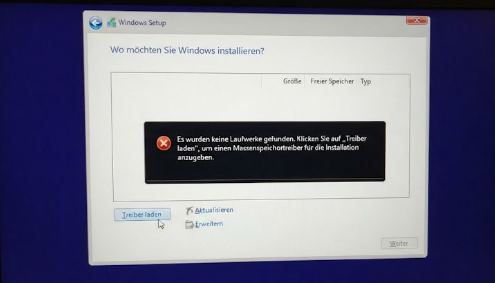
Windows Setup findet keine Festplatte, obwohl die SSD im BIOS einwandfrei angezeigt wird. Genau dieses Problem sehe ich seit dem Wechsel auf Intel-Plattformen der 11. Generation immer häufiger bei Lesern, die einen neuen Dell-, HP- oder Lenovo-Laptop einrichten wollen. Die Fehlermeldung „Es wurden keine Laufwerke gefunden“ oder schlicht ein leeres Auswahlfenster wirkt im ersten Moment nach einem SSD-Defekt, ist es aber in den allermeisten Fällen nicht.
Der eigentliche Grund liegt fast immer beim Intel RST/VMD-Treiber. Intel hat mit den Core-Prozessoren der 11. Generation und höher den sogenannten Volume Management Device (VMD) Controller eingeführt, laut Intel eine neue Verwaltungsebene für RAID- und Optane-Speicher-Volumes.
Ohne den passenden Treiber kann das Standard-Windows-Installationsmedium mit diesem Controller schlicht nicht kommunizieren, und die Festplatte bleibt unsichtbar. Ich habe das zuletzt an einem Dell G15 mit einer Samsung 990 Pro nachgestellt, getestet auf Windows 11 25H2, September 2026.
Warum findet das Windows-Setup keine Festplatte?
Der Intel VMD Controller ist auf vielen modernen Laptops ab Werk aktiviert, auch wenn der Nutzer gar kein RAID einsetzt. Bei zahlreichen Acer-TravelMate- und ähnlichen Modellen ist er laut Acer standardmäßig im BIOS/UEFI eingeschaltet, weil Hersteller ihn pauschal für Windows 11 empfehlen.
Das Standard-Windows-Installationsmedium enthält aber keinen eingebauten Treiber für diesen Controller, weshalb NVMe- und SATA-Laufwerke im Setup schlicht nicht auftauchen.
Typische Symptome, die Sie wiedererkennen werden:
- Die Meldung „Es wurden keine Laufwerke gefunden. Klicken Sie auf Laden, um den Treiber zu installieren“
- Das Laufwerksauswahl-Fenster im Setup bleibt komplett leer
- Die SSD wird im BIOS korrekt mit Modellname und Kapazität angezeigt
- DiskPart über die Kommandozeile im Setup (Shift+F10) listet die NVMe ebenfalls nicht auf
Besonders häufig betrifft das Geräte von Dell, HP und Lenovo mit Intel-Prozessoren ab der 11. Generation, aber auch ASUS-, Acer- und MSI-Systeme sind regelmäßig dabei.
Ein mechanischer Defekt der SSD ist in dieser Konstellation unwahrscheinlich. Wenn das BIOS die Platte korrekt erkennt, „spricht“ Windows im Moment nur nicht die Sprache, die für den Zugriff nötig ist.
Vorbereitung, diese Treiber-Datei brauchen Sie
Bevor Sie loslegen, brauchen Sie einen zweiten USB-Stick, denn der Windows-Installationsstick selbst sollte für den Treiber nicht überschrieben werden. Ein kleiner 4-GB-Stick reicht völlig aus.
Hier ist ein Punkt, an dem viele Anleitungen 2026 veraltet sind: Intel hat die früheren F6flpy-x64-Pakete (Non-VMD und VMD) inzwischen eingestellt und bietet im Download-Center nur noch die Datei SetupRST.exe an. Die F6flpy-Pakete waren jahrelang der Standardweg, um Treiber während der Windows-Installation per USB-Stick nachzuladen, benannt nach der alten F6-Taste zum Laden von Diskettentreibern.
Weil SetupRST.exe als reguläres Installationsprogramm gedacht ist und sich im Windows-Setup nicht direkt ausführen lässt, müssen Sie die enthaltenen Treiberdateien zunächst manuell extrahieren.
| Paket | Status 2026 | Verwendung im Setup |
|---|---|---|
| F6flpy-x64 (VMD/Non-VMD) | Von Intel eingestellt | Nur noch über Archive/Community-Kopien verfügbar |
| SetupRST.exe | Aktuell, einzige offizielle Quelle | Muss vor der Nutzung extrahiert werden |
Laden Sie SetupRST.exe entweder direkt von der Intel-Downloadseite oder von der Support-Seite Ihres Laptop-Herstellers herunter. Der herstellerspezifische Treiber ist oft die zuverlässigere Wahl, weil er zusätzlich an das jeweilige Mainboard-Layout angepasst ist.
Bei Dell finden Sie ihn unter „IRST-Treiber“, bei HP und Lenovo meist unter „Storage“ oder „Chipsatz“ in der Treiber-Übersicht des jeweiligen Modells.
Intel RST/VMD-Treiber extrahieren und auf den USB-Stick kopieren
Öffnen Sie eine Eingabeaufforderung im Ordner, in dem SetupRST.exe liegt, und extrahieren Sie die Treiber mit einem einfachen Befehl in einen neuen Unterordner.
cd C:PfadzuSetupRST SetupRST.exe -extractdrivers SetupRST_extractedDadurch entsteht automatisch der Ordner SetupRST_extracted, der die kompletten Intel-RST- und VMD-Treiberdateien inklusive der benötigten .inf-Dateien enthält.
Kopieren Sie den kompletten Ordner auf Ihren zweiten USB-Stick. Legen Sie sich dafür einen eigenen, klar benannten Ordner an, etwa „RST_Treiber“, damit Sie ihn im Setup schnell wiederfinden.
Ein häufiger Stolperstein: Das Windows-Setup findet die Treiber nur, wenn Sie im Auswahldialog direkt zum passenden Unterordner navigieren. Der übergeordnete Ordner allein reicht meistens nicht aus.
Achtung: Führen Sie SetupRST.exe niemals versuchsweise direkt im Windows-Setup aus. Die Datei ist ein reguläres Windows-Installationsprogramm und startet im PE-Umfeld des Setups nicht, was bei manchen Nutzern für unnötige Verwirrung sorgt.
Treiber im Windows-Setup laden, Schritt für Schritt
Starten Sie den Computer vom Windows-Installationsstick und stecken Sie den zweiten Stick mit den extrahierten Treibern zusätzlich ein.
- Sprache und Region wählen, dann auf „Jetzt installieren“ klicken
- Produktschlüssel überspringen oder eingeben, Edition auswählen
- Sobald die Laufwerksauswahl leer bleibt, unten links auf „Treiber laden“ klicken
- Auf „Durchsuchen“ klicken und zum Ordner mit den extrahierten Treibern navigieren
- Den Eintrag „Intel RST VMD Controller“ auswählen und auf „Weiter“ klicken
Nach wenigen Sekunden sollte Ihre SSD in der Liste erscheinen, mit korrektem Modellnamen und Kapazität. Bis hierhin haben Sie den kritischen Teil bereits erledigt, ab jetzt läuft die Installation wie gewohnt weiter.
Bei manchen Systemen zeigt Windows den Treiber unter einer abweichenden Bezeichnung wie „Intel RST VMD Managed Controller 09AB“ an, das ist normal und je nach Chipsatz-Revision unterschiedlich benannt.

Falls der Treiber geladen wurde, die Partition aber weiterhin Fehler beim Formatieren zeigt, kann zusätzlich ein beschädigtes Dateisystem der SSD vorliegen. In diesem Fall hilft das im Setup integrierte Kommandozeilen-Tool DiskPart, mehr dazu weiter unten und ausführlich in unserem Artikel zu Partitionierungsfehlern bei der Windows-Installation.
Intel VMD im BIOS deaktivieren, die schnellere Alternative
Wenn Sie ohnehin kein RAID-Array planen und nur eine einzelne SSD nutzen, ist das Deaktivieren von Intel VMD im BIOS oft der einfachere Weg. Ohne aktives VMD greift Windows direkt über den nativen NVMe-Treiber zu, den das Setup bereits eingebaut mitbringt, ein zusätzlicher Treiber ist dann gar nicht nötig.
- Computer neu starten und die BIOS-Taste drücken (meist F2, F10, F12 oder Entf, je nach Hersteller)
- Zum Menü „Advanced“ oder „Storage Configuration“ wechseln
- Den Eintrag Intel VMD Technology oder VMD Controller suchen
- Den Wert von „Enabled“ auf „Disabled“ stellen
- Änderungen speichern (meist F10) und neu starten
Anschließend erkennt das Windows-Setup die SSD in aller Regel sofort, ganz ohne zusätzlichen Treiber. Mein Tipp aus der Praxis: Diese Option verschwindet bei manchen Laptop-Modellen komplett aus dem BIOS-Menü, sobald ein Betriebssystem bereits mit aktiviertem VMD installiert wurde. Nehmen Sie die Entscheidung für oder gegen VMD daher am besten vor der ersten Installation und nicht danach.
Achtung: Deaktivieren Sie Intel VMD nicht, wenn Sie ein RAID-Array aus mehreren NVMe-SSDs betreiben oder ein Intel-Optane-Speichermodul der H-Serie nutzen. In diesem Fall geht ohne VMD der Zugriff auf das Array verloren, und die Methode aus dem vorherigen Abschnitt ist die richtige Wahl.
Dell, HP und Lenovo, Besonderheiten je nach Hersteller
Die grundsätzliche Vorgehensweise ist bei allen drei Herstellern identisch, aber es gibt kleine, praxisrelevante Unterschiede, die in den meisten Anleitungen unter den Tisch fallen.
| Hersteller | Treiberquelle | Besonderheit |
|---|---|---|
| Dell | Dell Support, Stichwort „IRST-Treiber für NVMe-Storage“ | Bei Prozessoren der 11. bis 13. Generation fehlt laut Dell-Support-Dokumentation bei manchen ISO-Images der nötige Treiber vollständig |
| HP | HP Support Assistant oder Modellseite | BIOS-Taste meist F10, VMD-Einstellung oft unter „Advanced“ > „System Options“ |
| Lenovo | Lenovo Vantage oder Support-Seite | Bei ThinkPad-Modellen versteckt sich die Option häufig unter „Config“ > „Storage“ statt unter „Advanced“ |
Ein Detail, das ich in eigenen Tests mehrfach bestätigt habe: Nach dem Laden des Treibers erscheint die SSD manchmal nicht als „Datenträger 0″, sondern als „Datenträger 1″.
Das liegt an der internen Nummerierung des Mainboards oder daran, dass der USB-Installationsstick vom System als erster Datenträger priorisiert wird. Das ist kein Fehler, sondern normal, und Sie können die richtige Platte trotzdem anhand der angezeigten Kapazität sicher identifizieren.
Wenn der Treiber immer noch nicht hilft, DiskPart und weitere Lösungswege
Bleibt die Festplatte auch nach dem Treiber-Laden unsichtbar oder verweigert das Setup die Formatierung, öffnen Sie mit Shift+F10 die Kommandozeile direkt im Setup und prüfen Sie mit DiskPart, ob die Platte überhaupt erkannt wird.
diskpart list diskErscheint die SSD in der Liste, aber mit dem Status „Nicht initialisiert“ oder mit vorhandenen Fremdpartitionen, hilft ein sauberer Reset der Partitionstabelle.
select disk 0 clean convert gpt exit⚠️ Achtung: Der Befehl clean löscht sämtliche Partitionen und Daten auf der ausgewählten Platte unwiderruflich. Prüfen Sie mit list disk anhand der Kapazität mehrfach, dass Sie wirklich die richtige Festplatte ausgewählt haben, bevor Sie fortfahren. Eine ausführliche Anleitung zu DiskPart-Befehlen und typischen Stolpersteinen finden Sie in unserem Artikel zu neuen SSDs, die nicht erkannt werden.
Erscheint die SSD auch in DiskPart nicht in der Liste, ist der Treiber nicht korrekt geladen worden oder es liegt tatsächlich ein Hardwareproblem vor, etwa ein Wackelkontakt am M.2-Slot. Prüfen Sie in diesem Fall zunächst, ob die SSD fest eingesetzt und die Halteschraube angezogen ist, bevor Sie von einem Defekt ausgehen.
Automatisches Treiber-Laden mit Ventoy für IT-Profis
Wer regelmäßig mehrere Rechner mit Intel-VMD-Systemen neu installiert, kann sich das manuelle Klicken durch „Treiber laden“ komplett sparen. Mit dem kostenlosen Boot-Tool Ventoy und dessen Injection-Plugin lässt sich der Intel-RST/VMD-Treiber automatisch beim Booten in das Windows-Setup einschleusen, ganz ohne Nutzerinteraktion.
Das nutze ich mittlerweile bei jedem Neuaufbau, wenn ich mehrere Laptops hintereinander einrichte, und es spart pro Installation mehrere Minuten manuelles Geklicke.
Der Ablauf in Kurzform: SetupRST.exe extrahieren, den Ordner VMD in die Ventoy-Plugin-Struktur legen und eine kleine VentoyAutoRun.bat-Datei anlegen, die beim Start automatisch drvload X:VMDiaStorVD.inf ausführt.
Das Setup zeigt die SSD dann bereits beim ersten Aufruf der Laufwerksauswahl an, ohne dass Sie überhaupt auf „Treiber laden“ klicken müssen. Für einzelne Privatinstallationen lohnt sich der Zusatzaufwand kaum, für IT-Dienstleister und Admins, die mehrere Geräte am Tag aufsetzen, ist es ein spürbarer Zeitgewinn.
Häufige Fehler beim Treiber laden
Die meisten fehlgeschlagenen Versuche haben nicht mit dem Treiber selbst zu tun, sondern mit kleinen Bedienfehlern rund um USB-Stick und Ordnerstruktur.
- Falscher Unterordner ausgewählt: Das Setup erkennt die .inf-Datei nur, wenn Sie direkt zum Ordner mit den Treiberdateien navigieren, nicht zum übergeordneten Ordner
- 32-Bit-Treiber auf 64-Bit-System: Achten Sie darauf, den Treiber für die passende Windows-Architektur zu wählen, meist x64
- USB-Stick nicht als FAT32 formatiert: Manche älteren BIOS-Versionen lesen NTFS-formatierte Sticks im Setup-Umfeld nicht zuverlässig
- Legacy-BIOS statt UEFI: Intel RST erfordert laut Intel-Support ausdrücklich eine UEFI-Installation, im Legacy-Modus schlägt das Laden des Treibers fehl
Wenn Sie diese vier Punkte vorab prüfen, klappt das Treiber-Laden in den allermeisten Fällen beim ersten Versuch. Sollte Windows nach erfolgreicher Installation weiterhin träge wirken oder der geladene Treiber veraltet sein, lohnt sich anschließend ein Blick in den Intel Driver & Support Assistant, der automatisch nach optimierten, aktuelleren Versionen sucht.
Fazit zu Windows Setup findet keine Festplatte
Eine im BIOS sichtbare, aber im Windows-Setup unsichtbare Festplatte ist in fast allen Fällen kein Hardwaredefekt, sondern der fehlende Intel RST/VMD-Treiber. Mit SetupRST.exe, einem zweiten USB-Stick und wenigen Klicks im Setup ist das Problem größtenteils in unter zehn Minuten gelöst.
Wer dauerhaft auf den zusätzlichen Treiber verzichten möchte und kein RAID benötigt, fährt mit der Deaktivierung von Intel VMD im BIOS oft sogar noch einfacher.
Falls Sie nach der Installation weitere Fragen rund um Partitionierung oder Laufwerksverwaltung haben, schauen Sie sich auch unseren Artikel zu nicht erkannten externen Festplatten an.
Häufig gestellte Fragen
Warum findet Windows-Setup meine Festplatte nicht, obwohl sie im BIOS sichtbar ist?
In den meisten Fällen fehlt dem Windows-Installationsmedium der Treiber für den Intel RST/VMD Controller, der auf vielen neueren Dell-, HP- und Lenovo-Laptops ab Werk aktiviert ist. Die SSD ist technisch vorhanden, wird vom Setup ohne diesen Treiber aber nicht angesprochen.
Wo bekomme ich den Intel RST VMD Treiber für die Windows-Installation her?
Laden Sie die Datei SetupRST.exe direkt von der Intel-Support-Seite oder von der Treiber-Downloadseite Ihres Laptop-Herstellers herunter. Extrahieren Sie die Treiber anschließend mit dem Befehl SetupRST.exe -extractdrivers in einen Ordner und kopieren Sie diesen auf einen zweiten USB-Stick.
Muss ich Intel VMD im BIOS deaktivieren, um Windows zu installieren?
Nicht zwingend. Wenn Sie kein RAID-Array oder Intel-Optane-Speicher nutzen, ist das Deaktivieren von VMD im BIOS oft der einfachere Weg, weil Windows dann den bereits im Setup enthaltenen nativen NVMe-Treiber verwendet. Für RAID-Systeme ist stattdessen das Laden des Treibers die richtige Methode.
Funktioniert die Methode auch bei Windows 10?
Ja. Intel RST/VMD-Treiber und die Vorgehensweise über „Treiber laden im Setup funktionieren identisch bei Windows 10 und Windows 11, solange die Installation im UEFI-Modus erfolgt.
Warum wird meine NVMe-SSD auch nach dem Laden des Treibers nicht angezeigt?
Prüfen Sie zunächst mit DiskPart über Shift+F10, ob die Platte überhaupt erkannt wird. Erscheint sie dort ebenfalls nicht, ist entweder der falsche Treiberordner ausgewählt worden, die Installation läuft im Legacy-BIOS-Modus statt UEFI, oder es liegt ein Kontaktproblem am M.2-Slot vor.
Das Wichtigste in aller Kürze
- Fehlt der Intel RST/VMD-Treiber, findet das Windows-Setup die Festplatte trotz korrekter BIOS-Erkennung nicht.
- Intel bietet den Treiber seit der Einstellung der F6flpy-Pakete nur noch als SetupRST.exe an, die vor der Nutzung extrahiert werden muss.
- Der Treiber wird im Setup über den Button Treiber laden und die Auswahl Intel RST VMD Controller eingebunden.
- Ohne geplantes RAID lässt sich das Problem oft einfacher durch Deaktivieren von Intel VMD im BIOS lösen.
- Zeigt DiskPart die Platte auch nach dem Treiber-Laden nicht an, liegt meist ein falscher Ordnerpfad oder ein Legacy-BIOS-Modus vor.
Zuletzt aktualisiert: September 2026 | Getestet auf: Windows 11 25H2, September 2026 | Autor: Vangelis | 25+ Jahre IT-Erfahrung | Gründer von diskpart.de seit 2013