Die Meldung „Festplatte zeigt nur 2 TB an“ kennen vor allem Käufer von 3-, 4- und 8-TB-Platten, und die Ursache steckt fast immer im Partitionsstil und nicht im Laufwerk. Die gute Nachricht: Der Rest der Kapazität ist nicht verloren, er wird nur nicht angesprochen.
Festplatte zeigt nur 2 TB an: Warum MBR bei 2 TiB endet
MBR ist ein Partitionsstil, der Sektoradressen mit 32 Bit speichert. Bei 512 Byte pro Sektor ergeben 2^32 Sektoren genau 2 TiB, das sind 2.199.023.255.552 Byte. Bei Datenträgern mit 4.096 Byte pro Sektor liegt die Grenze bei 16 TiB. Diese Rechnung beschreibt auch der Wikipedia-Artikel zum Master Boot Record.
Alles oberhalb der Grenze bleibt ungenutzt. Die folgende Tabelle zeigt, was bei gängigen Plattengrößen nicht ansprechbar wäre. Sie rechnet die Herstellerangabe (TB, dezimal) in die binäre Größe (TiB) um, in der Windows und die MBR-Grenze denken.
| Herstellerangabe | Größe in TiB | Nutzbar mit MBR | Bleibt ungenutzt |
|---|---|---|---|
| 3 TB | 2,73 TiB | 2,00 TiB | 0,73 TiB |
| 4 TB | 3,64 TiB | 2,00 TiB | 1,64 TiB |
| 6 TB | 5,46 TiB | 2,00 TiB | 3,46 TiB |
| 8 TB | 7,28 TiB | 2,00 TiB | 5,28 TiB |
Eine 4-TB-Platte zeigt Windows außerdem schon ohne MBR-Problem als rund 3,6 TB an. Das liegt an der Umrechnung von Dezimal auf Binär und ist kein Fehler.
Festplatte zeigt nur 2 TB an: MBR, Gehäuse oder alter Controller
Nicht jede 2-TB-Grenze kommt vom Partitionsstil. Diese Tabelle hilft bei der Einordnung:
| Ursache | Woran Sie sie erkennen | Lösung |
|---|---|---|
| MBR-Partitionsstil | Gesamtgröße stimmt, aber die Partition endet bei 2 TB; in list disk fehlt der Stern in der Spalte Gpt | Auf GPT umstellen |
| USB-Gehäuse oder Adapter ohne Unterstützung für große Platten | Schon die Gesamtgröße ist zu klein, typisch: eine 3-TB-Platte zeigt nur rund 745 GB | Anderes Gehäuse oder Firmware-Update, Platte testweise direkt an SATA anschließen |
| Alter Controller oder Treiber | Gesamtgröße falsch, auch bei interner Platte | Chipsatz-Treiber und BIOS aktualisieren |
| GPT-Platte mit zu kleiner Partition | Platte zeigt volle Größe, dazu eine 2-TB-Partition und viel Nicht zugeordnet | Volume erweitern, siehe Volume erweitern ausgegraut |
Das Muster mit den 745 GB entsteht rechnerisch, wenn ein Gehäuse nur 2 TiB adressieren kann: Bei 3 TB (2,73 TiB) bleibt als Rest 0,73 TiB, also rund 745 GiB übrig. Sehen Sie genau so einen Wert, liegt es eher am Gehäuse als am Partitionsstil.
Den Partitionsstil in Sekunden prüfen
Es gibt drei Wege, und jeder dauert weniger als eine Minute.
- DiskPart: Mit
diskpartundlist diskzeigt die Spalte Gpt bei GPT-Datenträgern einen Stern. Fehlt er, arbeitet der Datenträger mit MBR. Mehr zulist diskim Artikel Laufwerke mit DiskPart auflisten. - Datenträgerverwaltung: Rechtsklick auf das graue Feld des Datenträgers, dann Eigenschaften, Reiter Volumes. Dort steht der Partitionstyp.
- PowerShell: Der Befehl unten zeigt Stil und Größe aller Datenträger auf einmal.
Get-Disk | Select-Object Number, FriendlyName, PartitionStyle, @{n='GB';e={[math]::Round($_.Size/1GB)}}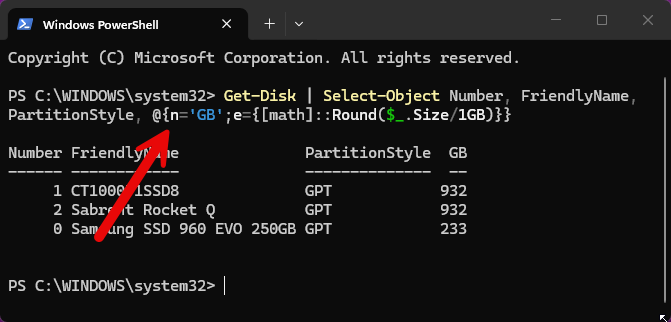
Festplatte zeigt nur 2 TB an: So lesen Sie das Ergebnis
Steht bei einer Platte über 2 TB der Stil MBR, liegt Fall 1 vor. Ist der Stil GPT und nur die Partition klein, erweitern Sie einfach das Volume. Stimmt schon die Gesamtgröße nicht, sind Gehäuse oder Controller verdächtig.
Festplatte zeigt nur 2 TB an: Lösung für leere Datenträger mit DiskPart
Bei einem neuen oder leeren Datenträger ist die Umstellung in einer Minute erledigt. Laut Microsoft-Dokumentation zu convert gpt muss der Datenträger dafür leer sein und mindestens 128 MB groß.
⚠️ Achtung: Die Befehle löschen alle Daten auf dem gewählten Datenträger. Prüfen Sie Nummer und Größe in list disk zweimal, bevor Sie clean eingeben.
diskpart
list disk
select disk 1
clean
convert gpt
create partition primary
format fs=ntfs quick label=DATEN
assign letter=E
exit
clean entfernt die alten Partitionen, convert gpt stellt den Partitionsstil um, create partition primary belegt anschließend die gesamte Kapazität. Die Formatierung mit NTFS lässt sich bei Platten dieser Größe ohne Bedenken einsetzen; Alternativen zeigt der Artikel exFAT, NTFS und FAT32 im Vergleich.
Ist die neue Platte noch nicht initialisiert, erledigt die Initialisierung beide Schritte auf einmal, siehe Datenträger nicht initialisiert. Wählen Sie dort bei Platten über 2 TB immer GPT.
Daten sind schon drauf: Drei Wege zu GPT
Festplatte zeigt nur 2 TB an, Daten vorhanden: Sichern und neu anlegen
Der sicherste Weg ist der längste. Kopieren Sie die Daten auf einen anderen Datenträger, legen Sie die Platte wie oben neu an und kopieren Sie alles zurück. Für den Kopiervorgang eignet sich robocopy, weil es Zeitstempel und Berechtigungen mitnimmt:
robocopy E:\ F:\Sicherung /E /COPYALL /R:1 /W:1 /XD "System Volume Information" "$RECYCLE.BIN" Führen Sie den Befehl in einer Eingabeaufforderung als Administrator aus, damit die Sicherheitsinformationen mitkommen. Prüfen Sie vor dem clean, ob die Sicherung vollständig und lesbar ist.
Systemplatte mit MBR2GPT umstellen
Für die Platte, von der Windows startet, gibt es ein Microsoft-Werkzeug. Laut Microsoft-Dokumentation zu MBR2GPT konvertiert es Datenträger ohne Datenverlust, allerdings nur Systemdatenträger; Datenplatten lassen sich damit nicht umstellen. Außerdem muss der PC UEFI unterstützen, und nach der Umstellung muss die Firmware auf den UEFI-Modus wechseln.
mbr2gpt /validate /disk:0 /allowFullOS
mbr2gpt /convert /disk:0 /allowFullOS
Ersetzen Sie die 0 durch die Nummer Ihrer Systemplatte. Mit /allowFullOS läuft das Werkzeug aus dem laufenden Windows; dabei legt es laut Microsoft eine neue EFI-Systempartition an und verkleinert dafür die Systempartition. Die ausführliche Anleitung steht im Artikel MBR zu GPT konvertieren ohne Datenverlust, typische Fehlermeldungen behandelt MBR2GPT Fehler beheben.
Datenplatte ohne Sicherung: Drittanbieter-Werkzeuge
Es gibt Partitionierungsprogramme, die eine MBR-Datenplatte an Ort und Stelle auf GPT umstellen. Bordmittel bieten das nicht. Bedenken Sie, dass ein Stromausfall während der Umwandlung Daten kosten kann, und sichern Sie auch hier vorher. Eine Übersicht kostenloser Programme finden Sie auf windowspower.de unter Partitionierungsprogramme für Windows. Allgemeine Hinweise zum Umstellen liefert dort auch MBR in GPT umwandeln.
Wenn das Gehäuse schuld ist: Adapter und Controller prüfen
Bei externen Platten begrenzt manchmal die Bridge im Gehäuse die adressierbare Größe. Ältere USB-SATA-Adapter wurden für Platten bis 2,2 TB gebaut, neuere unterstützen größere Platten. Ein einfacher Test: Schließen Sie die Platte direkt an einen SATA-Port an oder nutzen Sie einen anderen Adapter. Zeigt sie dort die volle Größe, liegt die Ursache im Gehäuse.
⚠️ Achtung: Manche externen Platten nutzen im Gehäuse eine andere Sektorgröße, um die Grenze zu umgehen. Baut man die Platte anschließend aus und betreibt sie an einem anderen Anschluss, kann die Partitionstabelle ungültig erscheinen, weil sie zur Sektorgröße passen muss. Sichern Sie, bevor Sie Platte und Gehäuse trennen.
Die Anleitung Externe Festplatte wird nicht erkannt hilft weiter, wenn die Platte nach dem Wechsel gar nicht mehr erscheint.
Was Sie bei GPT-Platten beachten sollten
GPT-Datenplatten lesen Windows 10 und Windows 11 problemlos. Ältere Geräte wie manche Fernseher, Receiver oder alte NAS-Systeme kommen mit GPT-Platten dagegen nicht immer zurecht. Wer eine Platte an solchen Geräten einsetzen will, prüft vorher die Herstellerangaben. Für die Systemplatte gilt außerdem: Booten von GPT setzt UEFI voraus. Mehr dazu im Vergleich GPT oder MBR: Welches Partitionsschema.
Fazit
Steht da „Festplatte zeigt nur 2 TB an“, hilft fast immer der Wechsel von MBR auf GPT, bei leeren Datenträgern mit convert gpt, bei der Systemplatte mit MBR2GPT. Datenplatten mit Daten brauchen eine Sicherung oder ein Drittanbieter-Werkzeug.
Mein Rat: Prüfen Sie zuerst Partitionsstil und Gesamtgröße, bevor Sie etwas löschen. Zeigt schon die Gesamtgröße zu wenig, sparen Sie sich die Umstellung und suchen Sie beim Gehäuse.
Häufig gestellte Fragen
Festplatte zeigt nur 2 TB an: Liegt das an Windows 11?
Nein. Die Grenze kommt vom MBR-Partitionsstil und gilt auch unter Windows 10 und älteren Versionen. Mit GPT lassen sich Platten weit über 2 TB nutzen.
Festplatte zeigt nur 2 TB an: Kann ich auf GPT umstellen, ohne Daten zu verlieren?
Bei der Systemplatte ja, mit MBR2GPT. Datenplatten lassen sich damit laut Microsoft nicht umstellen, convert gpt verlangt einen leeren Datenträger. Sichern Sie daher vorher oder nutzen Sie ein Drittanbieter-Werkzeug.
Festplatte zeigt nur 2 TB an: Wie groß darf eine MBR-Platte sein?
Bei 512 Byte pro Sektor höchstens 2 TiB, das sind 2.199.023.255.552 Byte. Bei 4.096 Byte pro Sektor liegt die Grenze bei 16 TiB.
Festplatte zeigt nur 2 TB an oder nur 3,6 TB bei 4 TB: Ist das ein Fehler?
Hersteller rechnen dezimal, Windows binär. 4 Billionen Byte entsprechen rund 3,64 TiB, und genau das zeigt Windows an. Das ist normal.
Das Wichtigste in aller Kürze
- Der Partitionsstil MBR adressiert höchstens 2 TiB, bei 512 Byte pro Sektor sind das 2.199.023.255.552 Byte.
- Bei „Festplatte zeigt nur 2 TB an“ zeigt list disk in der Spalte Gpt meist keinen Stern.
- Bei einem leeren Datenträger stellen clean und convert gpt den Stil in einer Minute um.
- MBR2GPT konvertiert laut Microsoft nur Systemdatenträger, Datenplatten brauchen eine Sicherung oder ein Drittanbieter-Werkzeug.
- Zeigt schon die Gesamtgröße zu wenig an, etwa 745 GB bei 3 TB, ist meist das Gehäuse schuld.
Zuletzt aktualisiert: September 2026 | Getestet auf: Windows 11 25H2, September 2026 | Autor: Vangelis | 25+ Jahre IT-Erfahrung | Gründer von diskpart.de seit 2013