VHD erstellen bedeutet, eine ganze Festplatte in einer einzigen Datei anzulegen, die Windows wie ein normales Laufwerk behandelt. Mit DiskPart gelingt das in sechs Befehlen, und die Datei lässt sich anschließend kopieren, sichern oder auf einen anderen Rechner mitnehmen.
VHD erstellen: Was eine virtuelle Festplatte ist und wofür sie taugt
Eine virtuelle Festplatte (VHD oder VHDX) ist eine Datei, die den Inhalt eines Datenträgers samt Partitionstabelle enthält. Windows bindet sie als Laufwerk ein, sodass Sie darin Dateien ablegen wie auf einer echten Festplatte. Gängige Einsatzzwecke sind getrennte Arbeitsumgebungen, Testsysteme, Backups in einer einzigen Datei und das Verschlüsseln von Daten in einem eigenen Container.
| Format | Endung | Typische Grenzen | Empfehlung |
|---|---|---|---|
| VHD | .vhd | bis etwa 2 TB | nur für alte Werkzeuge |
| VHDX | .vhdx | bis etwa 64 TB | Standard für neue Dateien |
Die Grenzen entsprechen allgemein bekannten Werten der Formate. Die Produktdokumentation von Microsoft zu virtuellen Festplatten nennt Details, prüfen Sie dort die Zahlen für Ihren Anwendungsfall. Die Endung im Dateinamen entscheidet in DiskPart, welches Format entsteht.
VHD erstellen mit DiskPart: Der Ablauf in 6 Schritten
⚠️ Achtung: Legen Sie die Datei auf einem Laufwerk mit genug freiem Platz an. Bei dynamisch wachsenden Dateien wächst sie mit dem Inhalt, bei festem Typ belegt sie sofort die volle Größe.
Schritt 1: VHD erstellen
Starten Sie die Eingabeaufforderung als Administrator und legen Sie den Zielordner an. Mit create vdisk entsteht die Datei. maximum= gibt die Größe in MB an, type=expandable lässt sie dynamisch wachsen.
mkdir C:\VHD
diskpart
create vdisk file=C:\VHD\Daten.vhdx maximum=20480 type=expandable
Im Beispiel entsteht eine virtuelle Festplatte mit 20 GB Maximum. Die Datei ist zunächst nur wenige Megabyte groß. Den genauen Umfang der Parameter nennt die Microsoft-Befehlsreferenz zu diskpart mit den Unterbefehlen.
Schritt 2: VHD einbinden
Wählen Sie die Datei aus und binden Sie sie mit attach vdisk ein. Erst jetzt erscheint sie als Datenträger in list disk.
select vdisk file=C:\VHD\Daten.vhdx
attach vdisk
list disk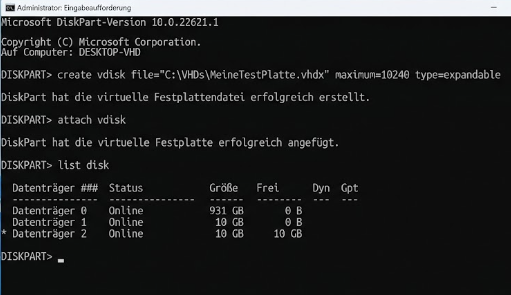
Schritt 3: Partition anlegen, formatieren und Buchstaben vergeben
Der neue Datenträger ist leer und nicht initialisiert. Legen Sie eine Partition an, formatieren Sie sie und vergeben Sie einen Buchstaben.
create partition primary
format fs=ntfs quick label=VHD
assign letter=V
list volume
exit
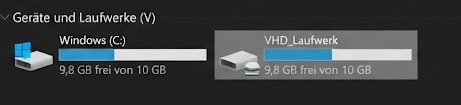
Danach erscheint V: im Explorer wie ein normales Laufwerk. Nutzen Sie es für Daten, und kopieren Sie nach Bedarf die VHDX-Datei als Ganzes. Die Unterschiede der Dateisysteme zeigt der Vergleich von exFAT, NTFS und FAT32.
VHD wieder trennen oder dauerhaft einbinden
Zum Trennen wählen Sie die Datei erneut aus und geben detach vdisk ein. Das Laufwerk verschwindet aus dem Explorer, die Datei bleibt bestehen.
select vdisk file=C:\VHD\Daten.vhdx
detach vdisk
Nach einem Neustart ist die VHD in der Regel nicht mehr eingebunden. Wer sie bei jeder Anmeldung braucht, legt eine Textdatei mit den Befehlen an und führt sie mit diskpart /s aus, etwa per Aufgabenplanung beim Anmelden. Die Skriptmethode beschreibt der Artikel DiskPart-Skripte erstellen.
rem C:\VHD\einbinden.txt
select vdisk file=C:\VHD\Daten.vhdx
attach vdisk
Ruft die Aufgabenplanung diskpart /s C:\VHD\einbinden.txt mit Administratorrechten auf, steht das Laufwerk nach der Anmeldung bereit. Der Laufwerksbuchstabe bleibt in der Regel erhalten, weil Windows die Zuordnung zum Volume speichert. Ist er doch weg, hilft Laufwerksbuchstabe verschwindet nach Neustart.
VHD erstellen über die Datenträgerverwaltung oder PowerShell
- Öffnen Sie die Datenträgerverwaltung mit Windows-Taste plus X.
- Wählen Sie im Menü Aktion den Eintrag Virtuelle Festplatte erstellen.
- Geben Sie Speicherort, Größe und Format ein und bestätigen Sie mit OK.
- Initialisieren Sie den neuen Datenträger, erstellen Sie ein einfaches Volume und formatieren Sie es.
Unter PowerShell legt das Cmdlet New-VHD Dateien an. Es gehört zum Hyper-V-Modul und ist in der Microsoft-Dokumentation zu New-VHD beschrieben. Den Vergleich von DiskPart und PowerShell zeigt DiskPart oder PowerShell.
VHD erstellen für Hyper-V und Start von VHD
Für virtuelle Maschinen nutzt Hyper-V VHDX-Dateien. Wie Sie Hyper-V unter Windows 11 einschalten, zeigt windowspower.de unter Hyper-V unter Windows 11 aktivieren. Wer Windows direkt von einer VHD starten will, findet die Schritte in der Microsoft-Anleitung zum Start von einer VHD.
Wer eine VHD als zweites System für Tests nutzen will, sollte außerdem prüfen, ob ein Dual-Boot überhaupt nötig ist. Die Vorbereitung beschreibt Dual-Boot Partition vorbereiten.
Fazit
VHD erstellen geht mit DiskPart in wenigen Befehlen: create vdisk legt die Datei an, attach vdisk bindet sie ein, danach folgen Partition, Formatierung und Buchstabe. Der Haken: Nach einem Neustart ist die VHD normalerweise getrennt.
Mein Rat: Nutzen Sie das VHDX-Format und legen Sie die Datei dynamisch an. Wer die Laufwerke dauerhaft braucht, bindet sie mit einem kleinen Skript und der Aufgabenplanung beim Anmelden ein.
Häufig gestellte Fragen
VHD erstellen: Wie geht das mit DiskPart?
Legen Sie die Datei mit create vdisk und der Endung .vhdx an, binden Sie sie mit attach vdisk ein, erstellen Sie eine Partition, formatieren Sie und vergeben Sie einen Buchstaben.
Was ist der Unterschied zwischen VHD und VHDX?
VHDX ist das neuere Format mit größerer Maximalgröße und für neue Dateien die übliche Wahl. VHD ist das ältere Format mit kleineren Grenzen.
Warum ist die VHD nach dem Neustart weg?
Eine mit attach vdisk eingebundene Datei bleibt in der Regel nicht über einen Neustart erhalten. Binden Sie sie mit einem DiskPart-Skript und der Aufgabenplanung wieder ein.
Wie trenne ich eine VHD wieder?
Wählen Sie die Datei mit select vdisk file= aus und geben Sie detach vdisk ein. Die Datei bleibt bestehen.
Das Wichtigste in aller Kürze
- Eine virtuelle Festplatte ist eine Datei, die Windows als Laufwerk einbindet, die Endung vhdx oder vhd bestimmt das Format.
- VHD erstellen in DiskPart: create vdisk, select vdisk, attach vdisk, create partition primary, format, assign letter.
- Mit detach vdisk trennen Sie die virtuelle Festplatte, die Datei bleibt bestehen.
- Nach einem Neustart ist die VHD in der Regel nicht mehr eingebunden, ein Skript mit diskpart /s in der Aufgabenplanung bindet sie wieder ein.
Zuletzt aktualisiert: September 2026 | Getestet auf: Windows 11 25H2, September 2026 | Autor: Vangelis | 25+ Jahre IT-Erfahrung | Gründer von diskpart.de seit 2013