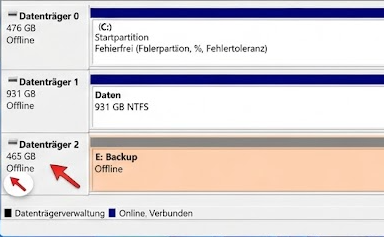
Der Status Datenträger ist offline zeigt sich in der Datenträgerverwaltung mit einem roten Pfeil, und die Platte taucht im Explorer nicht auf. Die Daten sind dabei in der Regel unversehrt, Windows hält den Datenträger nur zurück. Welcher Weg ihn zurückholt, hängt von der Ursache ab, und die erkennen Sie an der Meldung.
Datenträger ist offline: Was der Status bedeutet
Ein Datenträger im Status Offline ist von Windows erkannt, aber nicht eingebunden. Laut Microsoft-Dokumentation zu DiskPart-San lässt sich bei einem Offline-Datenträger das Layout noch lesen, es entstehen aber keine Volume-Geräte, und es kann kein Dateisystem gemountet werden.
Im Explorer fehlt die Platte deshalb komplett. In der Datenträgerverwaltung (diskmgmt.msc) sehen Sie Datenträger und Partitionen, und list disk in DiskPart zeigt in der Spalte Status ebenfalls Offline.
Ursachen im Überblick: Welche Meldung steht bei Ihnen?
Die Datenträgerverwaltung nennt den Grund meist im Klartext direkt am Datenträger. Mit dieser Tabelle ordnen Sie die Meldung zu und springen zur passenden Lösung.
| Meldung oder Situation | Ursache | Lösung |
|---|---|---|
| „Der Datenträger ist offline, da er eine Signaturkollision mit einem anderen Datenträger aufweist“ | Zwei Platten tragen dieselbe Kennung, typisch nach dem Klonen | Online schalten, bei Bedarf neue Kennung mit uniqueid disk vergeben |
| „Der Datenträger ist aufgrund einer von einem Administrator festgelegten Richtlinie offline“ | SAN-Richtlinie steht auf offlineAll oder offlineShared | san prüfen, Datenträger einzeln online schalten |
| Offline nach Umbau oder Neustart, keine besondere Meldung | Datenträger wurde manuell offline gesetzt | Rechtsklick auf Online oder online disk |
| Datenträger geht sofort wieder offline oder ist schreibgeschützt | Attribut schreibgeschützt oder Hardwareproblem | attributes disk clear readonly, Kabel und Dateisystem prüfen |
| Status Nicht initialisiert statt Offline | Partitionstabelle fehlt oder ist beschädigt | Datenträger nicht initialisiert beheben |
Datenträger ist offline in der Datenträgerverwaltung online schalten
Der schnellste Weg führt über die grafische Oberfläche und dauert wenige Sekunden.
- Drücken Sie Windows + X und wählen Sie Datenträgerverwaltung, oder starten Sie
diskmgmt.msc. - Suchen Sie im unteren Bereich den Datenträger mit dem Status Offline. Klicken Sie mit der rechten Maustaste auf das graue Feld links, also auf „Datenträger 1“ und nicht auf die Partition rechts daneben.
- Wählen Sie im Kontextmenü Online.
- Warten Sie einige Sekunden. Der Status wechselt auf Online, die Volumes erscheinen, und der Explorer zeigt die Laufwerke wieder an.
- Fehlt ein Laufwerksbuchstabe, klicken Sie mit rechts auf das Volume und wählen Laufwerkbuchstaben und -pfade ändern.
Erscheint eine Fehlermeldung oder bleibt der Status Offline, ist die Oberfläche am Ende. DiskPart liefert dann meist die genauere Fehlermeldung.
Datenträger ist offline: Mit DiskPart online schalten
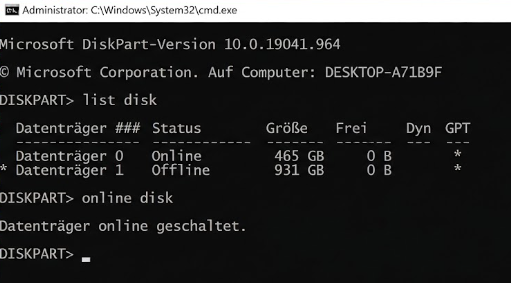
Öffnen Sie eine Eingabeaufforderung als Administrator und starten Sie DiskPart. Die folgenden Befehle zeigen den Datenträger, prüfen das Schreibschutz-Attribut und schalten ihn online.
1.DiskPart starten:Administrator.
Tippe diskpart ein und drücke Enter.
2.Datenträger anzeigen:Sicherheitshinweis.
Tippe list disk ein. Prüfe genau, ob Disk 1 wirklich das gewünschte Laufwerk ist (vergleiche die Größe!), um Datenverlust auf falschen Laufwerken zu vermeiden.
3.Datenträger auswählen:
Tippe select disk 1 ein.
4.Attribute prüfen:
Tippe attributes disk ein, um zu sehen, ob der Schreibschutz (Current Read-only State) tatsächlich auf Yes steht.
5.Schreibschutz aufheben:
Tippe attributes disk clear readonly ein.
6.Status und Volumes prüfen:
Tippe abschließend online (falls das Laufwerk offline war) und list volume ein, um die Partitionen zu kontrollieren.
Ersetzen Sie die 1 durch die Nummer Ihres Datenträgers. Die Zeile attributes disk zeigt, ob der Datenträger als schreibgeschützt markiert ist; attributes disk clear readonly hebt das Attribut auf, so beschreibt es auch die Microsoft-Dokumentation zu attributes. Mehr zu diesem Fehlerbild steht im Artikel Datenträger schreibgeschützt.
⚠️ Achtung: Vergleichen Sie vor jedem Befehl die Größe in list disk. online disk löscht nichts, doch spätere Befehle wie uniqueid disk wirken auf den Datenträger, der gerade den Fokus hat.
Mit list volume prüfen Sie anschließend, ob die Volumes sichtbar sind. Fehlt ein Buchstabe, vergeben Sie ihn mit select volume und assign letter=E; wie das funktioniert, steht im Artikel Laufwerksbuchstaben ändern mit DiskPart.
PowerShell als Alternative
Wer PowerShell bevorzugt, erreicht dasselbe mit zwei Cmdlets. Starten Sie PowerShell als Administrator:
Get-Disk | Where-Object IsOffline Set-Disk -Number 1 -IsOffline $false Set-Disk -Number 1 -IsReadOnly $falseDie erste Zeile listet alle Offline-Datenträger, die zweite schaltet Datenträger 1 online, die dritte entfernt den Schreibschutz. Einen Vergleich beider Werkzeuge finden Sie im Artikel DiskPart oder PowerShell.
Signaturkollision nach dem Klonen lösen
Eine Signaturkollision entsteht, wenn zwei Datenträger dieselbe Kennung tragen. Bei MBR-Platten ist das eine 4-Byte-Signatur, bei GPT-Platten eine GUID, wie die Microsoft-Dokumentation zu uniqueid festhält. Ein Klon übernimmt diese Kennung, und Windows schaltet die zweite Platte offline, damit beide Datenträger nicht verwechselt werden.
Datenträger ist offline nach dem Klonen: erst online schalten, dann prüfen
In vielen Fällen löst die einfache Online-Schaltung das Problem, weil Windows beim Einbinden selbst eine neue Kennung vergibt. Prüfen Sie danach in DiskPart, ob beide Platten unterschiedliche Werte tragen:
1.Diskpart öffnen:Eingabeaufforderung.
Öffnen Sie die Eingabeaufforderung oder PowerShell als Administrator, tippen Sie diskpart ein und drücken Sie Enter.
2.ID von Datenträger 0 anzeigen:Diskpart.
Führen Sie nacheinander diese Befehle aus:
Plaintext
select disk 0
uniqueid disk
Überprüfung: Diskpart gibt die eindeutige ID (Signatur) für Datenträger 0 aus.
3.ID von Datenträger 1 anzeigen:Diskpart.
Führen Sie nacheinander diese Befehle aus:
Plaintext
select disk 1
uniqueid disk
Überprüfung: Diskpart gibt die eindeutige ID (Signatur) für Datenträger 1 aus.
Neue Kennung selbst vergeben
Bleibt die Kollision bestehen, setzen Sie auf dem Klon, nicht auf der laufenden Systemplatte, eine neue Kennung. Bei MBR ist das ein achtstelliger Hexadezimalwert, bei GPT eine GUID. Einen frischen GUID-Wert liefert PowerShell mit [guid]::NewGuid().
1.Diskpart öffnen:Eingabeaufforderung.
Öffnen Sie die Eingabeaufforderung oder PowerShell als Administrator, tippen Sie diskpart ein und drücken Sie Enter.
2.ID von Datenträger 0 anzeigen:Diskpart.
Führen Sie nacheinander diese Befehle aus:
Plaintext
select disk 0
uniqueid disk
Überprüfung: Diskpart gibt die eindeutige ID (Signatur) für Datenträger 0 aus.
3.ID von Datenträger 1 anzeigen:Diskpart.
Führen Sie nacheinander diese Befehle aus:
Plaintext
select disk 1
uniqueid disk
Überprüfung: Diskpart gibt die eindeutige ID (Signatur) für Datenträger 1 aus.
⚠️ Achtung: Ändern Sie nie die Kennung der Platte, von der Windows gerade läuft. Die Startkonfiguration (BCD) verweist bei MBR-Systemen auf die Signatur des Datenträgers, und nach einer Änderung kann der Start scheitern. Das gilt auch für einen Klon, den Sie später als Systemplatte nutzen wollen: Starten Sie ihn allein im PC, oder planen Sie eine Reparatur der Startkonfiguration ein.
SAN-Richtlinie prüfen, wenn ein Administrator als Ursache genannt wird
Die SAN-Richtlinie steuert, ob neu entdeckte Datenträger online oder offline starten. Microsoft unterscheidet drei Werte: bei onlineAll gehen alle neuen Datenträger online, bei offlineAll bleiben sie bis auf den Startdatenträger offline und schreibgeschützt, bei offlineShared bleiben nur Datenträger an geteilten Bussen offline.
diskpart san san policy=onlineAllDie Richtlinie gilt für neu erkannte Datenträger. Einen bereits offline geschalteten Datenträger binden Sie trotzdem einmal mit online disk ein. Auf einem privaten PC ist die Richtlinie normalerweise nicht auf offlineAll gestellt; sehen Sie dort diesen Wert, hat ihn jemand gesetzt, etwa ein Skript oder ein Firmenimage.
⚠️ Achtung: Ändern Sie die Richtlinie auf Servern oder in Firmennetzen nicht ohne Rücksprache. Microsoft warnt, dass onlineAll bei geteilten Datenträgern zu Datenkorruption führen kann, sofern sie nicht Teil eines Clusters sind.
Datenträger ist offline und bleibt es: Hardware prüfen
Liegt die Ursache weder bei Kennung noch bei Richtlinie, lohnt der Blick auf die Hardware. Diese Punkte prüfen Sie in dieser Reihenfolge:
- Anderes USB- oder SATA-Kabel und einen anderen Anschluss testen, bei externen Platten direkt am PC statt am Hub.
- Bei Gehäusen mit eigenem Netzteil prüfen, ob das Netzteil ausreichend Leistung liefert.
- Im Geräte-Manager nach Fehlercodes beim Laufwerk suchen.
- Das Dateisystem mit
chkdskprüfen, Hinweise dazu im Artikel CHKDSK unter Windows 11.
Falls die Datenträgerverwaltung nicht einmal öffnet, hilft die Anleitung Datenträgerverwaltung öffnet nicht auf windowspower.de weiter.
Datenträger ist offline vermeiden: Reihenfolge beim Klonen und Umbauen
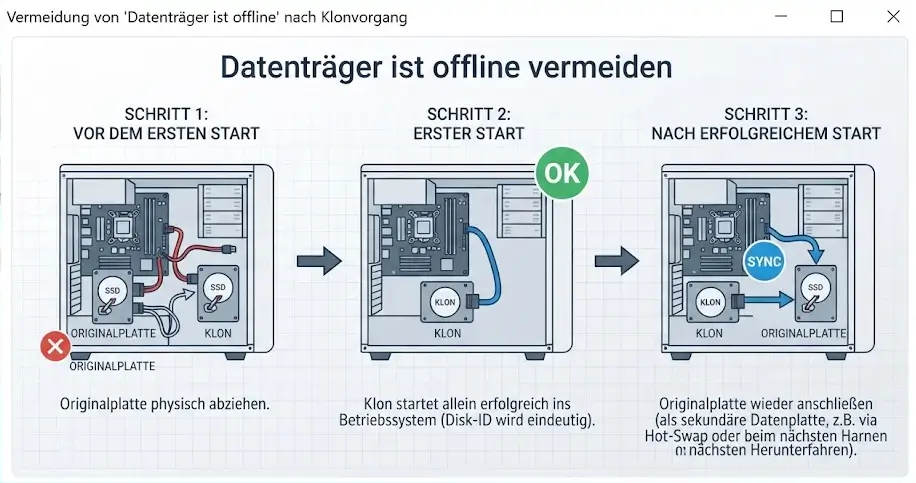
Die beste Lösung ist, die Kollision gar nicht erst entstehen zu lassen. Diese Reihenfolge erspart Ihnen einen Großteil dieses Artikels:
- Klon erstellen, zum Beispiel nach der Anleitung HDD auf SSD klonen.
- PC herunterfahren und die Originalplatte abziehen.
- Vom Klon starten und prüfen, ob alles läuft.
- Die Originalplatte erst danach wieder anschließen. Meldet Windows „Datenträger ist offline“, schalten Sie sie einmal online und vergeben bei Bedarf eine neue Kennung.
- Wollen Sie die alte Platte wiederverwenden, leeren Sie sie nach einer Sicherung, siehe Festplatte sicher löschen mit DiskPart.
💡 Mein Tipp: Ich teste solche Reihenfolgen zuerst in einer Hyper-V-VM mit zwei virtuellen Platten. Dort lässt sich die Signaturkollision gefahrlos nachstellen, bevor sie an echten Daten passiert.
Fazit
Steht in Windows „Datenträger ist offline“, steckt meist eine Signaturkollision, eine Richtlinie oder ein manueller Offline-Status dahinter. Die Datenträgerverwaltung schaltet die Platte in Sekunden online; scheitert das, liefert DiskPart mit online disk die genaueren Fehlermeldungen.
Mein Rat: Lesen Sie zuerst die Meldung, bevor Sie Befehle tippen, und ändern Sie Kennungen nur auf dem Klon. Bleibt ein Fall ungeklärt, schreiben Sie mir die genaue Meldung in die Kommentare.
Häufig gestellte Fragen
Datenträger ist offline: Warum passiert das?
Meist wegen einer Signaturkollision nach dem Klonen, einer SAN-Richtlinie oder weil der Datenträger manuell offline gesetzt wurde. Die Meldung in der Datenträgerverwaltung nennt den Grund im Klartext.
Datenträger ist offline: Gehen beim Online-Schalten Daten verloren?
Nein. Online disk und der Menüpunkt Online binden den Datenträger nur ein und verändern keine Dateien. Risiken entstehen erst bei späteren Schritten wie einer geänderten Kennung auf der Systemplatte.
Datenträger ist offline: Wie schalte ich ihn in DiskPart online?
Starten Sie DiskPart als Administrator, zeigen Sie die Datenträger mit list disk an, wählen Sie ihn mit select disk und führen Sie online disk aus.
Was bedeutet Signaturkollision bei einem Datenträger?
Zwei Datenträger tragen dieselbe Kennung, bei MBR eine 4-Byte-Signatur, bei GPT eine GUID. Windows schaltet dann einen der beiden offline, meist die zweite Platte nach einem Klon.
Das Wichtigste in aller Kürze
- Ein Offline-Datenträger ist erkannt, aber nicht eingebunden, daher zeigt der Explorer ihn nicht an.
- Bei der Meldung „Datenträger ist offline“ sind Signaturkollision, SAN-Richtlinie und ein manuell gesetzter Offline-Status die häufigsten Ursachen.
- In DiskPart schalten die Befehle select disk und online disk einen Datenträger wieder online.
- Die Kennung ändern Sie nur auf dem Klon, niemals auf der Systemplatte, von der Windows läuft.
Zuletzt aktualisiert: September 2026 | Getestet auf: Windows 11 25H2, September 2026 | Autor: Vangelis | 25+ Jahre IT-Erfahrung | Gründer von diskpart.de seit 2013