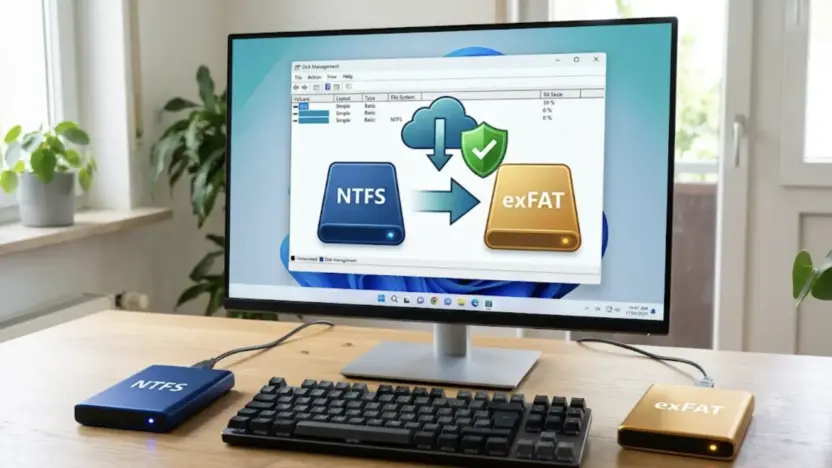
NTFS zu exFAT konvertieren ohne Datenverlust wollen die meisten Nutzer aus einem einzigen Grund: Der externe Datenträger soll endlich auch am Mac, an der PS5 oder am Smart-TV funktionieren – und die gespeicherten Fotos, Videos oder Backups sollen dabei nicht verschwinden. Die ernüchternde Nachricht vorweg: Eine echte Konvertierung, bei der Windows das Dateisystem im laufenden Betrieb umschreibt, gibt es für diesen Weg nicht. Was zuverlässig funktioniert, ist ein sauberer Sicherungs- und Formatierungsprozess mit Bordmitteln – ganz ohne Zusatzsoftware.
Kann man NTFS wirklich ohne Formatieren zu exFAT konvertieren?
Nein. Der Windows-Befehl convert wandelt seit Windows 2000 zwar FAT32-Laufwerke verlustfrei in NTFS um, funktioniert aber ausschließlich in diese eine Richtung. Für exFAT existiert kein vergleichbares Werkzeug – weder in der Kommandozeile noch in der Datenträgerverwaltung.
Der Grund liegt in der Architektur der Dateisysteme. NTFS organisiert Daten mit einer Master File Table, Journaling und NTFS-Berechtigungen. exFAT arbeitet dagegen mit einer deutlich schlankeren Allokationstabelle ohne Journaling – ideal für Flash-Speicher, aber strukturell komplett anders aufgebaut.
Eine In-Place-Umwandlung würde bedeuten, die komplette Partitionsstruktur neu zu schreiben, während die Dateien noch darauf liegen. Das kann kein Windows-Tool und auch keine kommerzielle Software wirklich risikofrei leisten – auch wenn Anbieter wie EaseUS oder Wondershare das gerne suggerieren. Am Ende formatieren auch diese Programme das Laufwerk, nur eben mit einer eigenen Oberfläche davor.
⚠️ Wichtig: Jede Formatierung löscht sämtliche Daten auf der Partition unwiderruflich. Ein Zurückholen ist danach nur noch mit spezieller Recovery-Software möglich – und selbst dann nicht garantiert. Sichern Sie Ihre Daten deshalb immer zuerst.
Daten sichern vor der Konvertierung: Robocopy für eine 1:1-Kopie
Bevor Sie überhaupt an Formatieren denken, brauchen Sie eine vollständige Kopie. Eine einfache Kopie per Drag-and-drop im Explorer reicht dafür nicht immer aus – bei großen Datenmengen bricht der Kopiervorgang gerne mal ab, und NTFS-spezifische Attribute wie Zeitstempel oder Zugriffsrechte gehen verloren. Das nutze ich seit Jahren nicht mehr: Stattdessen kommt Robocopy zum Einsatz, ein in Windows fest eingebautes Kommandozeilen-Tool.
robocopy "E:" "D:Backup-NTFS" /MIR /COPYALL /R:2 /W:5 /LOG:D:robocopy-log.txtErsetzen Sie E: durch den Laufwerksbuchstaben Ihres NTFS-Datenträgers und D:Backup-NTFS durch ein Zielverzeichnis mit ausreichend freiem Speicherplatz. Die Parameter im Detail:
/MIR– spiegelt die komplette Ordnerstruktur inklusive Unterordnern/COPYALL– kopiert Daten, Attribute, Zeitstempel und NTFS-Zugriffsrechte mit/R:2 /W:5– bricht bei gesperrten Dateien nicht sofort ab, sondern versucht es zweimal mit fünf Sekunden Pause/LOG– schreibt ein Protokoll, mit dem Sie hinterher prüfen können, ob wirklich alles kopiert wurde
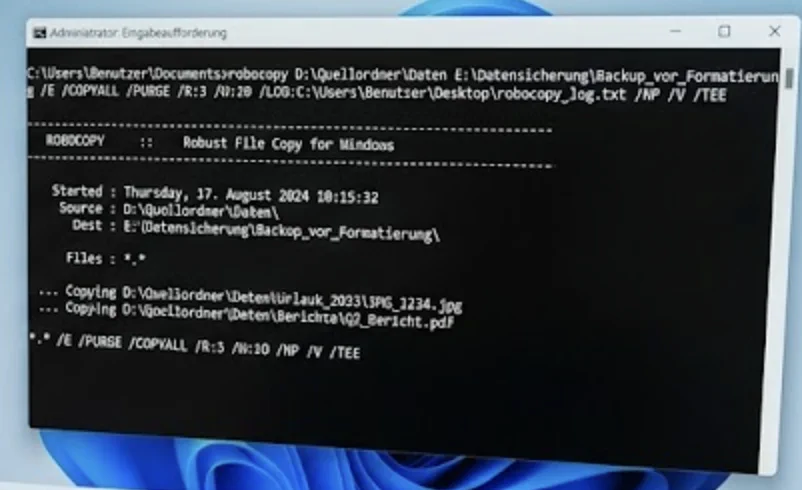
Bei sehr vielen kleinen Dateien – etwa einer umfangreichen Foto-Bibliothek – kann der Vorgang eine Weile dauern. Kontrollieren Sie am Ende die Logdatei auf Fehlermeldungen, bevor Sie zum nächsten Schritt übergehen. Wenn hier „0 Fehler“ steht, sind Sie auf der sicheren Seite.
NTFS zu exFAT konvertieren ohne Datenverlust – Schritt für Schritt mit DiskPart
NTFS zu exFAT konvertieren ohne Datenverlust gelingt nur, wenn die Sicherung aus dem vorherigen Schritt vollständig und geprüft ist. Erst dann geht es an die eigentliche Formatierung. DiskPart ist dafür das zuverlässigste Werkzeug, weil es tiefer in die Partitionsverwaltung eingreift als der grafische Formatieren-Dialog und auch bei hartnäckigen Laufwerken funktioniert.
Methode 1: DiskPart (empfohlen)
- Windows-Taste + R drücken,
diskparteingeben, mit Ja bestätigen list volumeeingeben und den Laufwerksbuchstaben des Zieldatenträgers notierenselect volume X(X = Ihre Volume-Nummer aus Schritt 2)format fs=exfat quick label="Meine Daten"eingeben und die Eingabetaste drückenexiteingeben, um DiskPart zu schließen
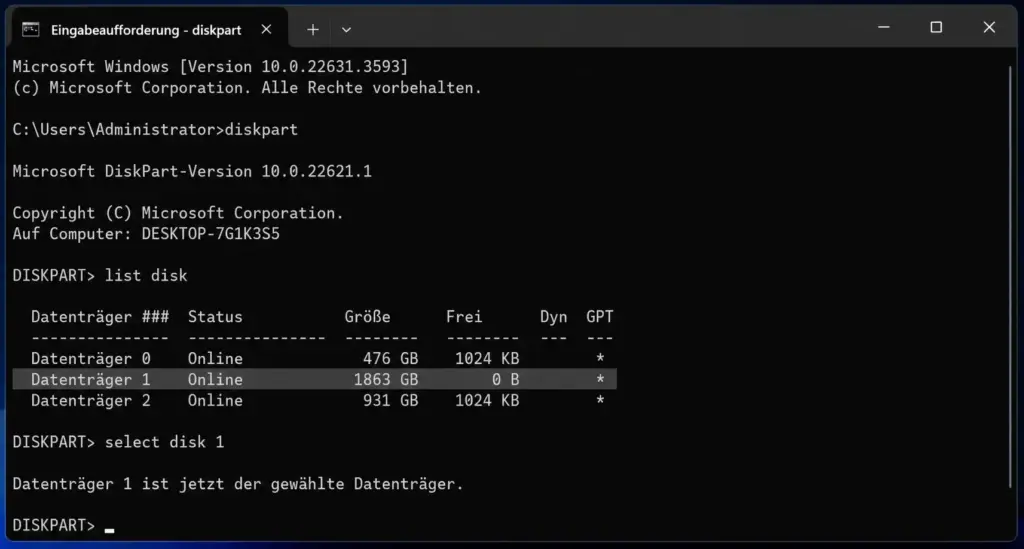
⚠️ Achtung: Prüfen Sie die Volume-Nummer in Schritt 2 zweimal, bevor Sie formatieren. DiskPart fragt bei format nicht extra nach – ein falsch gewähltes Volume ist sofort und unwiderruflich gelöscht. Im Zweifel: Datenträger abstecken, list volume erneut ausführen, wieder anstecken und den neu erschienenen Eintrag vergleichen.
Methode 2: Windows-Explorer
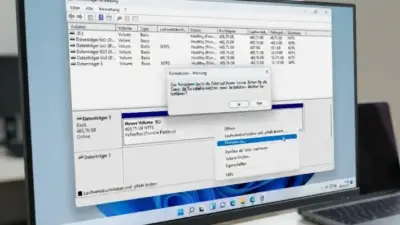
Für die meisten Nutzer reicht der grafische Weg völlig aus. Rechtsklick auf das Laufwerk im Explorer → Formatieren → beim Dateisystem exFAT auswählen → Schnellformatierung aktiviert lassen → Starten klicken. Bei Wechseldatenträgern unter 32 GB steht exFAT meist direkt in der Auswahlliste, bei größeren internen Partitionen manchmal nicht – dann greift Methode 1.
Methode 3: Datenträgerverwaltung
Alternativ: Win + X → Datenträgerverwaltung → Rechtsklick auf die Partition → Formatieren → exFAT wählen → mit OK bestätigen. Funktional identisch zu Methode 2, aber praktisch, wenn der Explorer ein Laufwerk aus irgendeinem Grund nicht anzeigt.
Daten zurückkopieren und Ergebnis prüfen
Nach der Formatierung ist die Partition leer und im neuen Dateisystem bereit. Jetzt kopieren Sie die Sicherung mit demselben Robocopy-Befehl zurück – nur mit vertauschten Pfaden:
robocopy "D:Backup-NTFS" "E:" /MIR /COPYALL /R:2 /W:5 /LOG:D:robocopy-restore-log.txtEin Hinweis zur Erwartungshaltung: exFAT kennt keine NTFS-Zugriffsrechte. Der Parameter /COPYALL versucht zwar, möglichst viele Attribute zu übertragen, doch Berechtigungen und Alternate Data Streams gehen beim Wechsel zu exFAT systembedingt verloren – das betrifft aber nur Metadaten, nicht die eigentlichen Dateiinhalte. Prüfen Sie abschließend stichprobenartig ein paar größere Dateien und vergleichen Sie die Gesamtgröße im Explorer mit der Größe des Backup-Ordners.
NTFS vs. exFAT im Vergleich
Bevor Sie sich endgültig für exFAT entscheiden, lohnt sich ein Blick auf die technischen Unterschiede. Beide Dateisysteme stammen von Microsoft, sind aber für völlig unterschiedliche Einsatzzwecke gedacht.
| Kriterium | NTFS | exFAT |
|---|---|---|
| Max. Dateigröße | ca. 16 TB | 128 PB |
| macOS-Kompatibilität | nur lesbar (ohne Zusatzsoftware) | voll lese- und schreibbar |
| Journaling | ja | nein |
| NTFS-Berechtigungen/Verschlüsselung | ja (EFS) | nein |
| Ideal für | interne System- und Datenlaufwerke | USB-Sticks, SSDs, plattformübergreifende Nutzung |
Kurz zusammengefasst: NTFS bleibt für interne Windows-Laufwerke die richtige Wahl, weil es Berechtigungen, Komprimierung und ein robustes Journaling mitbringt. exFAT punktet dort, wo ein Datenträger zwischen verschiedenen Geräten wandert – Kamera, Mac, Konsole, Windows-PC. Laut heise.de eignet sich exFAT besonders für Flash-Speicher wie USB-Sticks und SSDs, während NTFS klar für Windows-interne Laufwerke ausgelegt ist.
Häufige Fehler beim NTFS zu exFAT konvertieren ohne Datenverlust
In der Praxis scheitert der Wechsel selten an exFAT selbst, sondern an kleinen Stolperfallen davor.
- Falscher Laufwerksbuchstabe: Bei mehreren angeschlossenen USB-Geräten gleichzeitig wird schnell das falsche Laufwerk formatiert. Immer per
list volumegegenprüfen. - Bitlocker-Verschlüsselung aktiv: Verschlüsselte NTFS-Laufwerke lassen sich nicht direkt sichern – Bitlocker muss vorher entsperrt oder deaktiviert werden.
- Zu wenig Speicherplatz für das Backup: Robocopy bricht bei vollem Zielspeicher mitten im Kopiervorgang ab. Vorher die Größe des Quelllaufwerks prüfen.
- Laufwerk während des Kopierens getrennt: Gerade bei externen HDDs über USB 2.0 kann ein wackelndes Kabel den Vorgang abbrechen. Ein neuer Robocopy-Lauf mit demselben Befehl setzt dank
/MIRautomatisch da fort, wo abgebrochen wurde.
Wann sich exFAT wirklich lohnt – und wann nicht
Nicht jeder Datenträger sollte zu exFAT wechseln. Die Systempartition mit Windows selbst bleibt zwingend NTFS – Windows startet gar nicht erst von exFAT. Sinnvoll ist der Wechsel bei externen Festplatten und USB-Sticks, die regelmäßig zwischen Windows und Mac pendeln, bei Kamera-Speicherkarten für 4K-Aufnahmen über 4 GB pro Datei sowie bei Laufwerken für Spielekonsolen wie die PS5.
Weniger sinnvoll ist exFAT bei Laufwerken, die ausschließlich unter Windows laufen und regelmäßig viele kleine Dateien speichern – hier bleibt NTFS durch das Journaling und die effizientere Verwaltung kleiner Dateien im Vorteil.
Mein persönlicher Favorit für externe Backup-Platten, die nur an Windows-PCs hängen, ist deshalb weiterhin NTFS – exFAT reserviere ich für alles, was auch mal an einem Mac oder einer Konsole landet.
Häufig gestellte Fragen
Kann man NTFS ohne Formatieren in exFAT umwandeln?
Nein. Windows bietet dafür kein Bordmittel, und auch Drittanbieter-Tools formatieren im Hintergrund. Eine echte In-Place-Konvertierung ohne Formatierung existiert für diesen Weg nicht.
Gehen bei der Konvertierung von NTFS zu exFAT Daten verloren?
Nur wenn vorher kein Backup erstellt wurde. Formatieren löscht alle Daten auf der Partition, mit Robocopy gesicherte Dateien lassen sich danach vollständig zurückkopieren.
Wie lange dauert die Konvertierung von NTFS zu exFAT?
Die reine Formatierung dauert bei aktivierter Schnellformatierung nur wenige Sekunden. Der komplette Vorgang inklusive Backup und Rückkopieren liegt je nach Datenmenge zwischen 15 und 90 Minuten.
Ist exFAT sicherer als NTFS?
Nein, eher im Gegenteil. exFAT verzichtet auf Journaling und Verschlüsselung, wodurch bei einem plötzlichen Trennen des Laufwerks eher Daten beschädigt werden können als bei NTFS.
Kann ich die Systemfestplatte von NTFS zu exFAT konvertieren?
Nein. Windows benötigt NTFS für die Systempartition und startet nicht von einem exFAT-formatierten Laufwerk. Der Wechsel eignet sich nur für Daten- und Wechseldatenträger.
Fazit
Eine direkte Konvertierung von NTFS zu exFAT ohne Formatierung gibt es unter Windows nicht – auch nicht mit kostenpflichtiger Zusatzsoftware. Was tatsächlich funktioniert, ist der Dreiklang aus Sichern, Formatieren und Zurückkopieren. Mit Robocopy und DiskPart brauchen Sie dafür keine einzige zusätzliche Software, nur ein bisschen Geduld bei größeren Datenmengen. Wenn Sie die Schritte in dieser Reihenfolge abarbeiten und die Logdateien kontrollieren, ist das Risiko eines echten Datenverlusts minimal. Probieren Sie es bei Gelegenheit einfach mal an einem kleineren USB-Stick aus, bevor Sie sich an die große externe Festplatte wagen.
Zuletzt aktualisiert: Juli 2026 | Getestet auf: Windows 11 25H2, Juli 2026 | Autor: Vangelis | 25+ Jahre IT-Erfahrung | Gründer von diskpart.de