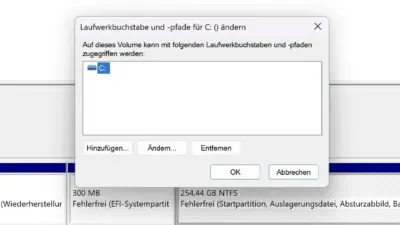
EFI-Partition vergrößern klingt nach einer Standardaufgabe für DiskPart – ist es aber nicht. Wer in der Datenträgerverwaltung auf die EFI-Systempartition klickt, findet „Volume erweitern“ grau hinterlegt, und selbst DiskPart quittiert den Versuch mit einer Fehlermeldung. Das hat mich das erste Mal auch überrascht, als ich für ein Dual-Boot-Setup mit Windows 11 und einer zweiten Firmware-Umgebung mehr als die knappen 100 MB Standardgröße benötigte. Die gute Nachricht: Es gibt einen Weg, der komplett ohne Zusatzsoftware auskommt – nur eben nicht über extend.
Warum verweigert DiskPart die Erweiterung der EFI-Partition?
Die EFI-Systempartition (ESP) ist bei Windows als geschützte Systempartition markiert. Der Befehl extend in DiskPart funktioniert zwar zuverlässig bei NTFS-Volumes wie Laufwerk C:, doch bei der FAT32-formatierten ESP bricht er mit einer Fehlermeldung ab – unabhängig davon, ob direkt daneben nicht zugeordneter Speicherplatz liegt.
Der Grund liegt nicht im Dateisystem selbst, sondern im GPT-Attribut der Partition: Microsoft verhindert absichtlich, dass System- und Wiederherstellungspartitionen im laufenden Betrieb per extend verändert werden, um die Bootintegrität nicht zu gefährden.
Die Datenträgerverwaltung (diskmgmt.msc) hat zusätzlich eine eigene Einschränkung: Sie kann grundsätzlich nur NTFS-Volumes vergrößern. Da die ESP fast immer FAT32 ist, bleibt „Volume erweitern“ dort ohnehin ausgegraut – selbst wenn genug freier Speicherplatz direkt danebenliegt. Beide Bordmittel scheitern also aus unterschiedlichen, aber verwandten Gründen.
⚠️ Achtung: Ein direktes select partition gefolgt von extend auf die EFI-Partition führt praktisch immer zu einer Fehlermeldung. Das ist kein Bug auf Ihrem System, sondern eine bewusste Sperre von Microsoft. Der einzige zuverlässige Weg führt über Löschen und Neuanlegen der Partition mit der gewünschten Größe.
Voraussetzungen vor dem Vergrößern der EFI-Partition
Bevor Sie die Partition löschen und neu anlegen, sollten drei Dinge feststehen: erstens, dass genügend nicht zugeordneter Speicherplatz direkt neben der aktuellen ESP liegt (meist muss dafür zuerst die Windows-Partition oder eine Wiederherstellungspartition verkleinert werden).
Zweitens ein aktuelles Backup – idealerweise ein vollständiges System-Image, nicht nur einzelne Dateien. Drittens ein bootfähiges Windows-Installationsmedium, denn die Umbenennung der ESP funktioniert im laufenden Windows-Betrieb nicht zuverlässig, weil das System die Partition aktiv zum Booten nutzt.
- GPT-Datenträger (auf MBR-Festplatten existiert keine EFI-Partition)
- Bootfähiger USB-Stick mit Windows 11 oder Windows 10 Setup
- Vollständiges Backup oder System-Image des Datenträgers
- Freier, angrenzender Speicherplatz – notfalls durch Verkleinern der Windows-Partition schaffen
- Etwa 15–20 Minuten Zeit, inklusive Neustart
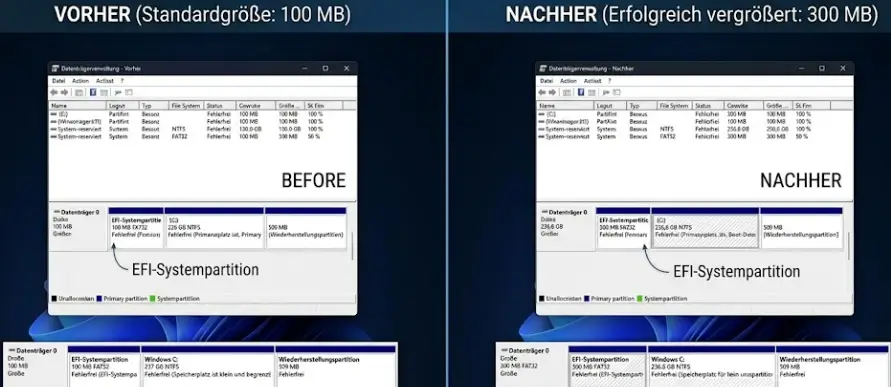
Wie groß sollte die neue EFI-Partition sein? Microsoft nennt 100 MB als absolutes Minimum. In der Praxis wird das seit den letzten Windows-11-Feature-Updates knapp, vorwiegend bei Dual-Boot-Systemen oder wenn mehrere Bootloader-Einträge Platz benötigen. 260 MB bis 300 MB gelten aktuell als komfortable Größe für Standard-Setups, bei Dual-Boot oder Linux-Koexistenz empfehle ich eher 500 MB.
EFI-Partition vergrößern mit DiskPart – Schritt für Schritt
Der folgende Ablauf startet Ihr System von einem Windows-Installationsmedium, löscht die zu kleine ESP und legt sie mit der gewünschten Größe neu an. Anschließend werden die Bootdateien mit bcdbootwiederhergestellt – ohneass Windows neu installiert werden muss.
Schritt 1: Von USB-Installationsmedium starten
Kein Befehl – Sie booten vom Windows-Setup-Stick, wählen „Computerreparaturoptionen“ statt „Jetzt installieren“, dann Problembehandlung → Erweiterte Optionen → Eingabeaufforderung. Es öffnet sich ein schwarzes Fenster.
Schritt 2: Datenträger und EFI-Partition finden
Tippen Sie jede Zeile einzeln ein und drücken danach Enter:
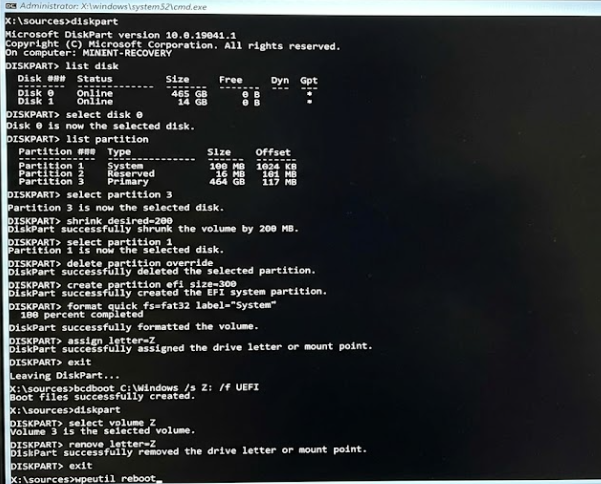
diskpart[Enter] → startet DiskPart, der Prompt ändert sich zuDISKPART>list disk[Enter] → zeigt alle Festplatten (Datenträger 0, 1 …)select disk 0[Enter] → wählt Ihre Festplatte aus (Bestätigung erscheint)list partition[Enter] → zeigt alle Partitionen dieser Festplatte, darunter die EFI-Partition (Typ „System“, meist 99–100 MB). Notieren Sie sich die Nummer.
Schritt 3: Platz neben der EFI-Partition freigeben
select partition 3[Enter] → wählt die Partition, die verkleinert werden soll (Nummer aus Schritt 2 einsetzen, meist die Windows-Partition)shrink desired=200[Enter] → verkleinert diese Partition um 200 MB, direkt neben der EFI-Partition entsteht freier Platz
Schritt 4: Alte EFI-Partition löschen
select partition 1[Enter] → wählt jetzt die EFI-Partition aus (Nummer aus Schritt 2)delete partition override[Enter] → löscht sie unwiderruflich
⚠️ Wichtig: override ist zwingend notwendig, da DiskPart das Löschen geschützter Systempartitionen sonst verweigert. Prüfen Sie vor diesem Befehl zweimal, dass Sie wirklich die ESP und nicht Ihre Windows-Partition ausgewählt haben – dieser Schritt lässt sich nicht rückgängig machen.
Schritt 5: Neue, größere EFI-Partition anlegen
create partition efi size=300[Enter] → legt neue EFI-Partition mit 300 MB anformat quick fs=fat32 label="System"[Enter] → formatiert sieassign letter=Z[Enter] → gibt ihr den Laufwerksbuchstaben Z
Schritt 6: Bootdateien wiederherstellen
exit[Enter] → beendet DiskPart, zurück zur normalen Eingabeaufforderungbcdboot C:Windows /s Z: /f UEFI[Enter] → schreibt die Bootdateien neu auf die Partition Z:
Schritt 7: Aufräumen und neu starten
diskpart[Enter] → DiskPart erneut startenselect volume Z[Enter] → wählt die neue Partition ausremove letter=Z[Enter] → entfernt den Laufwerksbuchstaben wieder (soll unsichtbar bleiben)exit[Enter] → DiskPart beendenwpeutil reboot[Enter] → Neustart
Der Laufwerksbuchstabe wird entfernt, damit die ESP im normalen Windows-Betrieb wieder unsichtbar bleibt – so wie es Microsoft standardmäßig vorsieht. Nach dem Neustart bootet Windows über die neue, größere EFI-Partition. Prüfen Sie den Erfolg, indem Sie in einer administrativen Eingabeaufforderung diskpart → list volume ausführen: Die ESP sollte jetzt die neue Größe anzeigen.
Sicherheits-Checkliste vor jedem Eingriff an der EFI-Partition
Ein Fehler bei diesem Vorgang kann dazu führen, dass Windows nicht mehr startet. Das ist kein Grund zur Panik – solange ein Backup existiert, lässt sich fast jeder Zustand wiederherstellen. Trotzdem lohnt sich vorher ein kurzer Check:
- System-Image erstellt oder zumindest wichtige Daten extern gesichert
- Partitionsnummer der ESP zweimal über
list partitionbestätigt - Windows-Installationsmedium griffbereit für den Notfall (auch für
bootrec /rebuildbcd) - BitLocker vorab deaktiviert oder Wiederherstellungsschlüssel notiert, falls aktiv
- Ausreichend Akku bzw. Stromversorgung am Laptop während des gesamten Vorgangs
Bei aktiviertem BitLocker empfehle ich, die Verschlüsselung vor dem Löschen der ESP kurzzeitig zu suspendieren (manage-bde -protectors -disable C: -RebootCount 1) statt komplett zu deaktivieren – das spart nach dem Neustart die erneute vollständige Verschlüsselung.
Alternative: EFI-Partition mit Drittanbieter-Tool vergrößern
Wer den Umweg über die Wiederherstellungsumgebung scheut, kann auf grafische Partitionsmanager wie MiniTool Partition Wizard, AOMEI Partition Assistant oder EaseUS Partition Master zurückgreifen. Diese Tools bieten meist eine „Größe ändern“-Funktion per Drag-and-drop direkt aus dem laufenden Windows heraus, ohne manuelle DiskPart-Befehle.
Der Nachteil: Die volle Funktionalität für Systempartitionen ist in der Regel kostenpflichtig, und im Hintergrund führen auch diese Tools letztlich denselben Löschen-und-Neuanlegen-Vorgang aus – nur eben automatisiert und über eine WinPE-Umgebung, die das Tool selbst mitbringt.
| Methode | Kosten | Aufwand | Kontrolle über Größe |
|---|---|---|---|
| DiskPart (Bordmittel) | kostenlos | mittel – manuelle Befehle | vollständig frei wählbar |
| MiniTool / AOMEI / EaseUS | meist kostenpflichtig für Systempartitionen | gering – grafische Oberfläche | per Schieberegler |
Für die meisten Anwendungsfälle reicht die kostenlose DiskPart-Methode völlig aus. Ein Tool lohnt sich vor allem, wenn Sie ungern mit der Kommandozeile arbeiten oder mehrere Systeme regelmäßig anpassen müssen.
Häufige Fehler beim Vergrößern der EFI-Partition
„Der Parameter ist falsch“ bei extend: Dieser Fehler bestätigt, dass DiskPart die direkte Erweiterung der ESP verweigert. Es ist kein technisches Problem Ihres Systems, sondern die erwartete Reaktion – wechseln Sie zur Löschen-und-Neuanlegen-Methode aus diesem Artikel.
System bootet nach dem Neustart nicht mehr: Meist fehlt der bcdboot-Schritt oder der falsche Windows-Laufwerksbuchstabe wurde verwendet. Starten Sie erneut von der Wiederherstellungsumgebung, prüfen Sie mit list volume, welcher Buchstabe der Windows-Partition zugewiesen ist, und wiederholen Sie bcdboot mit dem korrekten Pfad.
„Es ist nicht genug Speicherplatz auf dem Datenträger verfügbar“: Der in Schritt 3 verkleinerte Bereich liegt nicht direkt neben der ESP. DiskPart kann nur zusammenhängenden Speicherplatz nutzen – prüfen Sie mit list partition erneut die Reihenfolge der Partitionen.
Zugriff verweigert beim Löschen: Ohne den Zusatz override lässt sich die geschützte ESP nicht entfernen. Mein Tipp, wenn selbst das nicht klappt: prüfen, ob die Eingabeaufforderung wirklich aus der Wiederherstellungsumgebung und nicht aus einem regulär gestarteten Windows heraus läuft.
Was hat sich 2026 bei der EFI-Partition geändert?
Mit den aktuellen Windows-11-Feature-Updates wächst der Platzbedarf der ESP spürbar, da Microsoft zusätzliche Wiederherstellungs- und Sicherheitskomponenten dort ablegt. Wer sein System noch mit der historischen 100-MB-Größe installiert hat, stößt inzwischen häufiger an Grenzen als vor wenigen Jahren – ein wichtiger Grund, warum das Thema Vergrößern 2026 relevanter ist als je zuvor. Stand: 2026.
Häufig gestellte Fragen
Kann ich die EFI-Partition ohne Datenverlust vergrößern?
Ja, solange Sie ein aktuelles Backup vor dem Eingriff erstellen. Die Windows-Installation selbst bleibt unangetastet, da nur die kleine Systempartition gelöscht und neu angelegt wird – die eigentlichen Programm- und Nutzerdaten liegen auf einer anderen Partition.
Warum ist Volume erweitern bei der EFI-Partition ausgegraut?
Die Datenträgerverwaltung kann grundsätzlich nur NTFS-Volumes erweitern, die EFI-Partition ist aber FAT32-formatiert. Zusätzlich schützt Windows Systempartitionen aktiv vor Größenänderungen im laufenden Betrieb.
Wie groß sollte die EFI-Partition 2026 sein?
Microsoft nennt 100 MB als Minimum, in der Praxis empfehlen sich aktuell 260 bis 300 MB für Standardsysteme und rund 500 MB bei Dual-Boot-Konfigurationen.
Muss ich Windows nach dem Vergrößern der EFI-Partition neu installieren?
Nein. Die Windows-Installation bleibt vollständig erhalten, es werden lediglich die Bootdateien mit bcdboot neu auf die vergrößerte Partition geschrieben.
Kann ich die EFI-Partition mit DiskPart direkt erweitern?
Nein, der Befehl extend funktioniert bei der EFI-Systempartition nicht und bricht mit einer Fehlermeldung ab. Der funktionierende Weg führt über Löschen und Neuanlegen der Partition mit der gewünschten Größe.
Fazit
Die EFI-Partition lässt sich mit DiskPart vergrößern – nur eben nicht mit dem naheliegenden extend-Befehl, sondern über den Umweg Löschen, Neuanlegen und Bootdateien wiederherstellen. Mit einem aktuellen Backup im Rücken ist der Vorgang in 15 bis 20 Minuten erledigt und kostet keinen Cent. Wer die Kommandozeile scheut, greift zu einem grafischen Partitionsmanager – für die meisten Nutzer reicht aber die kostenlose Bordmittel-Lösung völlig aus. Bei mir hat sich diese Methode über etliche Setups hinweg bewährt, solange die Reihenfolge der Schritte eingehalten wird.
Zuletzt aktualisiert: August 2026 | Getestet auf: Windows 11 25H2 | Autor: Vangelis | 25+ Jahre IT-Erfahrung | Gründer von diskpart.de seit 2013