FAT32 zu NTFS konvertieren gehört zu den Aufgaben, die mir in der Praxis fast wöchentlich über den Weg laufen – meistens, weil ein Nutzer plötzlich keine Datei über 4 GB mehr auf seinen USB-Stick oder seine externe Festplatte kopieren kann. Windows meldet dann schlicht „Die Datei ist zu groß für das Zieldateisystem“, und viele greifen aus Verzweiflung direkt zur Formatierung – und verlieren dabei unnötig alle Daten. Dabei gibt es gleich drei Wege, die Umwandlung sauber und in den meisten Fällen sogar ganz ohne Datenverlust durchzuführen.
In diesem Artikel zeige ich Ihnen alle drei Methoden im Detail: den CMD-Befehl convert, die Neuformatierung per DiskPart und die Variante mit einem kostenlosen Drittanbieter-Tool. Dazu gibt es eine Vergleichstabelle und die häufigsten Fehler, die mir bei dieser Konvertierung in der Praxis begegnet sind – samt Lösung.
Was unterscheidet FAT32 von NTFS?
FAT32 (File Allocation Table) ist ein Dateisystem aus den frühen 1990er-Jahren und bis heute der kleinste gemeinsame Nenner zwischen Windows, macOS, Linux und praktisch jedem Fernseher oder Autoradio mit USB-Anschluss. Der große Nachteil: Einzelne Dateien dürfen maximal 4 GB groß sein, und eine Partition ist bei der Neuanlage über den Windows-Explorer auf 32 GB limitiert.
NTFS (New Technology File System) ist seit Windows NT das Standarddateisystem von Windows und hat keine praxisrelevante Dateigrößenbegrenzung. Dazu kommen Rechteverwaltung, Journaling gegen Datenverlust bei Stromausfall, Komprimierung und Verschlüsselung. Der Haken: macOS kann NTFS-Laufwerke zwar lesen, aber ohne Zusatzsoftware nicht beschreiben.
| Kriterium | FAT32 | NTFS |
|---|---|---|
| Maximale Dateigröße | 4 GB | ca. 16 EB (praktisch unbegrenzt) |
| Kompatibilität | Windows, Mac, Linux, TV, Auto | Windows nativ, Mac nur lesend |
| Sicherheit/Rechte | keine NTFS-Berechtigungen | Rechteverwaltung, Verschlüsselung |
| Journaling | nein | ja |
FAT32 zu NTFS konvertieren mit dem CMD-Befehl convert (Methode 1)
Der eingebaute Windows-Befehl convert ist meine erste Wahl, wenn Daten auf dem Laufwerk erhalten bleiben sollen. Anders als eine Formatierung schreibt er die Dateien nicht neu, sondern wandelt lediglich die Verwaltungsstruktur des Datenträgers um. Microsoft selbst bestätigt in der NTFS-Übersicht, dass diese Umwandlung ohne Formatierung erfolgen kann. Das Restrisiko ist minimal, ein Backup gehört bei mir aber trotzdem immer zur Routine – das habe ich mir nach einem Stromausfall mitten in einer Konvertierung 2019 endgültig abgewöhnt zu überspringen.
Schritt-für-Schritt-Anleitung
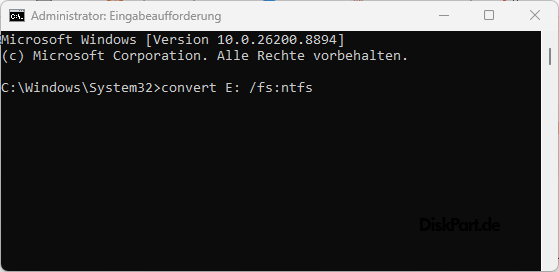
- Windows-Taste drücken, cmd eingeben, dann „Als Administrator ausführen“ wählen.
- Laufwerksbuchstaben prüfen: Im Explorer nachsehen, welcher Buchstabe dem FAT32-Laufwerk zugewiesen ist (im Beispiel: E:).
- Befehl eingeben:
convert E: /fs:ntfs - Optional eine Volume-Bezeichnung vergeben, wenn danach gefragt wird – sonst einfach Enter drücken.
- Konvertierung abwarten. Bei einer 32-GB-SD-Karte dauert das bei mir üblicherweise 1–3 Minuten, bei einer vollen 2-TB-Festplatte kann es deutlich länger dauern.
⚠️ Achtung: Auf das Laufwerk darf während der Konvertierung kein anderes Programm zugreifen. Schließen Sie vorher alle geöffneten Dateien und Ordnerfenster des betroffenen Laufwerks, sonst bricht convert mit einer Fehlermeldung ab.
Sonderfall: Systemlaufwerk C: konvertieren
Läuft Windows selbst noch von einer FAT32-Partition – bei modernen Rechnern extrem selten, bei alten Umstiegen von Windows 98/XP kommt es aber vor –, lässt sich das Laufwerk nicht im laufenden Betrieb konvertieren. Windows fragt stattdessen, ob die Konvertierung beim nächsten Neustart durchgeführt werden soll. Mit Ja bestätigen, Rechner neu starten, und die Umwandlung läuft automatisch noch vor dem eigentlichen Windows-Start.
Methode 2: FAT32 zu NTFS konvertieren mit DiskPart neu formatieren
Wenn Sie ohnehin eine leere Partition anlegen oder ein Laufwerk komplett bereinigen wollen, ist DiskPart die direktere Variante. Der entscheidende Unterschied zu Methode 1: Hier wird neu formatiert, alle vorhandenen Daten gehen dabei verloren. Dafür ist das Ergebnis garantiert sauber – ich greife darauf zurück, wenn ein FAT32-Datenträger vorher Fehler gezeigt hat und ein einfaches convert riskant erscheint.
Schritt-für-Schritt-Anleitung
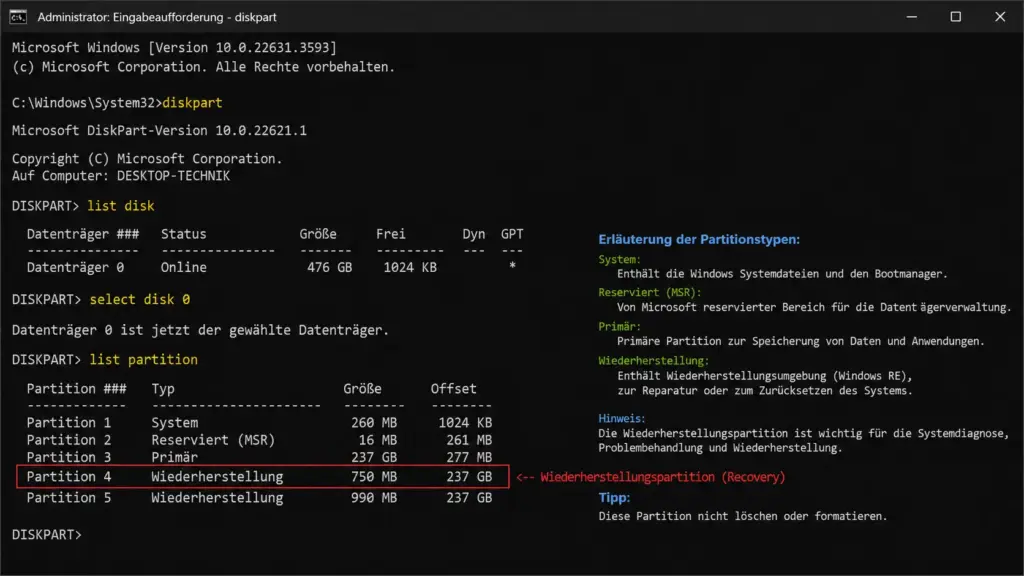
- Eingabeaufforderung als Administrator öffnen und diskpart eingeben.
list disk• eingeben, um alle angeschlossenen Datenträger mit Nummer und Größe anzuzeigen.- Richtigen Datenträger auswählen:
select disk 1(Nummer anhand der Größe zweifach prüfen!) - Partition auswählen:
list partition, dannselect partition 1 - Neu formatieren:
format fs=ntfs quick label="Daten" - Laufwerksbuchstaben zuweisen:
assign letter=E - Mit
exitbeenden.
⚠️ Achtung: format löscht sämtliche Daten auf der ausgewählten Partition unwiderruflich. Sichern Sie wichtige Dateien vorher auf einem anderen Datenträger – DiskPart fragt vor der Formatierung nicht extra nach, ob Sie sich sicher sind.
Wer die genauen Diskpart-Befehle für weitere Aufgaben braucht, findet in meiner Übersicht der wichtigsten DiskPart-Befehle alle Parameter im Detail erklärt.
FAT32 zu NTFS konvertieren ohne Formatierung mit einem Partitionstool
Für Einsteiger, die keinen Befehl eintippen möchten, gibt es eine dritte Option: kostenlose Partitionsverwaltungs-Tools mit grafischer Oberfläche wie MiniTool Partition Wizard Free oder AOMEI Partition Assistant Standard. Beide bieten eine „FAT32 in NTFS konvertieren“-Funktion per Rechtsklick auf die Partition an, arbeiten dabei nach demselben Prinzip wie convert und erhalten die vorhandenen Daten.
- Tool installieren und öffnen, die FAT32-Partition in der Übersicht auswählen.
- Im Kontextmenü oder Aktionsbereich die Option „FAT32 in NTFS konvertieren“ anklicken.
- Ausstehende Änderung mit „Übernehmen“ bzw. „Apply“ bestätigen – erst dann wird die Umwandlung tatsächlich ausgeführt.
Mein persönlicher Favorit für diesen Weg ist MiniTool Partition Wizard Free, weil die kostenlose Version die Konvertierungsfunktion ohne versteckte Einschränkung mitbringt – bei manch anderem Tool ist genau diese Funktion in der Gratis-Version gesperrt.
Die 3 Methoden im Vergleich
Welche Methode passt, hängt vor allem davon ab, ob die Daten auf dem Laufwerk erhalten bleiben müssen und wie vertraut Sie mit der Kommandozeile sind:
| Methode | Datenverlust | Aufwand | Ideal für |
|---|---|---|---|
| CMD-Befehl convert | nein | gering, 1 Befehl | bestehende Daten erhalten |
| DiskPart formatieren | ja | mittel, mehrere Befehle | Neuanlage, fehlerhafte Datenträger |
| Partitionstool (GUI) | nein | gering, Mausklicks | Einsteiger ohne CMD-Erfahrung |
Häufige Fehler bei der FAT32-zu-NTFS-Konvertierung beheben
Diese drei Meldungen tauchen in meinem Postfach am häufigsten auf, wenn Leser bei der Konvertierung nicht weiterkommen:
„Zugriff verweigert“ oder „Der Vorgang kann nicht durchgeführt werden, da eine Datei auf dem Volume geöffnet ist“: Ein Programm oder Explorer-Fenster greift noch auf das Laufwerk zu. Alle Fenster des Laufwerks schließen, Task-Manager kurz nach Antivirus-Scans oder Backup-Tools durchsuchen, die im Hintergrund laufen, und den Befehl erneut ausführen.
„Der Typ des Dateisystems ist FAT32“ gefolgt von einem Abbruch: Das ist keine Fehlermeldung, sondern nur die Bestätigungsausgabe von convert – meist folgt direkt danach die Frage nach der Volume-Bezeichnung. Einfach Enter drücken oder eine Bezeichnung eintippen, dann läuft die Konvertierung normal weiter.
convert bricht bei einem Datenträger mit Fehlern ab: Vor der Konvertierung chkdsk E: /f ausführen, um Dateisystemfehler zu reparieren. Bleibt der Fehler bestehen, ist Methode 2 (DiskPart neu formatieren) meist der zuverlässigere Weg, da hier keine fehlerhafte Struktur übernommen wird.
Kann man NTFS wieder zurück in FAT32 konvertieren?
Nein – der umgekehrte Weg funktioniert mit Bordmitteln nicht ohne Datenverlust. convert wandelt ausschließlich in Richtung NTFS um. Um ein NTFS-Laufwerk wieder zu FAT32 oder exFAT zu machen, bleibt nur die vollständige Neuformatierung über DiskPart oder die Datenträgerverwaltung – mit dem entsprechenden Verlust aller Daten auf dem Laufwerk.
Häufig gestellte Fragen
Kann ich FAT32 in NTFS konvertieren, ohne Daten zu verlieren?
Ja, mit dem CMD-Befehl convert E: /fs:ntfs oder einem Partitionstool mit grafischer Oberfläche bleiben alle Dateien erhalten. Nur eine Neuformatierung über DiskPart oder die Datenträgerverwaltung löscht die Daten.
Wie lange dauert die Konvertierung von FAT32 zu NTFS?
Bei einem USB-Stick oder einer SD-Karte meist 1 bis 3 Minuten, bei großen, gut gefüllten Festplatten kann es deutlich länger dauern. Die Dauer hängt von der Datenmenge und der Geschwindigkeit des Laufwerks ab.
Kann ich das Systemlaufwerk C: von FAT32 zu NTFS konvertieren?
Ja, allerdings nicht im laufenden Betrieb. Windows plant die Konvertierung dann automatisch für den nächsten Neustart und führt sie noch vor dem eigentlichen Systemstart durch.
Funktioniert die Konvertierung auch bei USB-Sticks und SD-Karten?
Ja, der Befehl convert und die genannten Partitionstools funktionieren identisch bei USB-Sticks, SD-Karten und externen Festplatten.
Kann ich NTFS nachträglich wieder zu FAT32 zurückkonvertieren?
Nicht mit Bordmitteln ohne Datenverlust. Dafür ist eine vollständige Neuformatierung über DiskPart oder die Datenträgerverwaltung nötig, wobei alle Daten auf dem Laufwerk gelöscht werden.
Fazit
Für die meisten Fälle reicht der CMD-Befehl convert E: /fs:ntfs völlig aus – schnell, kostenlos und ohne dass Sie Ihre Dateien vorher wegsichern müssten. Nur wenn ein Datenträger ohnehin komplett neu eingerichtet wird oder bereits Fehler zeigt, greife ich zu DiskPart. Wer keine Kommandozeile mag, ist mit einem kostenlosen Partitionstool ebenfalls gut bedient. Ein Backup vor jeder Umwandlung bleibt bei mir trotzdem Pflicht – die paar Minuten dafür haben mir schon mehr als einmal einen richtig schlechten Tag erspart.
Zuletzt aktualisiert: August 2026 | Getestet auf: Windows 11 25H2 | Autor: Vangelis | 25+ Jahre IT-Erfahrung | Gründer von diskpart.de seit 2013