BitLocker Festplatte formatieren ohne Passwort ist für die meisten Betroffenen der einzige Ausweg, wenn Anmeldedaten, Kennwort und der 48-stellige Wiederherstellungsschlüssel gleichzeitig verloren gegangen sind. Genau diese Anfrage lande ich beruflich mehrmals im Monat auf dem Tisch – meistens bei gebraucht gekauften Laptops, bei denen der Vorbesitzer die Verschlüsselung aktiviert, den Schlüssel aber nie mit ausgehändigt hat.
Die gute Nachricht: Mit DiskPart, dem in Windows fest eingebauten Kommandozeilen Tool, lässt sich das Laufwerk in wenigen Minuten wieder benutzbar machen – vorausgesetzt, Ihnen ist bewusst, dass dabei sämtliche Daten unwiderruflich gelöscht werden.
Vorbereitung – BitLocker-Status der Festplatte prüfen
Bevor Sie zum Befehl clean greifen, lohnt sich ein kurzer Blick auf den tatsächlichen Zustand des Laufwerks. Im Windows-Explorer zeigt ein goldenes, geschlossenes Schloss-Symbol ein gesperrtes BitLocker-Laufwerk an, ein offenes Schloss-Symbol ein bereits entsperrtes. Der Unterschied ist entscheidend: Ist das Laufwerk entsperrt, reicht meist eine normale Formatierung über den Explorer – den aufwendigeren DiskPart-Weg brauchen Sie dann gar nicht.
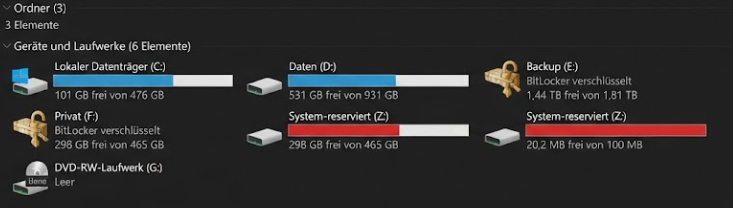
| Symbol | Status | Nötiger nächster Schritt |
|---|---|---|
| 🔒 Goldenes Schloss | Gesperrt, Kennwort unbekannt | Weiter zu DiskPart clean |
| 🔓 Offenes Schloss | Entsperrt, Daten sichtbar | Direkt über Explorer formatieren |
| Laufwerk fehlt komplett | Datenträger evtl. offline oder RAW | list disk in DiskPart prüfen |
Seit den aktuellen Windows-11-Versionen aktiviert Microsoft die Geräteverschlüsselung bei einer sauberen Neuinstallation auf kompatibler Hardware automatisch.
Sobald Sie sich mit einem Microsoft-Konto anmelden – ein Grund, warum mir dieser Fall bei gebrauchten oder zurückgesetzten Notebooks inzwischen deutlich häufiger begegnet als noch vor einigen Jahren. Wer ein Gerät ohne Kennwortübergabe übernimmt, findet die Festplatte dann verschlüsselt vor, ohne es zu ahnen.
Wer testen möchte, ob überhaupt BitLocker aktiv ist, öffnet die Eingabeaufforderung als Administrator und tippt manage-bde -status ein. Laut der offiziellen manage-bde-Dokumentation von Microsoft listet der Befehl alle Laufwerke inklusive Verschlüsselungsstatus auf – praktisch, wenn mehrere Partitionen auf einer Festplatte liegen und Sie nicht sicher sind, welche betroffen ist.
BitLocker Festplatte formatieren ohne Passwort – die DiskPart-Methode
BitLocker Festplatte formatieren ohne Passwort gelingt am zuverlässigsten über DiskPart, weil der Befehl clean nicht nur die Dateisystemstruktur, sondern auch sämtliche BitLocker-Metadaten von der Platte entfernt. Andere Tools scheitern hier häufig, weil sie versuchen, das Laufwerk erst zu entsperren – genau das ist ohne Kennwort aber unmöglich.
BitLocker Festplatte formatieren ohne Passwort – clean Schritt für Schritt
Für ein externes Laufwerk oder eine zusätzliche interne Festplatte (nicht das Windows-Systemlaufwerk C:) funktioniert der Weg direkt aus der laufenden Windows-Installation:
- Windows-Suche öffnen,
cmdeingeben, mit Rechtsklick auf „Eingabeaufforderung“ „Als Administrator ausführen“ wählen. - Den Befehl
diskparteintippen und mit Enter bestätigen. list diskeingeben, um alle angeschlossenen Datenträger mit Nummer und Größe anzuzeigen.- Die richtige Festplatte anhand der Größe identifizieren und mit
select disk 1auswählen (die 1 durch die passende Nummer ersetzen). cleaneingeben und mit Enter ausführen.- Neue Partition anlegen:
create partition primary. - Formatieren mit
format fs=ntfs quick(oderfs=exfatfür sehr große externe Laufwerke). - Laufwerksbuchstaben vergeben mit
assignund DiskPart mitexitbeenden.
⚠ Achtung: select disk wählt immer den gesamten physischen Datenträger aus – nicht nur die BitLocker-Partition. Liegen auf derselben Platte noch andere Partitionen, die Sie behalten möchten, löscht clean auch diese unwiderruflich mit. Prüfen Sie vorher zweimal die Größenangabe bei list disk, bevor Sie den Befehl bestätigen.
DISKPART> list disk

  Datenträger ###  Status         Größe    Frei     Dyn  GPT
  ---------------  -------------  -------  -------  ---  ---
  Datenträger 0    Online          476 GB      0 B        *
  Datenträger 1    Online          931 GB  1024 KB        *

DISKPART> select disk 1
Datenträger 1 ist jetzt der ausgewählte Datenträger.

DISKPART> clean
DiskPart hat den Datenträger erfolgreich bereinigt.

DISKPART> create partition primary
DiskPart hat die angegebene Partition erfolgreich erstellt.

DISKPART> format fs=ntfs quick
100 Prozent abgeschlossen
DiskPart hat den Datenträgervorgang erfolgreich abgeschlossen.

DISKPART> assign
DiskPart hat dem Laufwerk erfolgreich einen Laufwerksbuchstaben oder -pfad zugewiesen.

DISKPART> exit
Diese Ausgabe stammt aus einem Test auf meinem Ryzen-7-5800X-System mit einer 1-TB-Datenplatte, die ich absichtlich mit BitLocker gesperrt hatte. Der komplette Vorgang von clean bis zum fertig formatierten Laufwerk dauerte bei mir keine zwei Minuten – bei riesigen Festplatten über 4 TB kann format je nach Dateisystem spürbar länger brauchen.
Warum clean bei der Systemfestplatte (C:) blockiert wird
Versuchen Sie denselben Befehl auf dem Laufwerk, von dem Windows gerade läuft, quittiert DiskPart das mit einer Fehlermeldung, die in praktisch keiner anderen deutschsprachigen Anleitung zu diesem Thema konkret erklärt wird: Der Datenträger enthält die aktuell aktive Boot-, System-, Auslagerungs-, Absturzabbild- oder Ruhezustandspartition und darf deshalb aus der laufenden Installation heraus nicht bereinigt werden. Laut der offiziellen Microsoft-Dokumentation zum clean-Befehl gilt diese Sperre unabhängig davon, ob Sie die betroffene Partition einzeln oder den ganzen Datenträger auswählen.
Der Grund ist simpel: Windows kann sich nicht selbst löschen, während es läuft. Für die Systemfestplatte brauchen Sie deshalb zwingend eine Umgebung außerhalb der aktiven Windows-Installation – entweder die Windows-Wiederherstellungsumgebung (WinRE) oder einen bootfähigen USB-Stick mit dem Windows-Setup.
Systemfestplatte formatieren – der Weg über einen Windows-Boot-Stick
Ist ausgerechnet das Windows-Laufwerk selbst gesperrt und bootet der Rechner gar nicht mehr durch, brauchen Sie zunächst ein bootfähiges Windows-Installationsmedium. Mit einem zweiten, funktionierenden PC erstellen Sie dieses kostenlos über das Media Creation Tool von Microsoft auf einem mindestens 8 GB großen USB-Stick.
- Vom USB-Stick booten (meist über F12, F2 oder Entf beim Start das Bootmenü aufrufen, je nach Mainboard-Hersteller).
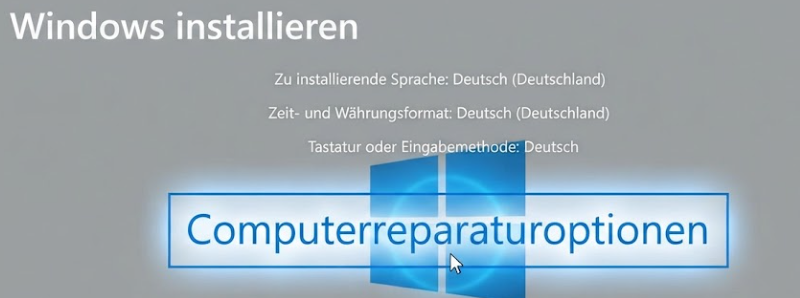
- Im Windows-Setup-Bildschirm unten links auf „Computerreparaturoptionen“ klicken statt „Jetzt installieren“.
- „Problembehandlung“ → „Erweiterte Optionen“ → „Eingabeaufforderung“ auswählen.
- In der sich öffnenden Eingabeaufforderung
diskparteingeben. - Mit
list diskundselect disk 0(Nummer anpassen) den Systemdatenträger auswählen – jetzt außerhalb der laufenden Windows-Instanz, daher ohne die vorherige Sperre. cleanausführen, anschließend wie gewohntcreate partition primary,format fs=ntfs quickundassign.
Mein Tipp aus der Praxis: Notieren Sie sich vor dem Neustart in Ruhe die Datenträgergröße aus dem Task-Manager oder der Datenträgerverwaltung. In der Wiederherstellungsumgebung werden Laufwerksbuchstaben nämlich anders vergeben als gewohnt – dort ist häufig nicht C:, sondern eine andere Partition sichtbar, was schon öfter zu Verwechslungen geführt hat.
Nach dem Neustart bootet der Rechner anschließend als komplett leeres, unverschlüsseltes Laufwerk – Windows muss danach neu installiert werden.
BitLocker Festplatte formatieren ohne Passwort über den Datei-Explorer
Diese Methode funktioniert ausschließlich, wenn das Laufwerk aktuell entsperrt ist – also bereits einmal mit Kennwort geöffnet wurde und jetzt zugänglich in Windows angezeigt wird. Für ein vergessenes Kennwort auf einem gesperrten Laufwerk bringt dieser Weg nichts, dafür ist er bei entsperrten externen Laufwerken der schnellste.
- Rechtsklick auf das entsperrte Laufwerk im Explorer, „Formatieren“ wählen.
- Dateisystem festlegen – NTFS für interne Laufwerke, exFAT für externe Festplatten über 32 GB, FAT32 nur für kleinere USB-Sticks.
- Option „Schnellformatierung“ aktiviert lassen, außer Sie möchten die Platte zusätzlich sicher überschreiben.
- Auf „Starten“ klicken und die Sicherheitsabfrage bestätigen.
Nach dem Formatieren ist die BitLocker-Verschlüsselung vollständig entfernt, das Laufwerk verhält sich wie ein neues, unverschlüsseltes Medium.
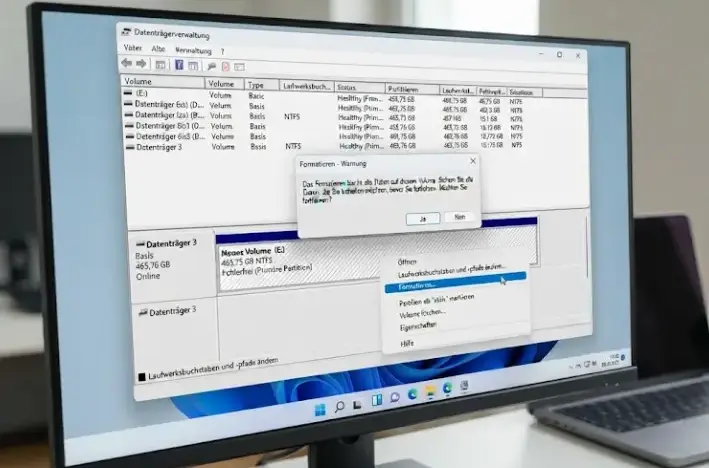
Formatieren über die Datenträgerverwaltung
Die grafische Datenträgerverwaltung eignet sich vor allem, wenn Sie mehrere Partitionen im Blick behalten und nicht mit der Kommandozeile arbeiten möchten. Öffnen lässt sie sich am schnellsten über einen Rechtsklick auf das Startmenü und die Auswahl „Datenträgerverwaltung“.
- Die gewünschte Partition in der Übersicht identifizieren (Größe und Laufwerksbuchstabe vergleichen).
- Rechtsklick auf die Partition, „Formatieren“ auswählen.
- Dateisystem und Zuordnungseinheitsgröße festlegen, mit „OK“ bestätigen.
Bei einem gesperrten, aber intakt angezeigten BitLocker-Volume verweigert die Datenträgerverwaltung die Formatierung häufig mit dem Hinweis, der Datenträger sei schreibgeschützt. In diesem Fall führt an DiskPart kein Weg vorbei – die Datenträgerverwaltung kann anders als clean keine BitLocker-Metadaten entfernen.
PowerShell als moderne Alternative zu DiskPart
Wer ohnehin mit PowerShell arbeitet, kann denselben Effekt wie clean auch über das Cmdlet Clear-Disk erzielen. Es ist im Kern die PowerShell-Entsprechung des DiskPart-Befehls und wird laut Microsofts offizieller Dokumentation ebenfalls zum vollständigen Entfernen von Partitions- und Volume-Informationen genutzt.
# PowerShell als Administrator öffnen
Get-Disk

Clear-Disk -Number 1 -RemoveData -Confirm:$false

New-Partition -DiskNumber 1 -UseMaximumSize -AssignDriveLetter
Format-Volume -DriveLetter E -FileSystem NTFS -Confirm:$false
Get-Disk zeigt vorab alle Datenträger mit ihrer Nummer an mein persönlicher Favorit, weil die Ausgabe übersichtlicher ist als bei DiskParts list disk. Der Parameter -RemoveData ist Pflicht, sobald der Datenträger Partitionen enthält, sonst bricht der Befehl mit einer Fehlermeldung ab.
Clean vs. Clean All – welcher Befehl löscht wirklich alles?
clean und clean all klingen ähnlich, arbeiten technisch aber grundverschieden. Für das reine Entfernen von BitLocker reicht in den allermeisten Fällen das einfache clean.
| Kriterium | clean | clean all |
|---|---|---|
| Was passiert | Überschreibt nur Partitionstabelle und versteckte Sektoren | Überschreibt jeden einzelnen Sektor mit Nullen |
| Dauer bei 1 TB | Wenige Sekunden bis 2 Minuten | Je nach Laufwerkstyp 30 Minuten bis mehrere Stunden |
| BitLocker entfernt | Ja | Ja |
| Forensische Wiederherstellbarkeit | Theoretisch mit Spezial-Software teilweise möglich | Praktisch ausgeschlossen |
| Empfohlen für | Normale Neunutzung des Laufwerks | Verkauf, Entsorgung, hochsensible Daten |
Auf modernen SSDs mit aktivem TRIM-Support relativiert sich der Unterschied ohnehin: Der Controller markiert gelöschte Blöcke intern selbst zur Neubeschreibung, wodurch eine Datenrettung nach einfachem clean in der Praxis schon deutlich erschwert ist. Bei klassischen HDDs bleibt clean all für die Entsorgung trotzdem die sicherere Wahl.
Häufige Fehler beim Formatieren einer BitLocker-Festplatte
In der Praxis tauchen bei diesem Vorgang immer wieder dieselben Stolpersteine auf, wenn Anwender ihre BitLocker Festplatte ohne Passwort formatieren möchten. Eine Übersicht der häufigsten Fehlermeldungen und was tatsächlich dahintersteckt:
| Fehlermeldung | Ursache | Lösung |
|---|---|---|
| Der Datenträger ist schreibgeschützt | Read-only-Attribut gesetzt, oft nach BitLocker-Sperre | In DiskPart: attributes disk clear readonly |
| Clean ist auf dem Datenträger … nicht zulässig | Systemlaufwerk wird aus laufender Windows-Instanz bearbeitet | Über Boot-Stick / WinRE starten |
| Der Vorgang konnte nicht abgeschlossen werden | BitLocker-Schutz oder Gruppenrichtlinie noch aktiv | Zuerst manage-bde -off versuchen, dann erneut clean |
| DiskPart erkennt das Laufwerk gar nicht | USB-Controller-/Kabelproblem oder Datenträger offline | list disk erneut prüfen, anderen USB-Port testen, in Datenträgerverwaltung auf online setzen |
⚠ Wichtig: Jede Formatierung über DiskPart läuft ohne weitere Sicherheitsabfrage durch, sobald Sie clean bestätigt haben. Ein einziger Zahlendreher bei select disk genügt, um die falsche Festplatte zu löschen. Kontrollieren Sie die Größenangabe aus list disk deshalb immer gegen das, was Sie im Task-Manager oder in der Datenträgerverwaltung sehen.
Mir ist das selbst einmal auf einem Test-Notebook mit zwei baugleich großen SSDs passiert – seitdem prüfe ich Seriennummer oder Partitionsanzahl zusätzlich über detail disk, bevor ich einen destruktiven Befehl abschicke.
Daten vor dem Formatieren retten – lohnt sich das noch?
Solange die Festplatte gesperrt ist und Sie weder Kennwort noch Wiederherstellungsschlüssel besitzen, ist ein Zugriff auf die Inhalte technisch ausgeschlossen – die Verschlüsselung ist dafür gemacht, genau das zu verhindern. Realistische Rettungschancen gibt es nur in zwei Fällen.
- Der Wiederherstellungsschlüssel wurde automatisch im verknüpften Microsoft-Konto gespeichert – ein Login unter account.microsoft.com von einem anderen Gerät aus lohnt sich immer als erster Versuch.
- Der Schlüssel wurde früher als Textdatei, Ausdruck oder auf einem USB-Stick gesichert und ist irgendwo auffindbar.
Findet sich keine der beiden Spuren, bleibt nur die Formatierung – Datenrettungssoftware hilft hier ausnahmsweise nicht weiter, da sie ebenfalls an der Verschlüsselung scheitert. Erst nach dem Formatieren mit clean wäre eine Datenrettung theoretisch möglich, dann allerdings sind es die alten, jetzt endgültig gelöschten Dateien, für die es meist zu spät ist.
Was hat sich 2026 bei BitLocker geändert?
Microsoft hat für 2026 eine hardwarebeschleunigte BitLocker-Variante angekündigt, bei der die Ver- und Entschlüsselung direkt über dedizierte Hardware im SoC statt über die CPU läuft. Laut Berichten aus dem deutschsprachigen Raum sollen die Schlüssel dabei stärker auf Hardware-Ebene isoliert werden, was Angriffe auf CPU oder Arbeitsspeicher zusätzlich erschwert. Für den in diesem Artikel beschriebenen clean-Weg ändert sich dadurch nichts – die Formatierung entfernt die Verschlüsselung unabhängig davon, mit welcher BitLocker-Generation sie ursprünglich eingerichtet wurde.
Relevanter für die Praxis: Bei Neuinstallationen von Windows 11 auf kompatibler Hardware ist die Geräteverschlüsselung inzwischen werkseitig aktiv, sobald Sie sich mit einem Microsoft-Konto anmelden. Genau das erklärt, warum mir „plötzlich verschlüsselte“ Laufwerke bei Kunden inzwischen häufiger begegnen als noch zu Windows-10-Zeiten.
Häufig gestellte Fragen
Kann man eine BitLocker-Festplatte ohne Passwort formatieren?
Ja, über DiskPart und den Befehl clean lässt sich eine BitLocker-Festplatte auch ohne Kennwort oder Wiederherstellungsschlüssel formatieren. Dabei gehen alle gespeicherten Daten unwiderruflich verloren.
Werden bei diskpart clean wirklich alle Daten gelöscht?
Der Befehl clean entfernt Partitionstabelle und BitLocker-Metadaten, sodass die Daten für Windows nicht mehr zugänglich sind. Für eine forensisch sichere Löschung, etwa vor dem Verkauf, empfiehlt sich zusätzlich clean all.
Warum lässt sich meine Systemfestplatte nicht mit clean formatieren?
DiskPart blockiert clean auf dem Datenträger, der die aktuell aktive Boot- oder Systempartition enthält. Für die Systemfestplatte booten Sie stattdessen von einem Windows-Installationsmedium und führen den Befehl aus der Wiederherstellungsumgebung aus.
Was ist der Unterschied zwischen clean und clean all bei DiskPart?
clean überschreibt nur Partitionstabelle und versteckte Sektoren und dauert wenige Sekunden. clean all schreibt zusätzlich Nullen in jeden einzelnen Sektor der Festplatte und kann je nach Größe mehrere Stunden dauern.
Kann ich Daten nach dem Formatieren einer BitLocker-Festplatte noch retten?
Nach einem einfachen clean ist eine Datenrettung mit spezialisierter Software theoretisch denkbar, aber unzuverlässig. Nach clean all oder auf SSDs mit aktivem TRIM gilt eine Wiederherstellung praktisch als ausgeschlossen.
Fazit
Für die meisten Fälle bleibt DiskPart mit dem Befehl clean der zuverlässigste Weg, eine BitLocker Festplatte ohne Passwort wieder benutzbar zu machen – egal ob externe Festplatte, USB-Stick oder, über den Umweg eines Boot-Sticks, sogar die Systemplatte selbst.
Nehmen Sie sich vor dem Ausführen die zwei Minuten Zeit, die Datenträgernummer doppelt zu prüfen, dann ist der Rest in der Regel in unter fünf Minuten erledigt. Falls Sie unsicher sind, welche DiskPart-Befehle für Ihr konkretes Szenario noch nützlich sein könnten, lohnt sich ein Blick in unsere Übersicht aller DiskPart-Befehle.
Zuletzt aktualisiert: September 2026 | Getestet auf: Windows 11 25H2, September 2026 | Autor: Vangelis | 25+ Jahre IT-Erfahrung | Gründer von diskpart.de