reagentc Fehler beheben gehört zu den unangenehmeren Aufgaben in der Windows-Verwaltung, weil die Meldung „REAGENTC.EXE: An error has occurred“ praktisch nie erklärt, was wirklich kaputt ist. Mir begegnet das Problem regelmäßig bei Kundengeräten – meistens nach einem Festplattentausch, einer Partitionsänderung oder einem missglückten Windows-Update. Die gute Nachricht: Jeder Fehlercode zeigt in eine ganz bestimmte Richtung, und mit DiskPart lassen sich die meisten Ursachen ohne Neuinstallation beheben.
Was ist reagentc.exe und wofür wird es gebraucht?
reagentc.exe ist das Windows-Bordmittel zur Steuerung der Windows Recovery Environment (WinRE) – also der blauen Reparaturumgebung, die beim Startproblem automatisch erscheint oder über „Diesen PC zurücksetzen“ aufgerufen wird. Das Tool aktiviert, deaktiviert und konfiguriert WinRE sowohl online (im laufenden Windows) als auch offline (aus einem Installationsmedium heraus), wie Microsoft in der offiziellen Befehlsreferenz beschreibt.
Ohne funktionierendes reagentc verlieren Sie zwei Dinge: die automatische Reparaturumgebung bei Startproblemen und die Möglichkeit, „Diesen PC zurücksetzen“ zu nutzen. Windows selbst läuft trotzdem normal weiter – das Problem betrifft ausschließlich den Notfallmechanismus im Hintergrund.
reagentc-Status vor jeder Reparatur prüfen
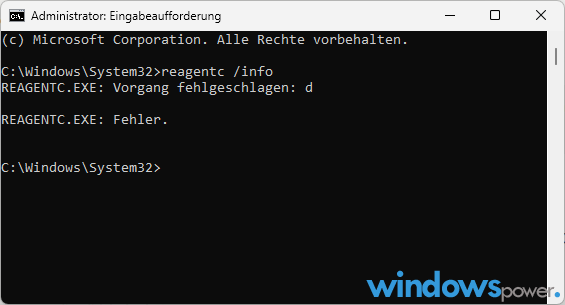
Jede Reparatur beginnt mit der Diagnose. Öffnen Sie die Eingabeaufforderung als Administrator und geben Sie ein:
reagentc /infoDie Ausgabe zeigt den Windows RE-Status (Enabled/Disabled), den Speicherort der WinRE-Partition und die Boot-Konfiguration.
Laut Microsofts Bereitstellungsleitfaden für Windows RE liegt die Konfigurationsdatei reagent.xml je nach Firmware an unterschiedlichen Stellen: auf UEFI-Systemen unter RecoveryWindowsRE, auf älteren BIOS-Systemen unter Recovery<GUID>. Steht dort „WinRE-Speicherort: Nicht festgelegt“ oder erscheint sofort ein Fehlercode, wissen Sie: Es gibt kein funktionierendes WinRE-Image, sondern nur die leere Meldung.
⚠️ Achtung: Erstellen Sie vor jedem der folgenden Eingriffe ein vollständiges Backup. DiskPart-Operationen wie delete partition override sind endgültig – es gibt keinen Papierkorb und keine Undo-Funktion.
Für die tiefere Diagnose lohnt sich zusätzlich ein Blick in die Protokolldatei unter C:WindowsLogsReAgentReAgent.log. Dort steht bei mir zum Beispiel regelmäßig der Eintrag „FindWinReSourceImageAndPartition No source winre.wim was specified“ – das ist der eindeutige Beweis, dass Windows die winre.wim schlicht nicht findet, unabhängig davon, welcher Fehlercode am Ende in der Konsole erscheint.
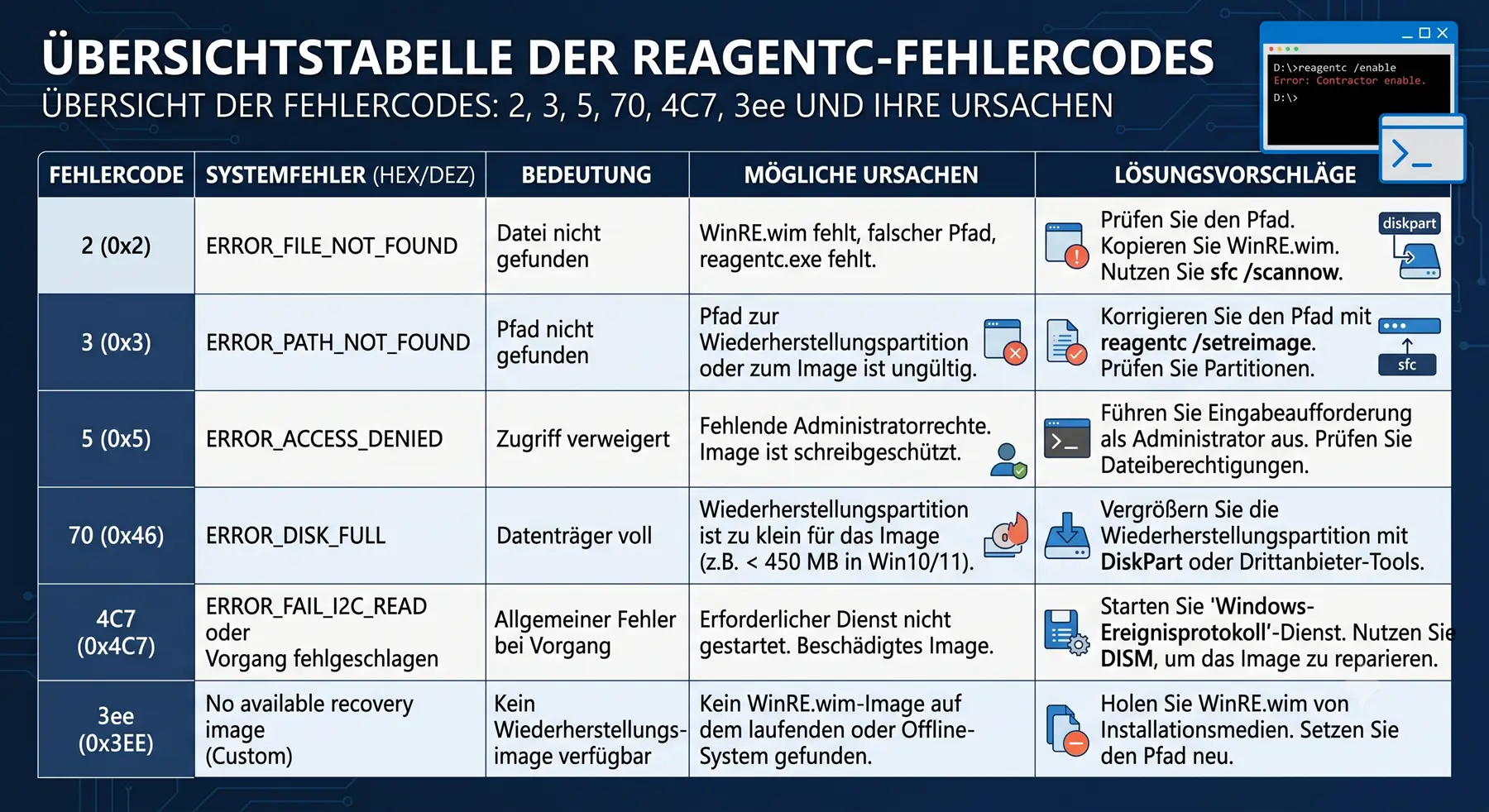
reagentc Fehler beheben nach Fehlercode – die Übersichtstabelle
reagentc Fehler beheben gelingt deutlich schneller, wenn Sie den konkreten Fehlercode kennen. Die folgende Tabelle fasst die häufigsten Codes, ihre typische Ursache und den passenden Abschnitt in diesem Artikel zusammen – erstellt aus eigenen Testfällen und den Meldungen, die in Fehlerforen und Microsoft-Support-Threads am häufigsten dokumentiert sind.
| Fehlercode | Typische Ursache | Lösung in diesem Artikel |
|---|---|---|
| 2 / 3 / 5 | winre.wim fehlt oder Pfad ist falsch registriert | Abschnitt „Fehlercode 2, 3 und 5″ |
| 70 | Zugriff verweigert, Partition zu klein oder falsche Rechte | Abschnitt „Fehlercode 70″ |
| 4C7 / 3ee | Recovery-Partition beschädigt oder EFI-Partition fehlerhaft | Abschnitt „Fehlercode 4C7 und 3ee“ |
| 3bc3 | Keine Recovery-Partition vorhanden (häufig nach Klonen) | Abschnitt „Fehlercode 3bc3″ |
| B7 | WinRE bereits aktiviert, doppelter Aufruf von /enable | Abschnitt „Die 3 häufigsten Fehler“ |
Fehlercode 2, 3 und 5: winre.wim fehlt oder ist beschädigt
Diese drei Codes laufen in der Praxis auf dieselbe Ursache hinaus: Windows findet die Datei winre.wim nicht am erwarteten Ort. Standardmäßig liegt sie unter C:WindowsSystem32Recoverywinre.wim. Prüfen Sie zuerst per Datei-Explorer (versteckte Dateien einblenden), ob sie dort überhaupt existiert.
- Fehlt die Datei, kopieren Sie sie von einem baugleichen Windows-System oder extrahieren Sie sie aus der offiziellen Windows-ISO (Ordner „sources“, Datei install.wim/install.esd, mit 7-Zip entpacken).
- Legen Sie die Datei nach
C:WindowsSystem32Recoverywinre.wim. - Registrieren Sie den Pfad neu:
reagentc /setreimage /path C:WindowsSystem32Recovery reagentc /enableMein Tipp: Wenn der Pfad korrekt aussieht, der Fehler aber bestehen bleibt, prüfen Sie testweise die Zugriffsrechte auf den Ordner „Recovery“ – nach einem manuellen Kopiervorgang fehlen dort gelegentlich die Systemrechte, die reagentc zum Lesen benötigt.
Fehlercode 70: Zugriff verweigert beheben
Fehlercode 70 bedeutet meist zu wenig freien Speicher auf der WinRE-Partition oder fehlende Schreibrechte, weil BitLocker aktiv ist. Gehen Sie in dieser Reihenfolge vor:
- BitLocker vorübergehend anhalten:
manage-bde -protectors -disable C: - Partitionsgröße mit
reagentc /infound Datenträgerverwaltung vergleichen – seit Windows 11 23H2 empfiehlt Microsoft mindestens 750 MB für die WinRE-Partition - Ist die Partition zu klein, folgen Sie dem Abschnitt „WinRE-Partition neu anlegen“ weiter unten
Erst wenn genug Platz vorhanden ist und BitLocker angehalten wurde, mit reagentc /enable erneut aktivieren. Vergessen Sie nicht, BitLocker danach mit manage-bde -protectors -enable C: wieder zu aktivieren.
Fehlercode 4C7 und 3ee: Recovery-Partition beschädigt oder EFI-Partition fehlerhaft
Bei 4C7 und 3ee ist die Partitionsstruktur selbst das Problem – meist eine beschädigte EFI-Systempartition oder eine Recovery-Partition ohne korrekten Partitionstyp. Die Reparatur läuft über DiskPart:
diskpart list disk select disk 0 list partition select partition X detail partitionPrüfen Sie bei detail partition die Partitions-ID. Die Recovery-Partition muss die GUID de94bba4-06d1-4d40-a16a-bfd50179d6ac tragen, die EFI-Partition c12a7328-f81f-11d2-ba4b-00a0c93ec93b. Stimmt die ID nicht, weisen Sie sie neu zu:
set id=de94bba4-06d1-4d40-a16a-bfd50179d6ac gpt attributes=0x8000000000000001 exit reagentc /enableIst stattdessen die EFI-Partition betroffen (Fehlercode 3ee tritt in meiner Erfahrung häufiger nach einem Festplattenklon auf), weisen Sie ihr testweise einen Laufwerksbuchstaben zu, prüfen den Inhalt auf die Ordner „EFIMicrosoftBoot“ und reparieren fehlende Boot-Dateien anschließend mit bcdboot. Das ist der aufwendigste Fall unter den hier beschriebenen – planen Sie 20 bis 30 Minuten ein.
Fehlercode 3bc3 nach dem Klonen der Festplatte
Wurde nur die Windows-Partition selbst geklont, ohne die Recovery-Partition mitzunehmen, meldet reagentc beim Versuch einer Neuanlage den Code 3bc3 – schlicht, weil keine Partition zum Beschreiben existiert. Hier hilft ausschließlich die Neuanlage von Grund auf, wie im übernächsten Abschnitt beschrieben. Ein Reparaturversuch ohne vorhandene Partition läuft ins Leere, egal wie oft Sie reagentc /enable wiederholen.
Das ist mir bei einem SSD-Umzug selbst passiert: Die Klon-Software hatte nur C: und die EFI-Partition übertragen, die 700-MB-Recovery-Partition aber als „System reserviert“ fehlinterpretiert und übersprungen. Erst die manuelle Neuanlage per DiskPart hat WinRE zurückgebracht.
Warum scheitert reagentc /enable trotz korrekter Partition?
Manchmal ist die Partition vorhanden, die winre.wim liegt am richtigen Ort – und reagentc /enable schlägt trotzdem fehl. Laut einem Support-Artikel von Microsoft tritt dieses Verhalten auf, wenn beim „Zurücksetzen auf Knopfdruck“ Sprachressourcen fehlen: Der erste Aufruf von reagentc /enable meldet dann einen Fehler bei den Startkonfigurationsdaten, räumt intern aber auf. Erst der zweite, identische Aufruf aktiviert WinRE tatsächlich erfolgreich.
- Befehl exakt zweimal hintereinander ausführen, auch wenn der erste Versuch einen Fehler zeigt
- Zwischen den Versuchen
DISM /Online /Cleanup-Image /RestoreHealthlaufen lassen, falls das Problem bestehen bleibt - Prüfen, ob der Staging-Speicherort zufällig mit dem WinRE-Speicherort identisch ist – in diesem Sonderfall greift laut Microsoft die aktuelle Logik von reagentc nicht und ein kumulatives Update ist die einzige dauerhafte Lösung
Genau dieser doppelte Aufruf hat mir bei zwei Kundengeräten mit mehrsprachigen Windows-Installationen weitergeholfen, nachdem stundenlanges Suchen nach einem „echten“ Fehler ins Leere lief.
reagentc Fehler beheben, wenn nichts hilft – WinRE-Partition neu anlegen
Wenn keiner der codespezifischen Wege greift oder die Recovery-Partition komplett fehlt (typisch nach Fehlercode 3bc3), bleibt die vollständige Neuanlage. Das ist der zuverlässigste, aber auch aufwendigste Weg – dafür funktioniert er praktisch immer.
diskpart select disk 0 select partition 3 shrink desired=750 create partition primary id=de94bba4-06d1-4d40-a16a-bfd50179d6ac gpt attributes=0x8000000000000001 format quick fs=ntfs label="Windows RE tools" exit reagentc /enablePassen Sie Partitionsnummer und Größe an Ihr System an – list partition zeigt vorher die aktuelle Belegung. 750 MB reichen bei den meisten Windows-11-Systemen bequem für künftige WinRE-Updates, mehr dazu und die vollständige Schritt-für-Schritt-Herleitung finden Sie in meiner Anleitung zum Windows RE-Partition reparieren.
Die 3 häufigsten Fehler bei der reagentc-Reparatur
Diese drei Stolperfallen sehe ich in Support-Anfragen und eigenen Projekten immer wieder – und sie kosten unnötig Zeit:
- ⭐ reagentc /enable ohne vorheriges /disable aufrufen, obwohl WinRE laut
reagentc /infobereits aktiv ist – das Ergebnis ist Fehlercode B7 („bereits aktiviert“). Erstreagentc /disable, dann die Reparatur, dann erneut aktivieren. - Partitionen ohne
override-Parameter löschen wollen – DiskPart verweigert das bei geschützten Recovery- und EFI-Partitionen bewusst, um versehentliche Löschungen zu verhindern. - BitLocker während der Reparatur aktiv lassen – das führt zuverlässig zu Zugriffsfehlern beim Schreiben auf die Recovery-Partition.
Wer diese drei Punkte vorab abhakt, spart sich in der Praxis die Hälfte der Fehlversuche.
Fazit
reagentc Fehler beheben klingt zunächst nach Bastelei mit kryptischen Fehlercodes, läuft in der Praxis aber auf drei Grundmuster hinaus: winre.wim fehlt, die Partition ist beschädigt oder zu klein, oder sie fehlt ganz. Mit reagentc /info, dem passenden Fehlercode aus der Tabelle oben und ein wenig DiskPart-Handarbeit ist WinRE in den allermeisten Fällen ohne Neuinstallation wieder einsatzbereit.
Sichern Sie vorher Ihre Daten, arbeiten Sie die Schritte der Reihe nach ab – und testen Sie am Ende unbedingt, ob „Diesen PC zurücksetzen“ tatsächlich wieder funktioniert.
Häufig gestellte Fragen
Was bedeutet REAGENTC.EXE: Operation failed?
Die Meldung zeigt an, dass ein reagentc-Befehl nicht ausgeführt werden konnte. Der dahinterstehende Fehlercode (z. B. 2, 70 oder 4C7) verrät die genaue Ursache – meist eine fehlende winre.wim, eine zu kleine Partition oder eine beschädigte Recovery-Partition.
Wie behebe ich reagentc Fehlercode 2?
Fehlercode 2 bedeutet meist, dass die Datei winre.wim unter C:u005cWindowsu005cSystem32u005cRecovery fehlt. Kopieren Sie sie von einem baugleichen System oder aus der Windows-ISO und registrieren Sie den Pfad mit reagentc /setreimage neu.
Warum lässt sich WinRE nicht aktivieren, obwohl die Partition vorhanden ist?
In diesem Fall hilft oft der doppelte Aufruf von reagentc /enable, da Windows beim ersten Versuch nur aufräumt und erst beim zweiten Versuch tatsächlich aktiviert. Prüfen Sie zusätzlich, ob BitLocker den Schreibzugriff blockiert.
Ist es gefährlich, wenn reagentc dauerhaft deaktiviert bleibt?
Windows selbst läuft normal weiter. Sie verlieren lediglich die automatische Reparaturumgebung bei Startproblemen und die Funktion u005cu0022Diesen PC zurücksetzenu005cu0022 – ein vollständiges Backup und ein separates Wiederherstellungslaufwerk gleichen das teilweise aus.
Wie finde ich meinen aktuellen reagentc-Fehlercode?
Führen Sie reagentc /enable oder reagentc /info in einer Administrator-Eingabeaufforderung aus. Der Fehlercode steht direkt hinter u005cu0022Operation failed:u005cu0022 in der Ausgabe, zusätzlich finden Sie Details in der Datei C:u005cWindowsu005cLogsu005cReAgentu005cReAgent.log.
Zuletzt aktualisiert: Juli 2026 | Getestet auf: Windows 11 25H2 | Autor: Vangelis | 25+ Jahre IT-Erfahrung | Gründer von diskpart.de seit 2013