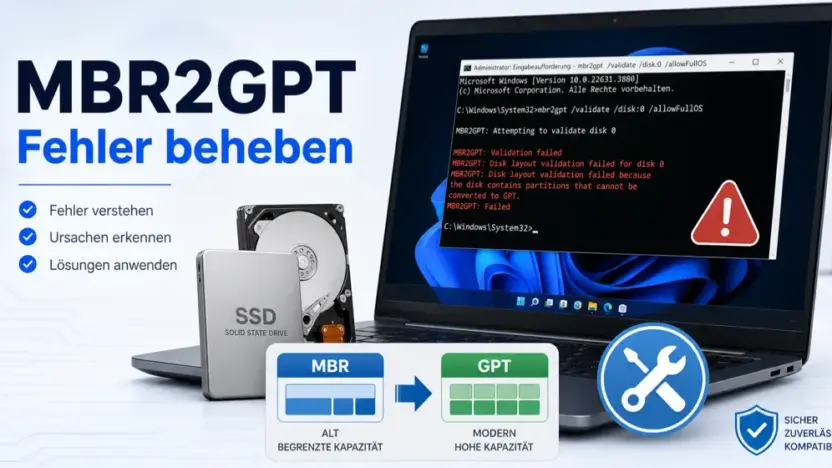
Das war ärgerlich. Ich wollte eine ältere Maschine fit für Windows 11 machen – alles vorbereitet, Befehl eingegeben, und dann: MBR2GPT Fehler. Rückgabecode 1, keine weitere Erklärung. Schöne Bescherung.
Wenn Ihnen das gerade auch passiert, sind Sie in guter Gesellschaft. MBR2GPT.exe ist ein mächtiges Tool – aber es ist auch empfindlich. Bestimmte Partitionskonstellationen, falsche Windows-Versionen oder fehlende Systemdateien bringen es zum Scheitern. Laut Microsoft-Dokumentation gibt es sieben definierte Rückgabecodes, von denen die meisten auf behebbare Konfigurationsprobleme hinweisen.
In diesem Artikel zeige ich Ihnen die häufigsten Fehler, was sie bedeuten – und vor allem, wie Sie sie konkret beheben.
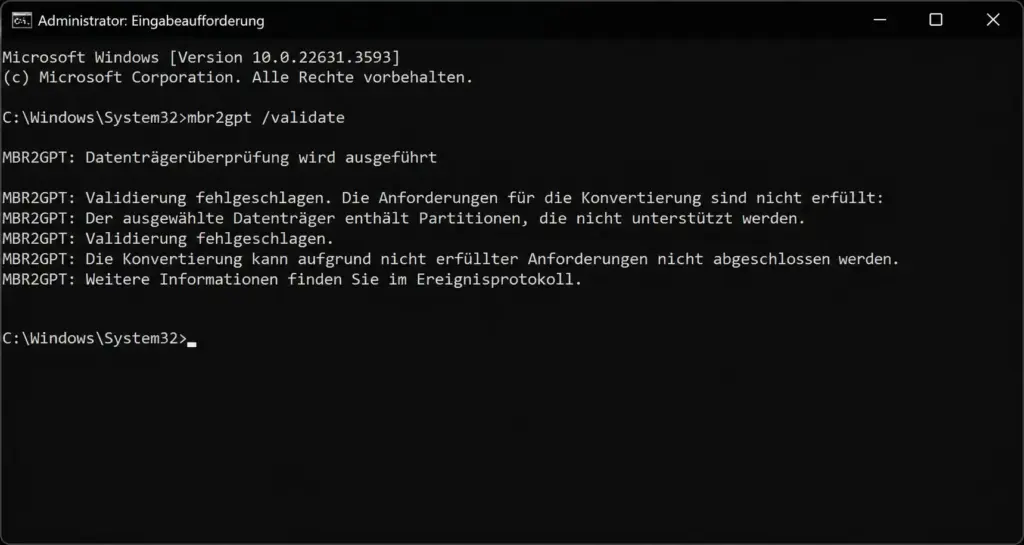
Was ist MBR2GPT.exe und warum schlägt es fehl?
MBR2GPT.exe ist ein in Windows 10 (ab Version 1703) integriertes Kommandozeilentool, das eine Systemfestplatte verlustfrei vom alten MBR-Partitionsstil (Master Boot Record) auf GPT (GUID Partition Table) umwandelt – ohne Daten zu löschen. Es liegt unter C:WindowsSystem32MBR2GPT.exe und wird typischerweise in einer administrativen Eingabeaufforderung oder in der WinPE-Umgebung ausgeführt.
Der Hauptgrund, warum Nutzer es einsetzen: Windows 11 setzt UEFI und Secure Boot voraus, was wiederum GPT erfordert. Wer ein älteres System auf Windows 11 upgraden möchte, kommt an der MBR-zu-GPT-Konvertierung oft nicht vorbei. Das Problem: Das Tool ist zugleich präzise und unnachgiebig. Schon eine einzige Voraussetzung, die nicht erfüllt ist, bricht den Vorgang ab.
Bevor wir zu den Fehlerbehebungen kommen, hier eine Übersicht der offiziellen Rückgabecodes laut Microsoft-Dokumentation:
| Rückgabecode | Bedeutung |
|---|---|
| 0 | Konvertierung erfolgreich abgeschlossen |
| 1 | Fehler bei der Befehlszeile oder bei Parametern |
| 2 | Fehler beim Öffnen des Datenträgers |
| 3 | Layout-Validierung fehlgeschlagen |
| 4 | Fehler beim Schreiben der Daten |
| 5 | Fehler beim Aktualisieren von BCD-Dateien |
| 6 | Verschiedene Layout-Konvertierungsfehler |
| 7 | Fehler beim Patchen der System-Reserviert-Partition |
Im nächsten Abschnitt gehen wir die häufigsten Fehlermeldungen durch – mit konkreten Befehlen zur Behebung.
Welche Voraussetzungen muss das System für MBR2GPT erfüllen?
MBR2GPT ist kein Universalwerkzeug – es prüft vor jeder Konvertierung akribisch, ob alle Bedingungen stimmen. Schlägt auch nur eine davon fehl, bricht das Tool ab. Diese Voraussetzungen müssen erfüllt sein:
- Windows 10 Version 1703 (Creators Update) oder neuer – ältere Versionen kennen das Tool nicht
- 64-Bit-Betriebssystem – 32-Bit wird nicht unterstützt
- Maximal 3 Partitionen auf der zu konvertierenden Systemfestplatte
- Festplatte muss aktuell im MBR-Format vorliegen
- Mindestens 200 MB freier Speicherplatz für die neue EFI-Systempartition
- Windows-Installation muss auf der zu konvertierenden Festplatte liegen
- Kein Dual-Boot-System – mehrere Betriebssysteme auf einer Platte werden nicht unterstützt
- Ausführung als Administrator oder in WinPE-Umgebung
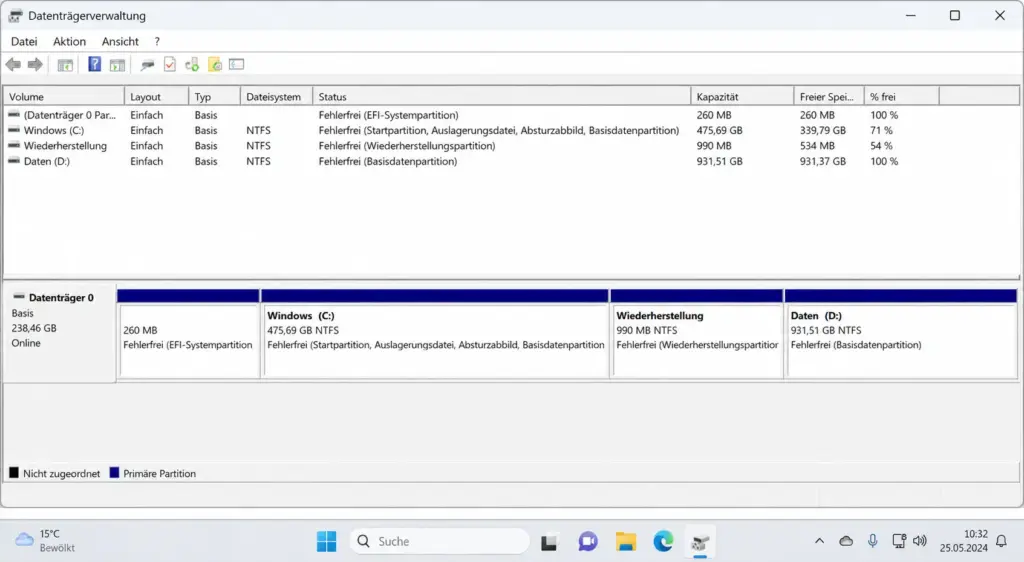
Mein Tipp: Führen Sie zuerst immer den Validierungsbefehl aus, bevor Sie konvertieren. Er zeigt genau, welche Voraussetzung nicht erfüllt ist:
mbr2gpt /validate /disk:0 /allowFullOSLautet die Ausgabe Validation completed successfully, können Sie direkt zur Konvertierung übergehen. Erscheint stattdessen eine Fehlermeldung, zeige ich Ihnen weiter unten die passenden Lösungen.
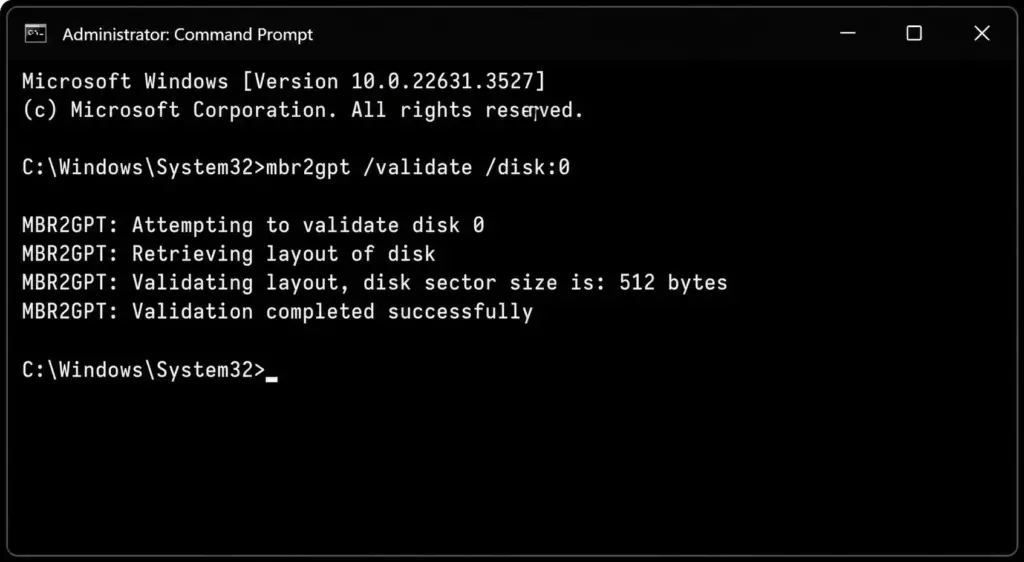
Fehler: „Disk layout validation failed for disk 0″ – Was tun?
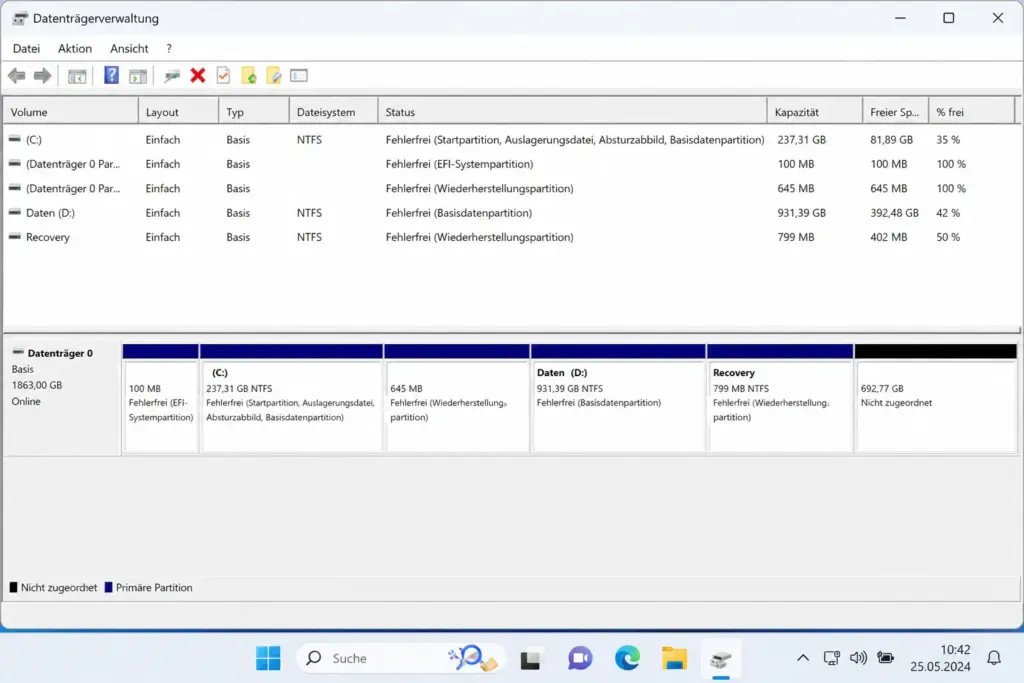
Der Fehler „Disk layout validation failed“ ist der häufigste überhaupt – und er hat fast immer dieselbe Ursache: Zu viele Partitionen. MBR2GPT akzeptiert maximal 3 Partitionen auf der Systemfestplatte. Viele Windows-Installationen landen mit der Standardpartitionierung (System Reserved + Windows + Recovery) bereits bei 3 – eine vierte, zum Beispiel eine selbst erstellte D:-Partition, reicht aus, um den Fehler auszulösen.
Weitere mögliche Ursachen für diesen Fehler:
- Erweiterte Partitionen (Extended Partitions) auf der Festplatte – MBR2GPT erkennt diese nicht
- OEM-Partitionen (z. B. von Herstellern wie HP, Lenovo, Dell) zusätzlich zur Standard-Windows-Partition
- Zu wenig freier Speicher am Anfang oder Ende der Festplatte für die GPT-Strukturen (16 KB + 2 Sektoren auf beiden Seiten)
Lösung Schritt für Schritt:
- Öffnen Sie die Datenträgerverwaltung:
Win + X→ „Datenträgerverwaltung“ - Prüfen Sie, wie viele Partitionen auf Disk 0 vorhanden sind
- Sichern Sie alle Daten von Partitionen, die Sie löschen möchten
- Löschen Sie überzählige Datenpartitionen (⚠️ nicht die System Reserved oder Windows-Partition!)
- Führen Sie
mbr2gpt /validate /disk:0 /allowFullOSerneut aus
⚠️ Achtung: Das Löschen von Partitionen ist unwiderruflich. Sichern Sie alle wichtigen Daten auf einem externen Datenträger, bevor Sie Partitionen entfernen. Ehrlich gesagt mache ich vor solchen Aktionen immer erst ein vollständiges Systemabbild – der Aufwand lohnt sich.
Fehler: „Cannot find OS partition(s) for disk 0″ – Ursachen und Fix
Dieser Fehler bedeutet, dass MBR2GPT keine gültige Windows-Bootpartition auf der Festplatte finden kann. Das klingt schlimmer als es ist – meistens liegt es an fehlenden oder beschädigten BCD-Einträgen (Boot Configuration Data), nicht an einem echten Datenverlust.
Häufige Ursachen:
- Die Systemreserviert-Partition ist nicht als aktiv markiert
- BCD-Daten fehlen oder sind beschädigt
- Windows ist auf einer anderen Festplatte als Disk 0 installiert
- Das System wurde auf eine neue SSD geklont, ohne die Boot-Einträge zu aktualisieren
Fix 1 – Richtige Festplattennummer prüfen:
diskpart
list disk
exit
Prüfen Sie, auf welcher Festplatte (Disk 0, Disk 1 …) Windows wirklich installiert ist. Falls es nicht Disk 0 ist, passen Sie den Befehl an:
mbr2gpt /convert /disk:1 /allowFullOSFix 2 – BCD reparieren: Booten Sie von einem Windows-Installationsmedium (USB), öffnen Sie die Eingabeaufforderung über die Reparaturoptionen und führen Sie aus:
bootrec /fixmbr
bootrec /fixboot
bootrec /scanos
bootrec /rebuildbcd
Nach einem Neustart sollte mbr2gpt /validate die Systempartition korrekt erkennen.
Fehler: „MBR2GPT cannot be run from within the full OS“ – So beheben Sie es
Dieser Fehler tritt auf, wenn Sie MBR2GPT direkt in der normalen Eingabeaufforderung ausführen – ohne den Parameter /allowFullOS. Standardmäßig ist das Tool nur für die WinPE-Umgebung vorgesehen.
Die Lösung ist denkbar einfach – ergänzen Sie einfach den fehlenden Parameter:
mbr2gpt /validate /disk:0 /allowFullOS
mbr2gpt /convert /disk:0 /allowFullOS
Das war’s. Kein Neustart in WinPE nötig. Diesen Fehler sehe ich bei Nutzern am häufigsten – dabei ist er am einfachsten zu beheben. Na ja, passiert.
Fehler: MBR2GPT schlägt fehl wegen alter Windows-Version
MBR2GPT existiert erst seit Windows 10 Version 1703 (Creators Update). Auf älteren Systemen – Windows 7, Windows 8.1 oder Windows 10 vor 1703 – ist die Datei schlicht nicht vorhanden oder funktioniert nicht. Auch 32-Bit-Systeme werden nicht unterstützt.
So prüfen Sie Ihre aktuelle Windows-Version:
winverAlternativ: Win + R → msinfo32 → „Systemtyp“ zeigt Ihnen, ob Sie ein 64-Bit-System haben.
Lösungswege:
- Windows 10 auf eine aktuelle Version aktualisieren (mindestens 1703), danach MBR2GPT erneut ausführen
- Bei 32-Bit-Systemen: Neuinstallation von Windows 10/11 64-Bit erforderlich – MBR2GPT kann hier nicht helfen
- Alternative: Drittanbieter-Tool für die MBR-zu-GPT-Konvertierung nutzen, das keine Versionsvoraussetzungen hat
Fehler: MBR2GPT schlägt bei zu wenig Festplattenspeicher fehl
Für die GPT-Strukturen benötigt MBR2GPT freien, nicht von Partitionen belegten Speicherplatz – konkret mindestens 16 KB + 2 Sektoren am Anfang und Ende der Festplatte. Außerdem werden rund 200 MB für die neue EFI-Systempartition (ESP) benötigt.
Prüfen Sie mit DiskPart den freien Speicher:
diskpart
select disk 0
list partition
exit
Gibt es keinen ungenutzten Bereich am Ende der Festplatte, können Sie eine bestehende Partition verkleinern – zum Beispiel mit der Windows-Datenträgerverwaltung (Win + X → „Datenträgerverwaltung“ → Partition → „Volume verkleinern“). 200 MB genügen für die ESP vollständig.
Kurz gesagt: Hat Ihre Windows-Partition noch genug Luft nach oben, ist das kein Problem – ein paar Klicks reichen.
Fehler nach der Konvertierung: Windows startet nicht mehr
Das ist das Szenario, das alle fürchten. Die Konvertierung lief durch – Conversion completed successfully stand da – aber Windows startet nicht. Das liegt fast immer daran, dass der BIOS-Boot-Modus noch auf Legacy/BIOS steht und nicht auf UEFI umgestellt wurde. MBR2GPT weist am Ende explizit darauf hin: „Before the new system can boot properly you need to switch the firmware to boot to UEFI mode!“
Was jetzt zu tun ist:
- PC neu starten und ins BIOS/UEFI-Setup wechseln (je nach Hersteller
F2,F10,DELoderESC) - Boot-Modus von „Legacy“ oder „CSM“ auf „UEFI“ umstellen
- Secure Boot optional aktivieren (empfohlen für Windows 11)
- Änderungen speichern und neu starten
⚠️ Wichtig: Notieren Sie sich die aktuellen BIOS-Einstellungen, bevor Sie Änderungen vornehmen. Bei manchen Systemen kann die CSM-Deaktivierung andere Geräte (z. B. ältere Grafikkarten) beeinflussen.
Startet Windows immer noch nicht, booten Sie von einem Windows-USB-Stick und reparieren Sie den Bootloader:
bootrec /fixboot
bcdboot C:Windows /s C: /f UEFI
MBR2GPT Alternative: Wenn das Tool gar nicht funktioniert
Manchmal kommt man einfach nicht weiter – zu viele Partitionen, Dual-Boot, oder ein OEM-System mit einer ungewöhnlichen Partitionsstruktur. In solchen Fällen sind Drittanbieter-Tools die pragmatische Lösung. Diese Programme unterstützen auch Konfigurationen, die MBR2GPT ablehnt.
Bewährte Alternativen:
| Tool | Besonderheit | Kosten |
|---|---|---|
| AOMEI Partition Assistant | Unterstützt auch mehr als 3 Partitionen, WinPE-USB-Erstellung | Kostenlose Basisversion |
| MiniTool Partition Wizard | Grafische Oberfläche, Schritt-für-Schritt-Assistent | Kostenlose Basisversion |
| EaseUS Partition Master | Einfache Bedienung, automatische Erkennung | Kostenlose Basisversion |
Mein persönlicher Favorit ist ⭐ AOMEI Partition Assistant – nicht nur weil es die meisten Szenarien abdeckt, sondern weil es beim Erstellen eines WinPE-USB-Sticks deutlich unkomplizierter ist als die Konkurrenz. Wenn Sie gerade in einer Situation stecken, wo MBR2GPT partout nicht will, lohnt sich ein Blick darauf.
Weitere Tipps zur Festplattenkonvertierung und -verwaltung finden Sie auf windowspower.de – dort haben wir unter anderem ausführliche Anleitungen zum Thema SSD-Klonen und Partitionsmanagement.
[BILD: Screenshot AOMEI Partition Assistant mit MBR-zu-GPT-Option]Was hat sich 2025/2026 bei MBR2GPT geändert?
MBR2GPT selbst hat sich in den letzten Jahren kaum verändert – das Tool tut zuverlässig das, was es seit Windows 10 1703 immer getan hat. Was sich jedoch geändert hat:
- Windows 11 24H2 setzt UEFI und Secure Boot voraus – die Nachfrage nach MBR2GPT ist dadurch gestiegen
- Laut Statcounter nutzen (Stand Q1 2026) noch rund 28 % der Windows-Nutzer weltweit Windows 10 – viele davon auf MBR-Systemen, die vor einem Upgrade stehen
- Microsoft hat die offizielle Dokumentation zuletzt im Mai 2025 aktualisiert und dabei einige Fehlercodes präzisiert
Häufig gestellte Fragen zum MBR2GPT Fehler beheben
Warum schlägt MBR2GPT mit u0022Disk layout validation failedu0022 fehl?
Dieser Fehler tritt auf, wenn die Festplatte mehr als 3 Partitionen hat, eine erweiterte Partition vorhanden ist oder nicht genug freier Speicherplatz für die GPT-Strukturen vorhanden ist. Lösung: Überzählige Datenpartitionen sichern und löschen, bis maximal 3 Partitionen verbleiben.
Kann ich MBR2GPT ohne WinPE im laufenden Windows ausführen?
Ja. Fügen Sie dem Befehl den Parameter /allowFullOS hinzu: mbr2gpt /convert /disk:0 /allowFullOS. Ohne diesen Parameter verweigert MBR2GPT die Ausführung im vollständigen Windows-Betrieb.
MBR2GPT war erfolgreich, aber Windows startet nicht – was tun?
Nach einer erfolgreichen Konvertierung muss der BIOS-Boot-Modus zwingend von Legacy/CSM auf UEFI umgestellt werden. Öffnen Sie das BIOS-Setup beim Systemstart und ändern Sie den Boot-Modus auf UEFI. Danach startet Windows normal.
Werden bei der MBR2GPT-Konvertierung Daten gelöscht?
Nein. MBR2GPT ist speziell dafür entwickelt worden, die Konvertierung ohne Datenverlust durchzuführen. Allerdings: Schlägt die Konvertierung mittendrin fehl (z. B. durch Stromausfall), kann die Festplatte in einem inkonsistenten Zustand verbleiben. Ein Backup vorab ist daher immer empfehlenswert.
Was ist die beste Alternative zu MBR2GPT wenn es nicht funktioniert?
Wenn MBR2GPT aufgrund von zu vielen Partitionen oder anderen Einschränkungen fehlschlägt, sind AOMEI Partition Assistant, MiniTool Partition Wizard oder EaseUS Partition Master bewährte Alternativen. Sie unterstützen auch komplexere Partitionsstrukturen und bieten grafische Oberflächen.
Fazit
Die meisten MBR2GPT Fehler sind lösbar – wenn man weiß, was dahintersteckt. Der häufigste Grund ist eine zu hohe Partitionsanzahl, gefolgt von fehlenden BCD-Daten und dem vergessenen /allowFullOS-Parameter. Mit dem Validierungsbefehl finden Sie schnell heraus, wo es klemmt, und die Schritte in diesem Artikel bringen Sie in der Regel in unter 10 Minuten ans Ziel.
Funktioniert MBR2GPT bei Ihnen gar nicht, sind Drittanbieter-Tools eine solide Alternative – besonders bei ungewöhnlichen Partitionsstrukturen.
Zuletzt aktualisiert: Mai 2026 | Getestet auf: Windows 11 25H2, Mai 2026 | Autor: Vangelis | 25+ Jahre IT-Erfahrung | Gründer von diskpart.de seit 2013