DiskPart Delete Partition ist der Befehl, mit dem Sie eine Partition in der Eingabeaufforderung vollständig entfernen. Er arbeitet direkt auf dem Datenträger und löscht die Partition samt Inhalt. Wer die falsche Nummer auswählt, verliert Daten.
Dazu kommen zwei Stolpersteine: Geschützte Partitionen verlangen einen Zusatzparameter, und auf dynamischen Datenträgern ist der Befehl die falsche Wahl.
DiskPart Delete Partition: Syntax und Wirkung
delete partition löscht die Partition, die gerade den Fokus hat. Damit der Befehl greift, wählen Sie die Partition vorher mit select partition aus. Die Syntax lautet laut Microsoft Learn:
delete partition [noerr] [override]| Parameter | Bedeutung |
|---|---|
| noerr | Nur für Skripte. Bei einem Fehler arbeitet DiskPart weiter, als wäre nichts passiert. Ohne den Parameter beendet sich DiskPart bei einem Fehler mit einem Fehlercode. |
| override | DiskPart löscht jede Partition unabhängig vom Typ. Ohne den Parameter erlaubt DiskPart nur das Löschen bekannter Datenpartitionen. |
Laut Microsoft lassen sich die Systempartition, die Bootpartition und jede Partition mit aktiver Auslagerungsdatei oder Absturzabbild-Informationen nicht löschen. Wie noerr in Skripten wirkt, zeigt unsere Anleitung zu DiskPart-Skripten.
Partition mit DiskPart löschen, Schritt für Schritt
Öffnen Sie die Eingabeaufforderung als Administrator und geben Sie die Befehle nacheinander ein:
diskpartstartet das Programm.list diskzeigt alle Datenträger. Anhand der Größe erkennen Sie den richtigen Datenträger.select disk 1wählt den Datenträger. Ersetzen Sie die 1 durch Ihre Nummer.list partitionlistet die Partitionen des gewählten Datenträgers auf.select partition 2wählt die Partition, die verschwinden soll. Auch hier gilt: Nummer aus Ihrer Liste einsetzen.delete partitionlöscht die Partition.exitbeendet DiskPart.

Der freie Platz erscheint danach als nicht zugeordneter Speicher. Eine Übersicht aller Grundbefehle finden Sie im Hub DiskPart Befehle im Überblick.
⚠️ Achtung: DiskPart arbeitet ohne Sicherheitsnetz. Nach einem versehentlichen Löschen kommen Sie an die Daten nur mit Wiederherstellungssoftware oder einem Backup-Abbild heran, nicht mit DiskPart selbst.
DiskPart Delete Partition Override bei geschützten Partitionen
delete partition override hebt die Beschränkung auf bekannte Datenpartitionen auf. Gebraucht wird es vor allem bei versteckten oder herstellerseitig angelegten Partitionen, etwa einer Wiederherstellungspartition. Ohne den Zusatz bricht DiskPart mit dieser Meldung ab:
Fehler beim Dienst für virtuelle Datenträger:
Eine geschützte Partition kann nicht ohne festgelegten Force Protected-Parameter gelöscht werden.
Mit dem Parameter funktioniert es:
select partition 4
delete partition override
Die 4 ist ein Beispiel, die richtige Nummer liefert list partition.
⚠️ Achtung: Override umgeht den Schutz, den DiskPart sonst bietet. Wer eine geschützte Partition auf dem Systemdatenträger entfernt, riskiert, dass Windows nicht mehr startet, weil Startdaten fehlen. Klären Sie vorher, wofür die Partition gedacht ist. Bei Wiederherstellungspartitionen hilft die Anleitung, welche Wiederherstellungspartition Sie wirklich entfernen dürfen. Den kompletten Ablauf beschreibt Wiederherstellungspartition löschen in 5 Schritten.
Dynamische Datenträger: delete volume statt delete partition
Auf einem dynamischen Datenträger ist delete partition riskant. Microsoft warnt, dass der Befehl dort alle dynamischen Volumes des Datenträgers löschen und ihn in einem beschädigten Zustand zurücklassen kann. Für dynamische Volumes verwenden Sie stattdessen delete volume:
select volume 3
delete volume
Die 3 steht wieder nur als Beispiel für die Nummer aus der DiskPart-Ausgabe. Der Befehl kennt nur den Parameter noerr. Das Systemvolume, das Bootvolume und Volumes mit aktiver Auslagerungsdatei oder Absturzabbild lassen sich laut Microsoft ebenfalls nicht löschen.
Eine Ausnahme nennt Microsoft für den Notfall: Auf einem beschädigten, offline geschalteten dynamischen Datenträger dient delete partition dazu, Platz zurückzugewinnen, wenn sich der Befehl clean nicht verwenden lässt. Wer den Datenträger dauerhaft wieder als Basisdatenträger nutzen will, geht besser den Weg über Dynamischen Datenträger in Basisdatenträger umwandeln.
Welcher Befehl passt zu welcher Situation?
Die Tabelle ordnet die Varianten nach Anwendungsfall. Alle Angaben zu den Befehlen stammen aus der Microsoft-Dokumentation.
| Situation | Befehl | Worauf Sie achten |
|---|---|---|
| Normale Datenpartition auf einem Basisdatenträger | delete partition | Partition vorher mit select partition auswählen. |
| Geschützte oder versteckte Partition, etwa Wiederherstellung | delete partition override | Erst sichern und prüfen, wofür die Partition dient. |
| Dynamisches Volume | delete volume | delete partition kann alle dynamischen Volumes löschen. |
| Beschädigter, offline geschalteter dynamischer Datenträger | clean, notfalls delete partition | Microsoft beschreibt delete partition hier als Notlösung. |
| Löschen innerhalb eines Skripts | delete partition noerr | noerr nur für Skripte, DiskPart läuft bei Fehlern weiter. |
| Probelauf vor dem Löschen | Remove-Partition -WhatIf | PowerShell zeigt nur an, was passieren würde. |

Partition per PowerShell löschen, erst mit Probelauf
Das Cmdlet Remove-Partition löscht laut Microsoft die angegebene Partition und alle darunterliegenden Volumes. Starten Sie PowerShell als Administrator. Die Dokumentation nennt diese beiden Schreibweisen:
Remove-Partition -DriveLetter Y
Remove-Partition -DiskNumber 5 -PartitionNumber 2
Mit dem Parameter -WhatIf zeigt PowerShell nur an, was passieren würde, ohne den Befehl auszuführen. Mit -Confirm fragt es vor dem Löschen nach. Bei delete partition in DiskPart gibt es keinen vergleichbaren Parameter. Wer die Wahl hat, probt also in PowerShell, bevor er den Löschbefehl ernst macht. Was DiskPart und die grafische Oberfläche unterscheidet, steht in Unterschied zwischen DiskPart und Datenträgerverwaltung.
Fehlermeldungen beim Löschen und ihre Lösung
Eine geschützte Partition kann nicht ohne festgelegten Force Protected-Parameter gelöscht werden
DiskPart hält die Partition für geschützt. Prüfen Sie, ob Sie die richtige ausgewählt haben, sichern Sie bei Bedarf die Daten und wiederholen Sie den Vorgang mit delete partition override. Weitere Meldungen dieser Art sammelt der Beitrag zu Fehlern des Virtual Disk Service.
Der Vorgang wird vom Objekt nicht unterstützt
Diese Meldung taucht in Berichten zu Partitionstools auf, wenn delete partition oder override auf einem dynamischen Datenträger laufen. Der Verdacht liegt deshalb nahe, dass der Datenträger dynamisch ist. Probieren Sie dann delete volume oder wandeln Sie den Datenträger in einen Basisdatenträger um.
Vor dem Löschen: fünf Kontrollen
- Daten der Partition sichern und prüfen, ob sich die Sicherung öffnen lässt.
- Nach
list diskanhand der Größe bestätigen, dass es der richtige Datenträger ist. - Nach
list partitiondie Größe der Zielpartition mit Ihrer Erwartung vergleichen. - Bei override klären, wofür die Partition gedacht ist, besonders auf dem Systemdatenträger.
- Auf dem Systemdatenträger ein Wiederherstellungsmedium bereithalten.
Was tun nach einem versehentlichen Löschen?
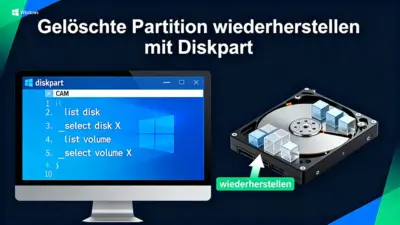
Schreiben Sie nichts mehr auf den Datenträger. Eine Wiederherstellung gelingt nach Beschreibungen von Fachseiten nur mit zusätzlicher Software oder einem Backup-Abbild, DiskPart selbst bringt die Partition nicht zurück. Der Ablauf steht in der Anleitung zum Wiederherstellen gelöschter Partitionen.
Fazit
Für normale Datenpartitionen genügt delete partition, für geschützte kommt override dazu, für dynamische Volumes ist delete volume zuständig. Zweifeln Sie an der Nummer, spielen Sie den Fall zuerst mit Remove-Partition und -WhatIf durch. Weitere Befehle für den Alltag finden Sie im Hub DiskPart Befehle: Liste mit Beispielen. Wenn Sie ganze Partitionen mit Folgen für den Systemstart entfernen, lohnt sich der Blick in So entfernt man schädliche Partitionen mit DiskPart.
Häufig gestellte Fragen
Was ist der Unterschied zwischen delete partition und delete partition override?
Ohne override löscht DiskPart nur bekannte Datenpartitionen. Mit override löscht es laut Microsoft jede Partition unabhängig vom Typ, also auch geschützte Partitionen wie eine Wiederherstellungspartition.
Wie lösche ich eine Partition mit DiskPart erzwungen?
Wählen Sie die Partition mit select partition und der richtigen Nummer aus und geben Sie dann delete partition override ein. Sichern Sie vorher alle Daten, denn der Befehl entfernt auch geschützte Partitionen.
Kann ich die Systempartition mit DiskPart löschen?
Nein. Laut Microsoft lassen sich die Systempartition, die Bootpartition und jede Partition mit aktiver Auslagerungsdatei oder Absturzabbild-Informationen nicht löschen.
Wie lösche ich ein dynamisches Volume mit DiskPart?
Wählen Sie das Volume mit select volume aus und führen Sie delete volume aus. Microsoft rät bei dynamischen Volumes ausdrücklich zu diesem Befehl, weil delete partition alle dynamischen Volumes des Datenträgers entfernen kann.
Warum funktioniert delete partition override bei mir nicht?
Tritt die Meldung Der Vorgang wird vom Objekt nicht unterstützt auf, handelt es sich häufig um einen dynamischen Datenträger. Dann hilft delete volume oder die Umwandlung in einen Basisdatenträger.
Das Wichtigste in aller Kürze
- Mit select partition und delete partition löschen Sie in DiskPart die gewählte Partition samt Inhalt, die Syntax lautet delete partition [noerr] [override].
- Der Parameter override erlaubt laut Microsoft das Löschen jedes Partitionstyps, ohne ihn löscht DiskPart nur bekannte Datenpartitionen.
- Systempartition, Bootpartition und Partitionen mit aktiver Auslagerungsdatei lassen sich laut Microsoft nicht löschen.
- Auf dynamischen Datenträgern verwenden Sie delete volume, weil delete partition alle dynamischen Volumes des Datenträgers entfernen kann.
Zuletzt aktualisiert: 26. November 2026 | Stand: November 2026 | Autor: Vangelis | 25+ Jahre IT-Erfahrung | Betreiber von diskpart.de