Wenn Windows plötzlich Dateien nicht mehr öffnen kann, der Rechner beim Hochfahren hängt oder Ihre externe Festplatte seltsame Fehlermeldungen ausspuckt – dann ist CHKDSK Ihr bester Freund. Das Problem: Die meisten Nutzer kennen zwar den Namen, aber bei den ganzen Parametern wie /F, /R und /X wird’s schnell unübersichtlich.
Ehrlich gesagt habe ich in über 25 Jahren IT-Arbeit CHKDSK hunderte Male eingesetzt. Und trotzdem sehe ich immer wieder, dass Leute den falschen Parameter wählen – oder schlimmer noch: blindlings chkdsk /r auf einer 2-TB-Festplatte starten und sich dann wundern, warum der Rechner seit 6 Stunden beschäftigt ist.
In diesem Artikel erkläre ich Ihnen alle CHKDSK Befehle so, dass Sie sofort wissen, welchen Parameter Sie wann brauchen. Keine trockene Doku-Kopie, sondern echte Praxistipps aus meiner täglichen Arbeit.
Was ist CHKDSK und wozu brauchen Sie es?
CHKDSK (kurz für Check Disk) ist ein in Windows integriertes Kommandozeilen-Tool, das Ihre Festplatte auf Dateisystemfehler und physische Defekte überprüft – und diese in vielen Fällen auch repariert. Es ist seit den frühesten MS-DOS-Versionen Teil von Windows und funktioniert auf NTFS– und FAT32-Dateisystemen.
Stellen Sie sich CHKDSK wie einen TÜV für Ihre Festplatte vor: Es prüft, ob das „Inhaltsverzeichnis“ Ihres Datenträgers (die sogenannte Master File Table bei NTFS) noch mit den tatsächlichen Daten übereinstimmt. Wenn Windows abstürzt oder der Strom ausfällt, können diese Verweise durcheinander geraten – und genau da hilft CHKDSK.
Wann sollten Sie CHKDSK einsetzen?
- Windows zeigt Fehlermeldungen beim Öffnen von Dateien
- Der Rechner startet nicht mehr korrekt
- Externe Festplatten oder USB-Sticks werden nicht richtig erkannt
- Nach einem Stromausfall oder Systemabsturz
- Regelmäßige Wartung (ca. einmal pro Monat empfohlen)
- Die Datenträgerverwaltung zeigt ein Laufwerk als „RAW“ an
Ohne Parameter gestartet, läuft CHKDSK im Read-Only-Modus – es zeigt Ihnen nur den Status an, repariert aber nichts. Erst mit den richtigen Parametern wird es zum Reparatur-Tool.
So starten Sie CHKDSK richtig (3 Methoden)
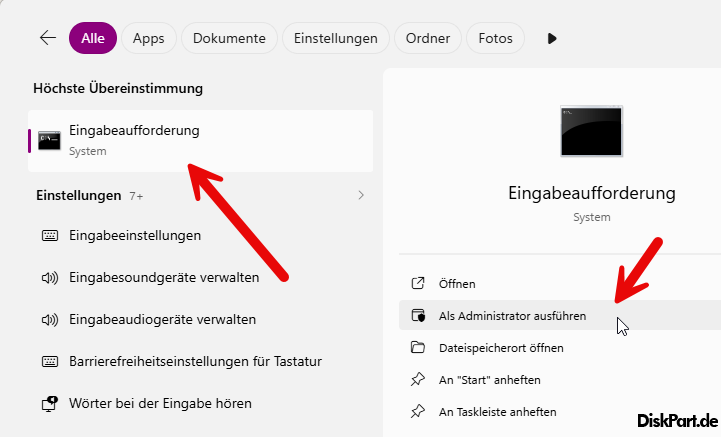
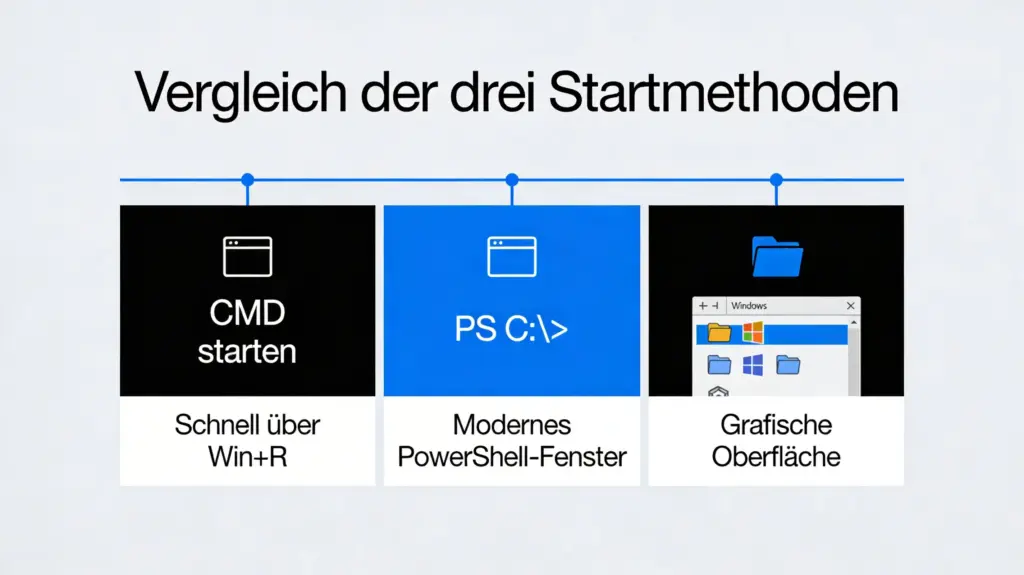
CHKDSK benötigt Administratorrechte – ohne diese verweigert Windows die Ausführung. Es gibt drei Wege, CHKDSK zu starten:
Methode 1: Eingabeaufforderung (CMD) – Empfohlen ⭐
Das ist mein persönlicher Favorit und die Methode, die ich Ihnen in 90% der Fälle empfehle:
- Drücken Sie Windows + R, geben Sie
cmdein - Drücken Sie Strg + Shift + Enter (startet CMD als Administrator)
- Bestätigen Sie die UAC-Abfrage mit Ja
- Geben Sie Ihren CHKDSK-Befehl ein, z.B.
chkdsk C: /f
Methode 2: PowerShell (Windows Terminal)
- Rechtsklick auf das Windows-Logo in der Taskleiste
- Wählen Sie Terminal (Administrator) oder Windows PowerShell (Administrator)
- Geben Sie den gewünschten CHKDSK-Befehl ein
Methode 3: Datei-Explorer (GUI) – Für Einsteiger
- Öffnen Sie den Datei-Explorer (Windows + E)
- Rechtsklick auf das gewünschte Laufwerk → Eigenschaften
- Tab Tools → Prüfen im Bereich „Fehlerüberprüfung“
Wichtig: Die GUI-Methode bietet nur zwei Optionen (Dateisystemfehler beheben und fehlerhafte Sektoren suchen). Für die volle Kontrolle nutzen Sie die Kommandozeile.
CHKDSK Befehle erklärt: Alle Parameter im Überblick
Die CHKDSK Befehle setzen sich immer nach dem gleichen Muster zusammen: chkdsk [Laufwerk:] [Parameter]. Die folgende Tabelle zeigt Ihnen alle verfügbaren Parameter auf einen Blick – von den Basis-Optionen bis zu den Profi-Befehlen.
| Parameter | Bedeutung | Dateisystem | Ab Windows-Version |
|---|---|---|---|
| (ohne) | Nur prüfen, Read-Only-Modus | NTFS, FAT | Alle |
| /f | Dateisystemfehler reparieren | NTFS, FAT | Alle |
| /r | Fehlerhafte Sektoren finden + reparieren (enthält /f) | NTFS, FAT | Alle (NT+) |
| /x | Laufwerk erzwungen trennen (enthält /f) | NTFS | NT+ |
| /b | Fehlerhafte Cluster erneut prüfen (enthält /r) | NTFS | Vista+ |
| /v | Pfad und Namen aller Dateien anzeigen | NTFS, FAT | Alle |
| /scan | Online-Scan ohne Laufwerkssperre | NTFS | Windows 8+ |
| /spotfix | Schnelle Offline-Reparatur | NTFS | Windows 8+ |
| /i | Weniger gründliche Index-Prüfung (schneller) | NTFS | NT+ |
| /c | Zyklen in Ordnerstruktur überspringen (schneller) | NTFS | NT+ |
| /l[:Größe] | Größe der Protokolldatei ändern | NTFS | NT+ |
| /perf | Mehr Systemressourcen nutzen (schnellerer Scan) | NTFS | Windows 8+ |
| /forceofflinefix | Online-Bypass, Reparatur offline | NTFS | Windows 8+ |
| /offlinescanandfix | Offline-Scan und automatische Reparatur | NTFS | Windows 8+ |
Mein Tipp aus der Praxis: Die Parameter /scan und /spotfix sind seit Windows 8 verfügbar und ein echter Gamechanger. Damit können Sie die Festplatte prüfen, ohne sie zu sperren – perfekt für Server oder Arbeitsrechner, die nicht einfach offline gehen können.
CHKDSK /F erklärt – Dateisystemfehler reparieren
CHKDSK /F ist der am häufigsten verwendete Parameter und repariert logische Fehler im Dateisystem. Das „F“ steht für Fix (reparieren). Der Befehl prüft die Integrität der Dateizuordnungstabelle und korrigiert Inkonsistenzen zwischen dem Dateiverzeichnis und dem tatsächlichen Dateisystem.
Syntax:
chkdsk C: /f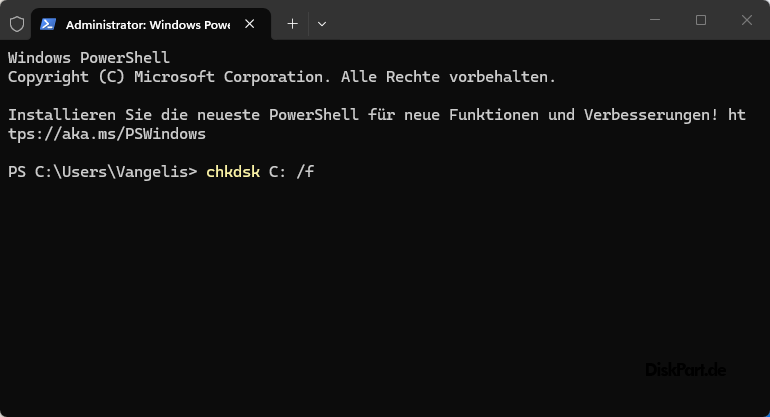
Was genau macht /F?
- Korrigiert fehlerhafte Verzeichniseinträge
- Repariert die Master File Table (MFT) bei NTFS
- Behebt Inkonsistenzen in der Dateizuordnungstabelle (FAT)
- Stellt verlorene Zuordnungseinheiten wieder her (lost clusters)
- Repariert Querverweise zwischen Verzeichnis und Dateisystem
Bei der Reparatur werden sogenannte verlorene Ketten (lost chains) gefunden. Windows fragt dann, ob diese als .chk-Dateien im Stammverzeichnis gespeichert werden sollen. In den meisten Fällen können Sie mit „Ja“ antworten und die Dateien anschließend prüfen.
⭐ Mein persönlicher Favorit für den Alltag: chkdsk C: /f ist der Befehl, den ich am häufigsten einsetze. Er ist schnell (meist unter 10 Minuten) und löst die allermeisten Probleme. Ich nutze ihn routinemäßig nach jedem unerwarteten Systemabsturz.
Wichtig: Beim Parameter /f muss das Laufwerk gesperrt werden – offene Dateien auf dem Laufwerk verhindern die Ausführung. Bei der Systempartition (C:) werden Sie aufgefordert, den Scan beim nächsten Neustart auszuführen.
CHKDSK /R erklärt – Fehlerhafte Sektoren finden
CHKDSK /R geht einen entscheidenden Schritt weiter als /F: Zusätzlich zur Reparatur von Dateisystemfehlern sucht es nach physisch defekten Sektoren auf der Festplatte und versucht, die dort gespeicherten Daten zu retten. Das „R“ steht für Recover (wiederherstellen).
Syntax:
chkdsk D: /rWas genau macht /R?
- Führt automatisch alle Funktionen von /f aus
- Scannt die gesamte Festplattenoberfläche nach defekten Sektoren
- Versucht, lesbare Daten aus fehlerhaften Sektoren wiederherzustellen
- Markiert defekte Sektoren, damit Windows dort keine Daten mehr speichert
Zeitaufwand – hier wird’s wichtig: Ein /r-Scan auf einer 1-TB-Festplatte kann je nach Alter und Geschwindigkeit des Datenträgers 5 bis 12 Stunden dauern. Auf einer 2-TB-HDD habe ich persönlich schon Laufzeiten von über 15 Stunden erlebt. Starten Sie diesen Befehl also am besten über Nacht.
Praxis-Erfahrung: Ich hatte einen Fall, wo ein Kunde seinen Rechner mit
chkdsk /rauf einer externen 2-TB-Festplatte gestartet hat – ohne zu wissen, was ihn erwartet. Nach 3 Tagen (!) hat er mich angerufen, weil er dachte, der Rechner wäre eingefroren. War er nicht – CHKDSK hat einfach so lange gebraucht, weil die Platte kurz vor dem Exitus stand.
Wann brauchen Sie /R wirklich?
Nur wenn Sie einen konkreten Verdacht auf physische Schäden an der Festplatte haben:
- Festplatte macht klickende oder schleifende Geräusche
- Windows meldet wiederholt Leseprobleme
- Dateien werden plötzlich beschädigt oder verschwinden
- SMART-Daten zeigen erhöhte Fehlerwerte
Warnung: Sichern Sie unbedingt Ihre wichtigen Daten, bevor Sie chkdsk /r ausführen. Der Befehl kann in seltenen Fällen Dateien in der Nähe defekter Sektoren als beschädigt markieren und entfernen. CHKDSK ist kein Datenrettungsprogramm!
CHKDSK /X erklärt – Laufwerk erzwungen trennen
CHKDSK /X erzwingt die Aufhebung der Laufwerksbereitstellung (Dismount), bevor die Überprüfung startet. Das „X“ steht dabei für die erzwungene Trennung. Dieser Parameter enthält automatisch die Funktionalität von /f.
Syntax:
chkdsk E: /x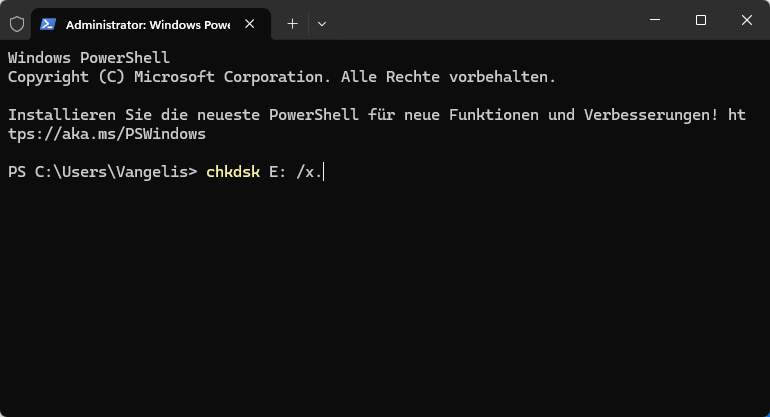
Wann ist /X sinnvoll?
- Wenn
chkdsk /fmeldet: „Das Volume wird von einem anderen Prozess verwendet“ - Bei externen Festplatten und USB-Sticks, die „hängen“
- Wenn ein Laufwerk sich nicht sperren lässt, obwohl Sie alle Programme geschlossen haben
- Bei Netzwerklaufwerken und freigegebenen Ordnern
Achtung: Durch die erzwungene Trennung verlieren Sie den Zugriff auf alle Dateien des Laufwerks bis zum Abschluss der Prüfung. Alle offenen Dateien auf diesem Laufwerk werden ohne Warnung geschlossen. Speichern Sie also vorher alles!
Ich verwende /x besonders gerne bei USB-Sticks und externen Festplatten, die sich nicht korrekt auswerfen lassen. Oft reicht ein schnelles chkdsk E: /x und das Laufwerk ist anschließend wieder sauber zugänglich.
CHKDSK /B, /scan und weitere Parameter erklärt
Neben den drei Hauptbefehlen gibt es einige weitere CHKDSK Befehle, die in bestimmten Situationen extrem nützlich sind.
/B – Fehlerhafte Cluster erneut bewerten
Der Parameter /b ist nur für NTFS verfügbar und setzt die Liste der als fehlerhaft markierten Cluster zurück. CHKDSK prüft dann alle Cluster erneut. Enthält automatisch die Funktionalität von /r.
chkdsk C: /bDas ist besonders nützlich, wenn Sie eine Festplatte repariert oder eine SSD mit Firmware-Update versorgt haben. Möglicherweise sind zuvor als defekt markierte Bereiche jetzt wieder nutzbar.
/scan – Online-Prüfung ohne Sperre ⭐
chkdsk C: /scanMein absoluter Favorit seit Windows 8: Der /scan-Parameter prüft das Laufwerk, ohne es zu sperren. Sie können normal weiterarbeiten, während CHKDSK im Hintergrund läuft. Gefundene Probleme werden protokolliert und können anschließend mit /spotfix behoben werden.
/spotfix – Schnelle Offline-Reparatur
chkdsk C: /spotfixRepariert nur die beim vorherigen /scan gefundenen Fehler. Die Offline-Zeit ist dadurch minimal – oft nur wenige Sekunden statt Minuten oder Stunden.
/i und /c – Schnellere Prüfung (nur NTFS)
- /i überspringt die gründliche Prüfung von Indexeinträgen
- /c überspringt die Zyklenprüfung in der Ordnerstruktur
Beide Parameter reduzieren die Scan-Zeit erheblich, prüfen dafür aber weniger gründlich. Sinnvoll bei sehr großen Laufwerken, wenn Sie schnell einen Überblick brauchen.
/perf – Maximale Geschwindigkeit
chkdsk C: /scan /perfNutzt mehr Systemressourcen für einen schnelleren Scan. Ideal für Server-Umgebungen, wenn der Scan nachts laufen soll und die volle CPU-Leistung verfügbar ist.
- Aufgeräumt und ruhig. Erreichen Sie mühelos Ihre Ziele dank des überarbeiteten Designs von Windows 11
- Biometrische Anmeldung und fortschrittlicher Schutz vor Viren. So sind Sie umfassend gegen die neuesten Cyberbedrohungen geschützt.
- Nutzen Sie mit Snap-Layouts Ihre Bildschirmfläche optimal aus.
- Mit Widgets bleiben Sie bei Ihren Lieblingsinhalten und Nachrichten stets auf dem Laufenden.
- Spielen Sie aktuellste Spiele, die der Realität optisch in nichts nachstehen. DirectX 12 Ultimate reizt Ihre Hardware optimal aus.
CHKDSK /F vs. /R – Der entscheidende Unterschied
Diese Frage bekomme ich am häufigsten gestellt, deshalb hier eine klare Gegenüberstellung:
| Eigenschaft | CHKDSK /F | CHKDSK /R |
|---|---|---|
| Was wird geprüft? | Dateisystem (logische Fehler) | Dateisystem + physische Oberfläche |
| Reparatur | Dateizuordnungstabelle, MFT | + fehlerhafte Sektoren, Datenrettung |
| Zeitbedarf (500 GB) | Ca. 5–15 Minuten | Ca. 2–5 Stunden |
| Zeitbedarf (1 TB) | Ca. 10–30 Minuten | Ca. 5–12 Stunden |
| Enthält /F? | – | ✅ Ja |
| Für HDD | ✅ Standardfall | ✅ Bei Verdacht auf physische Schäden |
| Für SSD | ✅ Empfohlen | ⚠️ Kaum nötig (integrierte Fehlerkorrektur) |
| Laufwerk gesperrt? | Ja | Ja |
Die kurze Antwort: Starten Sie mit /f. Nur wenn /f Probleme meldet oder Sie einen physischen Defekt vermuten, steigen Sie auf /r um. Den Befehl chkdsk /f /r brauchen Sie übrigens nicht – da /r bereits /f enthält, ist das doppelt gemoppelt.
Profi-Tipp: Viele Anleitungen empfehlen pauschal
chkdsk /f /r. Das ist zwar nicht falsch (der Befehl funktioniert), aber Sie verschwenden damit unnötig viel Zeit./rallein reicht völlig aus, wenn Sie wirklich die volle Prüfung brauchen.
CHKDSK Befehle erklärt: Die besten Kombinationen für die Praxis
Hier meine bewährten CHKDSK-Rezepte für verschiedene Szenarien – direkt zum Kopieren:
Szenario 1: Standard-Wartung (regelmäßig)
chkdsk C: /scanPrüft ohne Laufwerkssperre. Ideal für die monatliche Routineprüfung.
Szenario 2: Nach Systemabsturz oder Stromausfall ⭐
chkdsk C: /fBehebt Dateisystemfehler schnell und zuverlässig. Mein Standard nach jedem Crash.
Szenario 3: USB-Stick oder externe Festplatte reparieren
chkdsk E: /f /xRepariert Fehler und erzwingt die Trennung – perfekt für störrische USB-Geräte.
Szenario 4: Festplatte mit Verdacht auf physische Schäden
chkdsk D: /rVolle Prüfung inklusive fehlerhafter Sektoren. Starten Sie das am besten über Nacht.
Szenario 5: Server oder Arbeitsrechner (keine Downtime) ⭐
chkdsk C: /scan /perfGefolgt von:
chkdsk C: /spotfixMinimale Offline-Zeit durch zweistufiges Verfahren.
Szenario 6: Nach SSD-Firmware-Update
chkdsk C: /bSetzt fehlerhafte Cluster zurück und prüft alles neu.
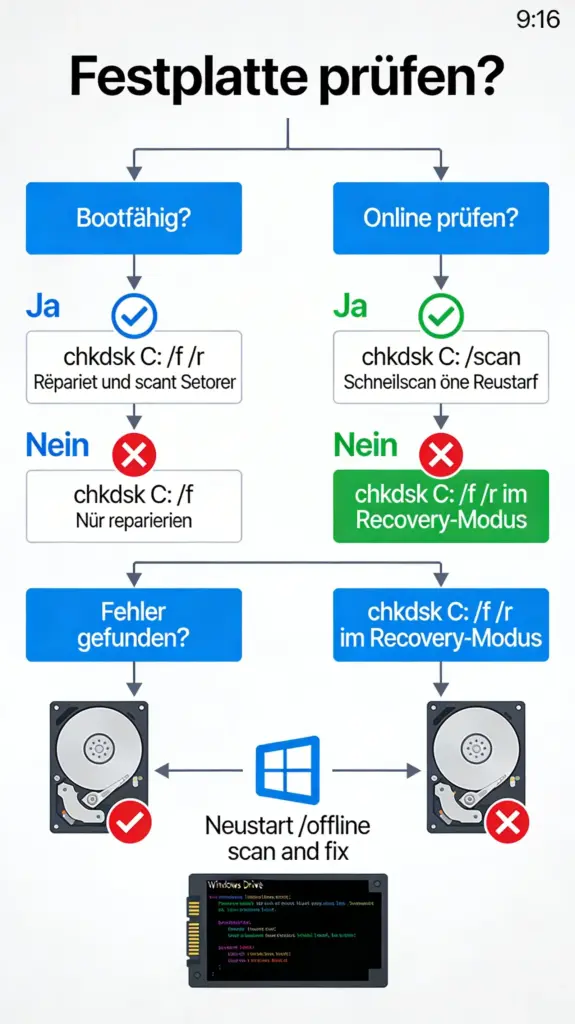
CHKDSK auf dem Systemlaufwerk (C:) ausführen
Auf dem Systemlaufwerk (in der Regel C:) können Sie CHKDSK mit Reparaturparametern nicht direkt ausführen, weil Windows ständig auf dieses Laufwerk zugreift. Stattdessen sehen Sie diese Meldung:
„Chkdsk kann nicht ausgeführt werden, da das Volume von einem anderen Prozess verwendet wird. Möchten Sie dieses Volume beim nächsten Systemneustart überprüfen? (J/N)„
Geben Sie J ein und starten Sie den Computer neu. CHKDSK läuft dann automatisch vor dem Windows-Start. Das sieht auf dem Bildschirm nach einem blauen oder schwarzen Screen mit Fortschrittsanzeige aus – unterbrechen Sie diesen Vorgang nicht!
Alternative für Windows 10/11: Verwenden Sie den Zwei-Schritt-Ansatz:
chkdsk C: /scan– läuft online, ohne Neustartchkdsk C: /spotfix– erfordert Neustart, dauert aber nur Sekunden
Und noch ein Profi-Trick: Sie können den CHKDSK-Scan auch über die Wiederherstellungsumgebung starten. Das ist besonders hilfreich, wenn Windows gar nicht mehr bootet:
- Starten Sie von einem Windows-Installationsmedium (USB-Stick)
- Wählen Sie Computer reparieren → Problembehandlung → Erweiterte Optionen
- Öffnen Sie die Eingabeaufforderung
- Geben Sie
chkdsk C: /foderchkdsk C: /rein
CHKDSK bei SSDs – Sinnvoll oder schädlich?
Eine Frage, die mir regelmäßig gestellt wird: Schadet CHKDSK meiner SSD? Die kurze Antwort: Nein – aber Sie brauchen nicht alle Parameter.
SSDs haben im Vergleich zu klassischen Festplatten (HDDs) eingebaute Mechanismen zur Fehlerkorrektur. Die SSD-Firmware erkennt und behandelt fehlerhafte Sektoren eigenständig durch internes Remapping. Deshalb ist der Parameter /r bei SSDs in der Regel überflüssig – er verursacht nur unnötige Lese-/Schreibvorgänge.
Empfohlene CHKDSK-Befehle für SSDs:
| Befehl | Empfehlung für SSD |
|---|---|
chkdsk C: | ✅ Unbedenklich (Read-Only) |
chkdsk C: /f | ✅ Empfohlen bei Dateisystemfehlern |
chkdsk C: /scan | ✅ Ideal für regelmäßige Prüfung |
chkdsk C: /r | ⚠️ Normalerweise nicht nötig |
chkdsk C: /b | ✅ Nach Firmware-Updates sinnvoll |
Windows 10 und 11 erkennen übrigens automatisch, ob es sich um eine SSD oder HDD handelt, und passen das CHKDSK-Verhalten teilweise an. Bei SSDs wird der TRIM-Befehl berücksichtigt, was die Scan-Dauer deutlich verkürzt.
Häufige Fehler und Probleme mit CHKDSK
In meiner langjährigen Praxis sind mir immer wieder die gleichen Probleme begegnet. Hier die häufigsten – und wie Sie sie lösen:
Problem 1: „Das Volume wird von einem anderen Prozess verwendet“
Lösung: Schließen Sie alle Programme, die auf das Laufwerk zugreifen. Prüfen Sie den Task-Manager auf Hintergrundprozesse. Bei der Systempartition: Scan beim Neustart planen (J eingeben). Alternativ: Parameter /x verwenden.
Problem 2: CHKDSK bleibt bei einem Prozentsatz hängen
Lösung: Geduld! Besonders Phase 4 (Überprüfung der Benutzerdaten) und Phase 5 (freier Speicherplatz) können sehr lange dauern. CHKDSK ist nicht eingefroren, wenn das LED der Festplatte noch blinkt. Unterbrechen Sie den Vorgang niemals – das kann zusätzliche Schäden verursachen.
Problem 3: „Das aktuelle Laufwerk kann nicht gesperrt werden“
Lösung: Das Laufwerk wird schreibgeschützt oder von einem anderen Dienst blockiert. Prüfen Sie: Rechtsklick auf Laufwerk → Eigenschaften → Sicherheit. Oder nutzen Sie die Wiederherstellungsumgebung für den Scan.
Problem 4: CHKDSK zeigt immer wieder die gleichen Fehler
Lösung: Wenn CHKDSK wiederholt die gleichen Probleme findet, deutet das auf einen Hardware-Defekt hin. Sichern Sie sofort alle Daten und ersetzen Sie die Festplatte. Als Sofortmaßnahme können Sie versuchen: sfc /scannow und DISM /Online /Cleanup-Image /RestoreHealth.
Problem 5: „Zugriff verweigert“
Lösung: Sie haben keine Administratorrechte. Starten Sie die Eingabeaufforderung mit Strg + Shift + Enter oder per Rechtsklick → „Als Administrator ausführen“.
CHKDSK-Ergebnisse lesen und verstehen
Nach dem Scan zeigt CHKDSK einen Ergebnisbericht an. Hier die wichtigsten Werte:
- Gesamter Speicherplatz: Gesamtkapazität des Laufwerks
- Fehlerhafte Sektoren: Physisch beschädigte Bereiche (bei 0 KB = alles gut)
- In fehlerhaften Sektoren: Datenmenge in defekten Bereichen
- Verfügbarer Speicher: Freier Platz auf dem Laufwerk
Das Protokoll wird automatisch in der Windows-Ereignisanzeige gespeichert. So finden Sie es: Ereignisanzeige → Windows-Protokolle → Anwendung → nach Quelle „Wininit“ oder „Chkdsk“ filtern.
Profi-Tipp: In PowerShell können Sie das CHKDSK-Protokoll auch direkt abrufen:
powershell
Get-WinEvent -FilterHashtable @{LogName='Application'; ProviderName='Wininit'} | Select-Object -First 1 | Format-ListAlternativen und ergänzende Tools zu CHKDSK
CHKDSK ist nicht das einzige Werkzeug in Ihrer Windows-Werkzeugkiste. Für eine vollständige Systemwartung sollten Sie auch diese Tools kennen:
- SFC (System File Checker):
sfc /scannow– prüft und repariert beschädigte Windows-Systemdateien - DISM:
DISM /Online /Cleanup-Image /RestoreHealth– repariert das Windows-Systemabbild - DiskPart: Das Profi-Tool für Partitionsverwaltung und Festplattenformatierung
- fsutil:
fsutil dirty query C:– prüft, ob ein Datenträger als „dirty“ markiert ist - CrystalDiskInfo: Kostenloses Tool zur Überwachung der SMART-Werte Ihrer Festplatte
Meine Empfehlung: Nach einem schweren Systemfehler fahre ich immer die „Dreifach-Reparatur“: Erst chkdsk C: /f, dann sfc /scannow, dann DISM /Online /Cleanup-Image /RestoreHealth. In dieser Reihenfolge. Das löst in 95% aller Fälle sämtliche Probleme.
FAQ – Häufig gestellte Fragen zu CHKDSK Befehlen
Was ist der beste CHFür die meisten Situationen reicht chkdsk C: /f – dieser Befehl repariert Dateisystemfehler schnell und zuverlässig. Nur bei Verdacht auf physische Festplattenschäden sollten Sie chkdsk /r verwenden, was allerdings mehrere Stunden dauern kann.KDSK-Befehl?
Kann CHKDSK Daten löschen oder beschädigen?
In seltenen Fällen kann chkdsk /r Dateien entfernen, die sich in der Nähe fehlerhafter Sektoren befinden. Erstellen Sie daher vorher immer ein Backup. Im Read-Only-Modus (ohne Parameter) ist CHKDSK völlig sicher und verändert keine Daten.
Wie lange dauert CHKDSK /R auf einer 1-TB-Festplatte?
Die Dauer hängt von der Festplattengeschwindigkeit und dem Zustand ab. Auf einer 1-TB-HDD müssen Sie mit 5 bis 12 Stunden rechnen. Auf einer SSD geht es deutlich schneller (ca. 30–90 Minuten). Unterbrechen Sie den Vorgang niemals – das kann zusätzliche Schäden verursachen.
Was bedeutet der Unterschied zwischen CHKDSK /F und /R?
Der Parameter /f repariert nur logische Dateisystemfehler (beschädigte Verzeichniseinträge, fehlerhafte MFT). Der Parameter /r macht alles, was /f tut, und prüft zusätzlich die gesamte physische Oberfläche der Festplatte auf defekte Sektoren. Deshalb ist /r deutlich langsamer.
Sollte ich CHKDSK auf einer SSD ausführen?
Ja, aber bevorzugt mit chkdsk /f oder chkdsk /scan. Der Parameter /r ist bei SSDs meistens unnötig, da SSDs über eingebaute Fehlerkorrekturmechanismen verfügen. CHKDSK schadet einer SSD nicht, aber unnötige Schreibvorgänge sollten vermieden werden.
Fazit und Empfehlung
CHKDSK ist eines der mächtigsten und gleichzeitig am meisten unterschätzten Tools in Windows. Seit über 30 Jahren hilft es Nutzern, Festplattenprobleme zu erkennen und zu beheben – und es wird auch in Windows 11 noch genauso gebraucht wie in den alten MS-DOS-Zeiten.
Wenn Sie sich nur drei Dinge aus diesem Artikel merken, dann diese:
chkdsk C: /fist Ihr Alltagswerkzeug – schnell, effektiv, löst 90% aller Problemechkdsk /rnur bei Verdacht auf physische Schäden – und planen Sie Zeit einchkdsk /scan+/spotfixist die moderne Variante ohne Laufwerkssperre
Führen Sie CHKDSK regelmäßig aus – einmal pro Monat reicht. Und nach jedem Stromausfall oder Systemabsturz sollte es Pflicht sein. Ihre Festplatte wird es Ihnen danken.