Ihre Festplatte auf Fehler prüfen ist wichtiger als viele denken. Wenn Windows 11 plötzlich langsam wird, Dateien nicht mehr öffnet oder der berüchtigte Bluescreen erscheint, könnte ein Festplattenfehler die Ursache sein. Mit dem eingebauten Tool CHKDSK (Check Disk) können Sie Ihre Festplatte überprüfen und Fehler automatisch reparieren lassen.
In dieser Schritt-für-Schritt-Anleitung zeigen wir Ihnen, wie Sie CHKDSK unter Windows 11 richtig ausführen. Sie lernen drei bewährte Methoden kennen – vom einfachen Mausklick bis zum Profi-Befehl in der Eingabeaufforderung.
Was ist CHKDSK und wofür brauchen Sie es?
CHKDSK ist die Abkürzung für „Check Disk“ (auf Deutsch: Datenträger prüfen). Microsoft liefert dieses Windows-Dienstprogramm seit den frühen DOS-Zeiten mit jedem Betriebssystem aus. Das Tool erledigt zwei wichtige Aufgaben:
- Es durchsucht Ihre Festplatte oder SSD nach logischen Fehlern im Dateisystem
- Es findet und markiert fehlerhafte Sektoren, damit Windows diese Bereiche nicht mehr nutzt
Wann sollten Sie CHKDSK ausführen? Hier sind typische Anzeichen:
- Ihr Computer startet langsamer als gewöhnlich
- Windows zeigt Fehlermeldungen beim Öffnen von Dateien
- Programme stürzen häufig ab
- Nach einem plötzlichen Stromausfall oder Absturz
Methode 1: CHKDSK über den Datei-Explorer starten (für Einsteiger)
Diese Methode eignet sich besonders gut für Anwender, die keine Befehle eingeben möchten. Windows 11 bietet eine grafische Oberfläche, mit der Sie die Festplattenprüfung bequem per Mausklick starten.
Schritt 1: Datei-Explorer öffnen
Drücken Sie die Tastenkombination Windows + E auf Ihrer Tastatur. Alternativ klicken Sie auf das Ordner-Symbol in der Taskleiste.
Schritt 2: Laufwerk auswählen
Klicken Sie links auf „Dieser PC„. Sie sehen nun alle Laufwerke Ihres Computers. Klicken Sie mit der rechten Maustaste auf das Laufwerk, das Sie prüfen möchten (z.B. Laufwerk C:).
Schritt 3: Eigenschaften aufrufen
Wählen Sie im Kontextmenü den Punkt „Eigenschaften“ aus.
Schritt 4: Fehlerprüfung starten
Wechseln Sie zur Registerkarte „Tools“ (oder „Extras“). Unter dem Abschnitt „Fehlerüberprüfung“ klicken Sie auf die Schaltfläche „Prüfen„.

Schritt 5: Scan durchführen
Windows analysiert zunächst das Laufwerk. Wenn keine Fehler vermutet werden, erscheint eine Meldung. Klicken Sie trotzdem auf „Laufwerk scannen„, um eine vollständige Datenträgerprüfung durchzuführen.
Nach Abschluss zeigt Windows das Ergebnis an. Über „Details anzeigen“ können Sie den ausführlichen Bericht in der Ereignisanzeige einsehen.
Methode 2: CHKDSK über die Eingabeaufforderung (CMD) ausführen
Mit der Eingabeaufforderung haben Sie mehr Kontrolle über den Prüfvorgang. Diese Methode empfiehlt sich, wenn Sie gezielt Fehler reparieren oder fehlerhafte Sektoren wiederherstellen möchten.
Schritt 1: Eingabeaufforderung als Administrator öffnen
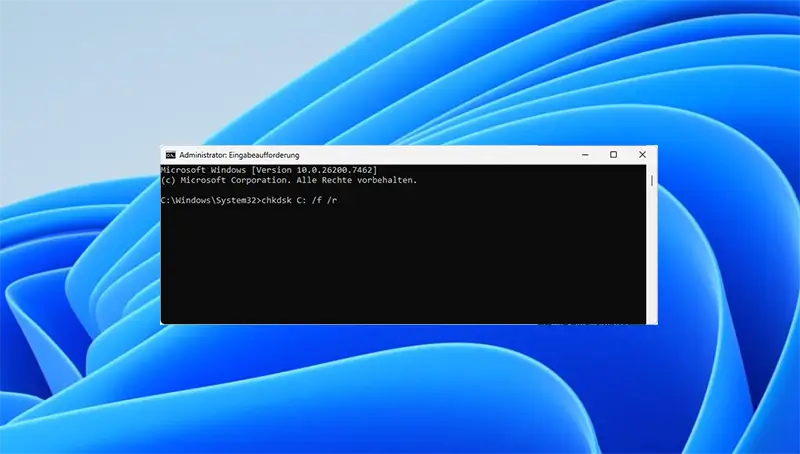
Klicken Sie auf das Startmenü und tippen Sie „cmd“ ein. Klicken Sie mit der rechten Maustaste auf „Eingabeaufforderung“ und wählen Sie „Als Administrator ausführen„.
Schritt 2: CHKDSK-Befehl eingeben
Geben Sie folgenden Befehl ein und drücken Sie die Eingabetaste:
chkdsk C: /f /r
Hinweis: Ersetzen Sie „C:“ durch den Buchstaben des Laufwerks, das Sie prüfen möchten.
Schritt 3: Neustart bestätigen (falls erforderlich)
Wenn Sie das Systemlaufwerk (meist C:) prüfen, zeigt Windows folgende Meldung:
„Der Datenträger kann nicht gesperrt werden. Soll die Überprüfung beim nächsten Systemneustart durchgeführt werden?“
Tippen Sie „J“ (für Ja) ein und starten Sie Ihren Computer neu. Die Festplattenprüfung läuft dann automatisch vor dem Windows-Start.
Die wichtigsten CHKDSK-Befehle und Parameter im Überblick
Hier finden Sie alle relevanten CHKDSK-Parameter, die Sie unter Windows 11 verwenden können:
| Parameter | Funktion |
|---|---|
| /f | Behebt gefundene Dateisystemfehler automatisch |
| /r | Sucht nach fehlerhaften Sektoren und stellt lesbare Daten wieder her |
| /x | Erzwingt das Aufheben der Laufwerkssperre (falls nötig) |
| /scan | Führt einen Online-Scan durch (nur NTFS) |
| /spotfix | Behebt Fehler beim nächsten Neustart schneller (nur NTFS) |
Welchen Befehl sollten Sie verwenden?
Für die meisten Anwender ist dieser Befehl ideal:
chkdsk C: /f /r
Dieser Befehl kombiniert die Fehlerprüfung (/f) mit der Suche nach defekten Sektoren (/r). Sie erhalten damit die gründlichste Überprüfung Ihrer Festplatte.
Methode 3: CHKDSK über die erweiterten Startoptionen ausführen
Diese Methode hilft Ihnen, wenn Windows nicht mehr richtig startet. Sie können CHKDSK auch ohne funktionierendes Betriebssystem ausführen.
Schritt 1: Erweiterte Startoptionen aufrufen
Starten Sie Ihren Computer neu. Drücken Sie während des Hochfahrens mehrfach die Taste F8 oder halten Sie die Shift-Taste gedrückt, während Sie auf „Neu starten“ klicken.
Schritt 2: Problembehandlung wählen
Navigieren Sie zu: Problembehandlung → Erweiterte Optionen → Eingabeaufforderung
Schritt 3: CHKDSK-Befehl ausführen
Geben Sie in der Eingabeaufforderung folgenden Befehl ein:
chkdsk C: /f /r
Windows führt die Festplattenreparatur jetzt durch, bevor das Betriebssystem startet. Da keine Dateien geöffnet sind, kann CHKDSK alle Bereiche prüfen.
Wie lange dauert CHKDSK unter Windows 11?
Die Dauer einer CHKDSK-Prüfung hängt von mehreren Faktoren ab:
- Festplattengröße: Eine 500 GB Festplatte prüft sich schneller als eine 2 TB Platte
- Festplattentyp: SSDs sind deutlich schneller als klassische HDDs
- Fehleranzahl: Mehr Fehler bedeuten längere Reparaturzeit
- Verwendete Parameter: /r dauert länger als /f allein
Richtwerte für die Prüfdauer:
- Schneller Scan ohne Parameter: 5-15 Minuten
- CHKDSK /f: 15-60 Minuten
- CHKDSK /f /r: 1-4 Stunden (bei größeren Festplatten auch länger)
Wichtig: Unterbrechen Sie CHKDSK niemals während der Ausführung. Das könnte zu zusätzlichen Datenverlusten führen.
Was tun, wenn CHKDSK Fehler findet?
Wenn CHKDSK Probleme auf Ihrer Festplatte entdeckt, sollten Sie folgende Schritte beachten:
Bei Dateisystemfehlern
Dateisystemfehler entstehen oft durch plötzliche Systemabstürze oder unsachgemäßes Herunterfahren. In den meisten Fällen behebt CHKDSK /f diese Probleme automatisch. Nach der Reparatur sollte Ihr System wieder normal funktionieren.
Bei fehlerhaften Sektoren
Fehlerhafte Sektoren auf einer Festplatte sind ein Warnsignal. CHKDSK markiert diese Bereiche und verhindert, dass Windows dort Daten speichert. Beachten Sie:
- Wenige fehlerhafte Sektoren sind bei älteren HDDs normal
- Zunehmende Anzahl deutet auf einen bevorstehenden Festplattendefekt hin
- Erstellen Sie zeitnah ein Backup Ihrer wichtigen Daten
- Erwägen Sie den Austausch der Festplatte gegen eine neue SSD
Häufige Probleme und Lösungen
CHKDSK kann das Laufwerk nicht sperren
Dieses Problem tritt auf, wenn Programme auf das Laufwerk zugreifen. Lösung:
- Schließen Sie alle Programme
- Führen Sie CHKDSK beim nächsten Neustart aus
- Nutzen Sie alternativ die erweiterten Startoptionen
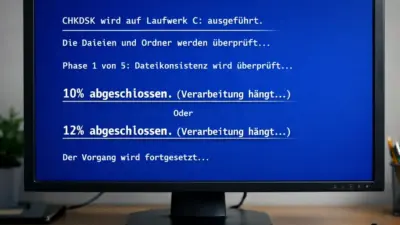
CHKDSK bleibt bei einem bestimmten Prozentsatz hängen
Manchmal scheint die Festplattenprüfung zu stocken. Das ist meist normal:
- Bei 10-12%: CHKDSK prüft die Dateizuordnungstabelle
- Bei 27%: Überprüfung der Sicherheitsbeschreibungen
- Bei 50%: Intensive Sektorenprüfung
Haben Sie Geduld – die Prüfung kann bei großen Festplatten mehrere Stunden dauern.
CHKDSK findet immer wieder dieselben Fehler
Wenn CHKDSK bei jedem Start die gleichen Fehler meldet, deutet das auf einen Hardware-Defekt hin. In diesem Fall sollten Sie:
- Ihre Daten sofort sichern
- Die Festplatte durch ein neues Laufwerk ersetzen
- Alternativ eine professionelle Datenrettung in Betracht ziehen
Alternative: Festplatte mit Windows-Bordmitteln überprüfen
Neben CHKDSK bietet Windows 11 weitere Tools zur Festplattendiagnose:
Windows-Speicherdiagnose
Prüft den Arbeitsspeicher auf Fehler. Drücken Sie Windows + R, geben Sie „mdsched.exe“ ein und starten Sie die Prüfung.
SFC und DISM
Diese Befehle reparieren Systemdateien:
sfc /scannow
DISM /Online /Cleanup-Image /RestoreHealth
Datenträgerverwaltung
Öffnen Sie die Datenträgerverwaltung über Windows + X, um den Zustand aller Laufwerke zu prüfen.
Zusammenfassung: So prüfen Sie Ihre Festplatte richtig
Die Festplattenprüfung mit CHKDSK unter Windows 11 ist einfacher als gedacht. Hier die wichtigsten Punkte:
- Für Einsteiger: Nutzen Sie den Datei-Explorer (Rechtsklick → Eigenschaften → Tools → Prüfen)
- Für fortgeschrittene Nutzer: Öffnen Sie die Eingabeaufforderung als Admin und führen Sie „chkdsk C: /f /r“ aus
- Bei Startproblemen: Nutzen Sie die erweiterten Startoptionen
Führen Sie die Festplattenprüfung regelmäßig durch – etwa einmal pro Monat oder nach Systemabstürzen. So erkennen Sie Probleme frühzeitig und schützen Ihre Daten.
FAQ – Häufig gestellte Fragen zu CHKDSK Windows 11
Was ist der Unterschied zwischen CHKDSK /f und CHKDSK /r?
Der Parameter /f behebt Dateisystemfehler, während /r zusätzlich nach fehlerhaften Sektoren sucht und versucht, lesbare Daten wiederherzustellen. Die Kombination CHKDSK /f /r bietet die gründlichste Prüfung.
Kann CHKDSK meine Daten löschen?
CHKDSK löscht keine Daten absichtlich. Bei der Reparatur fehlerhafter Sektoren können jedoch Dateifragmente verloren gehen, die ohnehin beschädigt waren. Erstellen Sie vorher ein Backup wichtiger Dateien.
Wie oft sollte ich CHKDSK ausführen?
Eine monatliche Prüfung ist für die meisten Nutzer ausreichend. Nach Systemabstürzen, Stromausfällen oder bei Leistungsproblemen sollten Sie CHKDSK zusätzlich ausführen.
Funktioniert CHKDSK auch bei SSDs?
Ja, CHKDSK funktioniert sowohl bei klassischen Festplatten (HDDs) als auch bei SSDs. Bei SSDs ist die Prüfung deutlich schneller und schonender für das Laufwerk.
Warum dauert CHKDSK so lange?
Die Prüfdauer hängt von der Festplattengröße, dem Zustand des Laufwerks und den verwendeten Parametern ab. Eine vollständige Prüfung mit /r kann bei großen Festplatten mehrere Stunden dauern.
Kann ich CHKDSK abbrechen?
Technisch ist ein Abbruch mit Strg+C möglich, wird aber nicht empfohlen. Ein Abbruch während der Reparaturphase kann zu weiteren Dateisystemfehlern führen.
Was bedeutet u0022fehlerhafte Sektorenu0022?
Fehlerhafte Sektoren sind Bereiche auf der Festplatte, die keine Daten mehr zuverlässig speichern können. CHKDSK markiert diese Bereiche, sodass Windows sie nicht mehr verwendet.