Dreht sich der blaue Ladekreis endlos und Ihre Datenträgerverwaltung öffnet nicht? Dies ist ein frustrierendes, aber bekanntes Problem, das Nutzer seit Windows 7 und bis ins aktuelle Windows 11 begleitet. Es kommt häufig vor, dass die Datenträgerverwaltung den Dienst verweigert, gerade wenn man dringend Partitionen ändern möchte. Auch unter Windows Server kann dieses Phänomen auftreten.
Wer die Datenträgerverwaltung in Windows 10 nutzt, erwartet, dass sie sofort startet. Doch wenn die Windows Datenträgerverwaltung hängt, können Sie keine Laufwerkbuchstaben ändern, Partitionen nicht vergrößern und keinen Speicher verwalten. Doch es gibt gute Nachrichten: Oft liegt nur ein kleiner Fehler im System vor, den Sie manuell beheben können.
In dieser Schritt-für-Schritt-Anleitung zeigen wir Ihnen, wie Sie das Problem lösen und wie Sie im Notfall DiskPart nutzen, um Ihre Datenträger trotzdem zu verwalten.
- Garantie und Support auf Spanisch – Original Refortek-Produkt mit zuverlässigem technischen Support und enthaltenem USB-Stick.
- Reinstallieren, aktualisieren oder reparieren – Beheben Sie Startfehler, stellen Sie Ihr System wieder her oder installieren Sie einfach Ihr Betriebssystem.
- Für Windows 11 Pro 64 Bit – Professionelle Version, ideal für den Heimgebrauch, Studenten und Unternehmen.
- Einfache und schnelle Installation – USB-Stick startklar zum Einsatz. Schließen Sie es an Ihren PC oder Laptop an und beginnen Sie mit der Installation in wenigen Minuten.
Datenträgerverwaltung öffnet nicht
Ein Versuch lohnt sich: ein kurzer Blick auf die Ursachen. Normalerweise finden Sie das Tool in der Computerverwaltung, doch wenn es streikt, liegt das oft an:
- Die Datenträgerverwaltung kann den dienst für virtuelle Datenträger nicht erreichen.
- Einem Konflikt nach einem Windows Upgrade.
- Beschädigten Systemdateien (SFC hilft hier).
- Einer externen Festplatte oder SSD, die fehlerhaft reagiert.
- Einem USB-Stick, der das Einlesen blockiert.
Lösung 1: DiskPart als mächtige Alternative nutzen
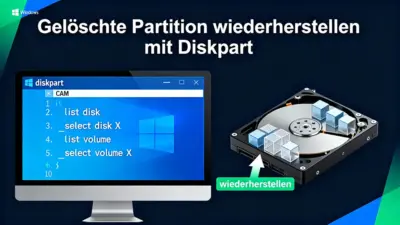
Wenn die klassische Datenträgerverwaltung nicht funktioniert, ist DiskPart die beste Methode, um Partitionen und Volumes direkt über die Eingabeaufforderung zu steuern. Es ist robust, funktioniert auch wenn das System gerade frisch gebootet ist, und umgeht die grafischen Hänger.
So können Sie Ihre Disk mit DiskPart verwalten:
- Drücken Sie
Windows + R, geben Siecmdein und drücken SieStrg + Umschalt + Enter, um die Konsole als Administrator zu starten. - Geben Sie den Befehl
diskpartein und drücken Sie Enter. - Nutzen Sie folgende Befehle für Ihre Aufgaben:
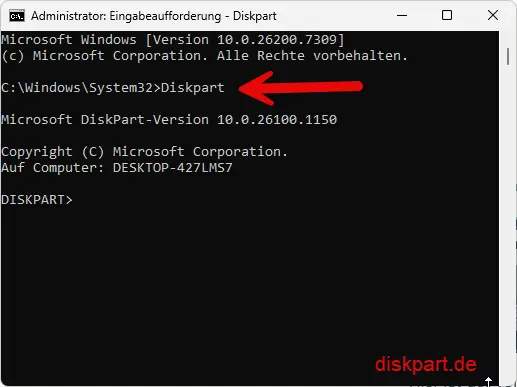
Wichtige DiskPart-Befehle für den Notfall
- Datenträger anzeigen: Geben Sie
list diskein. Sie sehen alle angeschlossenen Laufwerke (z.B. Disk 0, Disk 1). - Datenträger wählen: Tippen Sie
select disk X(ersetzen Sie X durch die Nummer Ihrer HDD oder SSD). - Partitionen zeigen: Mit
list partitionsehen Sie die Aufteilung. - Löschen: Sie können gezielt ein Volume löschen, indem Sie
delete volumeeingeben (nach Auswahl). - Formatieren: Wollen Sie ein neues einfaches Volume vorbereiten? Nutzen Sie
create partition primaryund formatieren Sie es anschließend, um das Dateisystem auf NTFS festzulegen (format fs=ntfs quick).
Lösung 2: Dienst für virtuelle Datenträger prüfen
Oft startet die Oberfläche nicht, weil der zugrundeliegende Dienst deaktiviert ist. Die Verbindung mit dem Dienst muss stehen.
- Drücken Sie
Windows + Rund geben Sieservices.mscein. - Suchen Sie in der Liste nach Virtueller Datenträger (Virtual Disk Service / VDS).
- Doppelklicken Sie darauf. Wenn der Status auf „Beendet“ steht, klicken Sie auf „Starten“.
- Stellen Sie den Starttyp auf Manuell oder Automatisch.
- Prüfen Sie nun, ob die Datenträgerverwaltung von Windows 11 wieder reagiert.
Lösung 3: Systemdateien mit SFC / Scannow reparieren
Wenn die Datenträgerverwaltung von Windows immer noch weiß bleibt, sind vielleicht Systemdateien beschädigt. Windows bietet mit SFC (System File Checker) ein Tool, um diese automatisch zu beheben.
- Öffnen Sie die Eingabeaufforderung als Administrator.
- Geben Sie
sfc /scannowein. - Warten Sie, bis der Scan 100% erreicht hat und der Computer neu gestartet wurde.
Lösung 4: Externe Hardware entfernen
Ein häufiger Grund, warum die Datenträgerverwaltung hängt, sind externe Geräte.
- Ziehen Sie alle USB-Geräte, SD-Karten und externen HDDs ab.
- Starten Sie das Tool erneut.
- Wenn sie jetzt startet, schließen Sie die Geräte nacheinander an und lassen Sie sie neu synchronisieren, um den Fehler zu finden.
Lösung 5: AOMEI Partition Assistant als Alternative
Sollten die bordeigenen Mittel von Microsoft versagen, hilft oft Software von Drittanbietern. Tools wie der AOMEI Partition Assistant bieten eine eigene Benutzeroberfläche.
Damit können Sie:
- Einen Datenträger initialisieren.
- Einen dynamischen Datenträger in einen Basisdatenträger konvertieren.
- Partitionen zusammenführen, zuweisen oder wiederherstellen.
- Das System auf eine neue SSD migrieren, ohne dass neu gebootet werden muss (bei manchen Operationen).
Solche Tools sind besonders hilfreich, wenn Windows meldet: „Datenträger konnte nicht hergestellt werden“ oder „VDS nicht unterstützt“.
Fazit: Datenträgerverwaltung reparieren ist möglich
Wenn die Datenträgerverwaltung öffnet nicht, ist das kein Grund zur Sorge. In den meisten Fällen blockiert nur ein hängender Dienst oder ein Treiber den Start. Mit dem integrierten Tool DiskPart können Sie jederzeit vollen Zugriff auf Ihre Laufwerke erlangen, Speicherplatz neu zugeordneten Speicherplatz verwalten oder Laufwerksbuchstaben ändern.
Haben Sie das Problem gelöst? Weitere Tipps zur Windows-Optimierung finden Sie auch direkt bei uns auf winpower.de. Falls Sie tiefergehende Hilfe benötigen, schauen Sie sich auch externe Ressourcen wie das offizielle Microsoft Support Forum an.
Häufige Fragen (FAQ)
Was tun, wenn die Datenträgerverwaltung „Verbindung mit dem Dienst für virtuelle Datenträger herstellen“ anzeigt?
Dies deutet darauf hin, dass der VDS-Dienst blockiert wird. Prüfen Sie die Dienste unter services.msc und erlauben Sie die Verwaltung logischer Datenträger durch die Windows-Firewall.
Kann ich DiskPart nutzen, um MBR zu GPT zu konvertieren?
Ja, DiskPart kann einen Datenträger konvertieren. Nutzen Sie dafür den Befehl convert gpt. Achtung: Der Datenträger muss dafür leer sein, es sei denn, Sie nutzen Tools wie AOMEI Partition Assistant.
Warum wird mein neuer Datenträger nicht angezeigt?
Neue Festplatten müssen oft erst initialisiert werden. Wenn die grafische Ansicht nicht geht, nutzen Sie DiskPart, um den Status zu prüfen (list disk). Ein „Offline“-Status lässt sich dort oft beheben, um Speicher nutzbar zu machen.