Wie erstellt man ein DiskPart-Skript unter Windows?
Um ein DiskPart-Skript zu erstellen, legen Sie eine Textdatei an, schreiben die gewünschten DiskPart-Befehle zeilenweise hinein (ein Befehl pro Zeile, keine Leerzeilen) und speichern die Datei als .txt. Anschließend führen Sie das Skript über die Eingabeaufforderung mit dem Befehl diskpart /s pfadzurdatei.txt aus. Kommentare können mit remeingefügtwerden.
Wer von Ihnen hat Spaß daran, bei zehn Rechnern jedes Mal dieselben DiskPart-Kommandos abzutippen? Ich hatte den jedenfalls nie. Irgendwann – ich glaube, das war noch zu Windows 7-Zeiten – habe ich angefangen, mir DiskPart-Skripte zusammenzubauen. Einfach eine Textdatei mit den Befehlen drin, fertig. Seitdem läuft das bei mir für jede neue Festplatte automatisch.
Was mich damals echt überrascht hat: So ein DiskPart-Skript zu erstellen ist kein Hexenwerk. Wirklich nicht. Sie brauchen Notepad, ein paar Befehle und fünf Minuten Zeit. Ob Windows 10, Windows 11 oder Windows Server – die Vorgehensweise ist quasi identisch. Und genau das zeige ich Ihnen jetzt.

Was ist DiskPart und warum lohnt sich die Verwendung von DiskPart per Skript?
Falls Sie DiskPart noch nie benutzt haben: Das ist ein Kommandozeilen-Tool von Microsoft, das seit Windows 2000 dabei ist. Damit lässt sich so ziemlich alles machen, was mit Festplatten, Partitionen und Volumes zu tun hat. Die Verwaltung von Festplatten läuft komplett über die Eingabeaufforderung – keine Mausklickerei, keine grafische Oberfläche nötig.
Klar, es gibt auch die Datenträgerverwaltung (diskmgmt.msc). Die kennen die meisten ja. Aber ganz ehrlich? Die kommt schnell an ihre Grenzen. Spätestens wenn Sie mehrere Datenträger gleichzeitig vorbereiten oder komplexere Sachen machen wollen, wird DiskPart interessant.
Und jetzt der eigentliche Punkt: Statt die Befehle immer einzeln einzuhacken, schreiben Sie die einfach in eine Textdatei. Das ist dann Ihr DiskPart-Skript. Die Verwendung von DiskPart per Skript hat ein paar handfeste Vorteile:
- Zeitersparnis: Einmal getippt, hundertmal benutzt. Gerade wenn Sie im Unternehmen mehrere Rechner ausrollen, ist das ein Gamechanger.
- Weniger Fehler: kein Vertippen mehr. Und glauben Sie mir – bei einem clean auf der falschen Festplatte wollen Sie nicht derjenige sein, der erklärt, wo die Daten hin sind.
- Immer das gleiche Ergebnis: Jeder Rechner bekommt exakt die gleiche Partitionsstruktur. Das macht Troubleshooting später deutlich einfacher.
Wichtig, bevor wir loslegen: Erstellen Sie vorher ein Backup. Immer. DiskPart fragt nicht „Sind Sie sicher?“ – Es macht einfach. Und was weg ist, ist weg.
DiskPart-Befehle: Welche Kommandos Sie wirklich brauchen
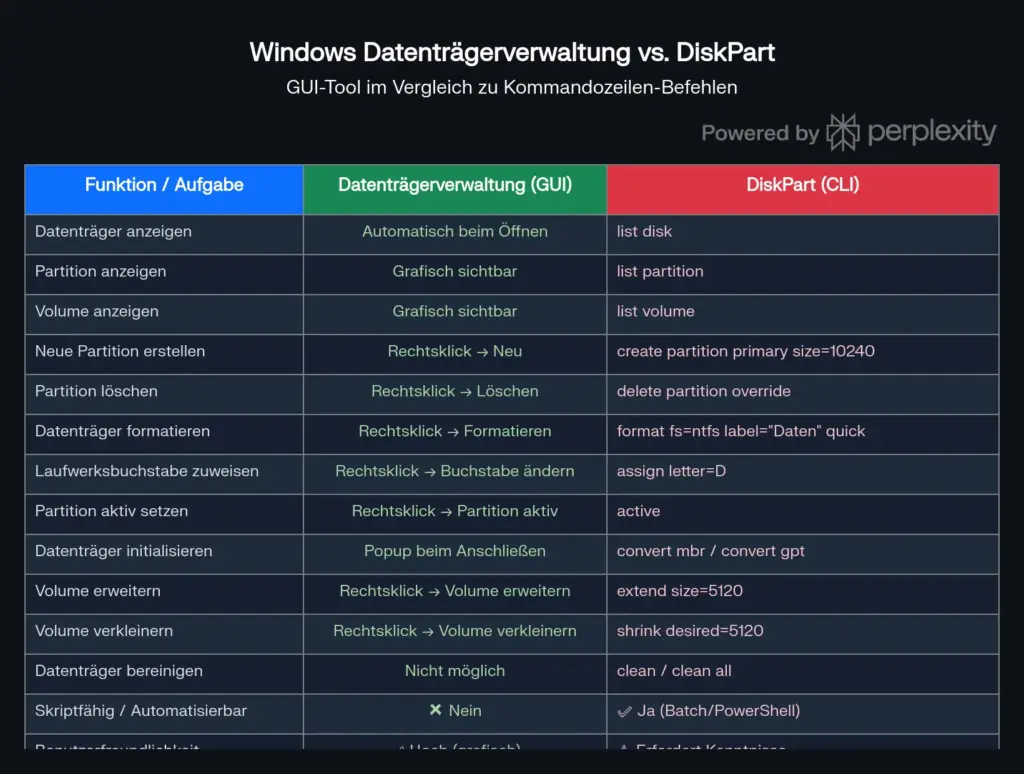
Bevor wir an die Skripte gehen, schauen wir uns die wichtigsten DiskPart-Befehle an. Keine Angst, Sie müssen nicht alle 40+ Kommandos auswendig kennen. In der Praxis brauchen Sie vielleicht zehn davon regelmäßig.
| Befehl | Was er macht |
|---|---|
list disk | Listet alle Datenträger auf – Ihre erste Anlaufstelle |
select disk X | Wählt Datenträger Nummer X aus |
list partition | Zeigt Partitionen des gewählten Datenträgers |
select partition X | Wählt eine bestimmte Partition |
list volume | Zeigt alle Volumes im System |
clean | Löscht alles auf der ausgewählten Festplatte – wirklich alles |
create partition primary | Legt eine neue primäre Partition an |
format fs=ntfs quick | NTFS-Schnellformatierung |
assign letter=X | Weist einen Laufwerksbuchstaben zu |
convert gpt | Wandelt den Datenträger ins GPT-Format um |
extend | Vergrößert die gewählte Partition |
active | Setzt die Partition als aktive Systempartition |
Kleiner Tipp am Rande: Wenn Sie bei einem Befehl nicht weiterwissen, tippen Sie den Befehl gefolgt von helpein Microsoft Windows spuckt dann alle verfügbaren Parameter aus. Geben Sie an der Eingabeaufforderung zum Beispiel create partition helpein –schon sehen Sie, was möglich ist.
Die Datenträgerverwaltung ist übrigens ein guter Gegencheck. Damit können Sie visuell prüfen, welche Festplatte welche Nummer hat, bevor Sie in DiskPart loslegen. Kann nicht schaden.
DiskPart-Skripte erstellen: So geht’s Schritt für Schritt
Jetzt wird’s praktisch. Ein DiskPart-Skript ist – und das meine ich ernst – einfach nur eine Textdatei. Drin stehen Ihre DiskPart-Befehle, einer pro Zeile, keine Leerzeilen. Das war’s schon an „Magie“.
Ihr erstes DiskPart-Skript in 4 Schritten
Schritt 1: Notepad öffnen. Oder irgendeinen anderen Texteditor, der Ihnen liegt. Notepad++ tut’s auch.
Schritt 2: Befehle reinschreiben. Pro Zeile ein Kommando. Wenn Sie Kommentare brauchen (und ja, die sollten Sie nutzen), fangen Sie die Zeile mit rem an.
Schritt 3: Speichern als .txt – zum Beispiel festplatte-vorbereiten.txt. Ich leg mir dafür meistens einen Ordner C:\Skripte an, damit ich alles beisammen habe.
Schritt 4: Eingabeaufforderung als Administrator öffnen und das Skript starten:
diskpart /s C:\Skripte\festplatte-vorbereiten.txtDiskPart arbeitet dann stur die Befehle von oben nach unten ab. Geht flott, geht sauber. Wenn Sie die Ausgabe mitloggen wollen – was ich bei Produktivsystemen immer empfehle – hängen Sie eine Umleitung dran:
diskpart /s C:\Skripte\festplatte-vorbereiten.txt > C:\Skripte\log.txtSo können Sie bei Ihren Skripts hinterher nachschauen, ob wirklich alles durchgelaufen ist. Gerade bei Rollouts auf vielen Maschinen spart Ihnen das echte Nerven.
Partition erstellen und formatieren mit DiskPart-Skripten
Das Standard-Szenario, das wahrscheinlich 80% aller Admins kennen: Neue Festplatte drin, muss komplett eingerichtet werden. Also alle Daten auf der Festplatte runter, neue Partition erstellen, formatieren, Buchstabe drauf, fertig. Dafür hab ich ein paar bewährte Skripte.
Beispiel 1: Festplatte komplett neu einrichten
rem Festplatte 1 komplett neu aufsetzen
select disk 1
clean
create partition primary
format fs=ntfs quick label="Daten"
assign letter=D
Was passiert da genau? Erstmal wird mit select disk die zweite Festplatte angewählt (die Zählung fängt bei 0 an – Disk 0 ist meistens die Systemplatte). Dann räumt clean den Laden auf: Alle Partitionen, alle Volumes, alles weg – die Festplatte gelöscht. Danach wird eine frische primäre Partition draufgepackt, NTFS–quick formatiert, und der Laufwerksbuchstabe D: kommt auch gleich mit.
Beispiel 2: Festplatte mit GPT für UEFI-Systeme partitionieren
Moderne Rechner wollen GPT statt MBR. Das ist bei UEFI-Systemen Pflicht, und mal ehrlich – es gibt eigentlich keinen Grund mehr, noch MBR zu verwenden (außer Sie haben richtig alte Hardware). Hier das Skript dazu:
select disk 0
clean
convert gpt
create partition primary size=300
format quick fs=ntfs label="Windows RE tools"
assign letter=T
create partition primary
format quick fs=ntfs label="Windows"
assign letter=C
Das Skript orientiert sich am Beispiel aus der offiziellen Microsoft-Dokumentation zu DiskPart-Skripten. Die erste Partition mit 300 MB ist für die Windows-Wiederherstellungsumgebung reserviert. Die zweite Partition schnappt sich den gesamte verfügbare Speicherplatz auf dem Datenträger – also den ganzen Rest.
Nach einem list disk sehen Sie dann so was hier:
Datenträger ###  Status      Größe    Frei     Dyn  GPT
------------  ----------  -------  -------  ---  ---
Datenträger 0  Online       500 GB   0 B           *
Die Spalten Status Größe Frei Dyn GPT verraten Ihnen alles Wichtige auf einen Blick. Das Sternchen ganz rechts? Das heißt: GPT aktiv. Kein Sternchen = MBR.
Vorsicht: Der Befehl DiskPart mit clean convert GPT macht tabula rasa. Wirklich alles weg. Prüfen Sie vorher mit list disk, dass Sie den richtigen Datenträger erwischt haben. Sonst wird’s ein langer Tag.
Partition erweitern, Laufwerksbuchstaben zuweisen und Datenträger konvertieren
Neben dem Erstellen und Formatieren gibt’s noch ein paar andere Sachen, die im Alltag ständig vorkommen. Auch dafür lassen sich prima Skripte bauen.
Partition erweitern
Kennen Sie das? Die C:-Partition ist voll, aber hinter ihr liegt noch freier Speicher. Dann brauchen Sie die Partition erweitern-Funktion:
select disk 0
list partition
select partition 1
extend
extend nimmt sich automatisch den ganzen freien Platz, der direkt hinter der Partition liegt. Wenn Sie lieber eine bestimmte Größe in Megabyte angeben wollen:
extend size=10240Das wären dann 10 GB mehr. Simpel, aber effektiv.
Laufwerksbuchstaben neu zuweisen
Manchmal passt der Laufwerksbuchstabe einfach nicht – gerade nach dem Anschluss von externen Festplatten kann das schon mal durcheinander geraten. So können Sie ihn neu zuweisen:
select volume 2
assign letter=E
Oder wenn Sie erstmal den alten Buchstaben loswerden wollen:
select volume 2
remove letter=F
assign letter=E
Ich hab das schon öfter gebraucht, als mir lieb war. Besonders in Testumgebungen, wo ständig neue Platten dazukommen und wieder verschwinden.
Datenträger von MBR zu GPT konvertieren
Ältere Festplatten laufen oft noch mit MBR. Für Windows 11 und UEFI brauchen Sie aber GPT. Die Konvertierung geht so – allerdings: alle Daten gehen dabei flöten.
select disk 1
clean
convert gpt
Falls Sie aus irgendeinem Grund von GPT zurück zu MBR müssen (Legacy-BIOS zum Beispiel):
select disk 1
clean
convert mbr
DiskPart-Skripts ausführen: Automatisierung mit Batch-Dateien
Wo’s richtig spannend wird: Wenn Sie DiskPart nicht nur über ein Skript füttern, sondern das Ganze in eine Batch-Datei packen. Da können Sie dann Wartezeiten, Fehlerprüfungen und Ausgaben reinbauen. Für Admins, die öfter Rechner aufsetzen, ist das ein echtes Arbeitstier.
Einfache Batch-Datei
batch
@echo off
echo Festplatte wird vorbereitet...
diskpart /s C:\Skripte\partition-erstellen.txt
echo Fertig!
pause
Nix Wildes, aber tut seinen Job.
Mehrere DiskPart-Skripte nacheinander
Hier wird’s etwas kniffliger. Microsoft Learn empfiehlt ausdrücklich: Zwischen zwei DiskPart-Aufrufen mindestens 15 Sekunden warten. Sonst kann der zweite Durchlauf scheitern, weil der erste noch nicht sauber beendet ist.
batch
@echo off
echo Schritt 1: Datentraeger bereinigen
diskpart /s C:\Skripte\clean-disk.txt
timeout /t 15
echo Schritt 2: Partitionen erstellen
diskpart /s C:\Skripte\create-partitions.txt
echo Alles erledigt!
pause
Die 15 Sekunden klingen nach viel, aber in der Praxis geht das unter. Lieber kurz warten als ein kaputtes Skript debuggen.
Fehlerbehandlung – die wird gern vergessen
DiskPart gibt Fehlercodes zurück. Die DiskPart-Version und der Computername erscheinen beim Start, was beim Protokollieren hilft. Die wichtigsten Return-Codes:
| Code | Was ist passiert |
|---|---|
| 0 | Alles sauber gelaufen |
| 1 | Irgendwas Ernstes ist schiefgegangen |
| 2 | Die Parameter stimmen nicht |
| 3 | Skriptdatei wurde nicht gefunden |
Mit noerr am Ende einer Zeile können Sie DiskPart sagen: „Mach weiter, auch wenn das hier nicht klappt.“ Nützlich, wenn Sie z.B. mit einem einzigen Skript alle Partitionen auf allen Festplatten löschen wollen – egal wie viele es sind. Aber Achtung: DiskPart führt bei echten Syntaxfehlern trotzdem zum Abbruch, noerr hin oder her.
Zusammengefasst als Einzeiler-Ablauf: select disk 0 clean convert gpt create partition primary size=300 format quick fs=ntfs label=“Recovery“ assign letter=R – das bereitet die Festplatte in einem Rutsch vor. Disk 0 clean convert gpt gefolgt von Partitionierung und Formatierung. Schöner geht’s kaum.
Lösche Partitionen und Volumes: Sicher aufräumen mit DiskPart
Manchmal muss eine Festplatte einfach leer sein. Vielleicht geht sie zurück an den Händler. Vielleicht wollen Sie sie weiterverkaufen. Oder Sie räumen einfach auf, weil die Partitionen oder Volumes ein Chaos sind. DiskPart kannst – äh, können Sie – für all das verwenden.
Einzelne Partition löschen
select disk 1
list partition
Partition 1 Primär   50 GB
select partition 1
delete partition
Bei geschützten Systempartitionen brauchen Sie den Override:
delete partition overrideOhne Override weigert sich DiskPart schlicht. Verständlich, denn so eine Systempartition löscht man nicht einfach mal aus Versehen.
Gesamte Festplatte sicher löschen
Clean allein reicht nicht immer. Der Befehl entfernt zwar Partitionen und Sektorinfos, aber die Daten liegen physisch noch auf der Platte. Für echtes sicheres Löschen:
select disk 1
clean all
Das überschreibt jeden Sektor mit Nullen. Dauert bei einer gesamten Festplatte mit 1 TB schon mal ein paar Stunden – aber dafür kann niemand mehr was wiederherstellen. Meine klare Empfehlung, wenn sensible Daten drauf waren.
Weitere Infos zur sicheren Entsorgung finden Sie beim BSI. Die haben da einen guten Leitfaden veröffentlicht.
Externe Festplatten und USB-Sticks mit DiskPart vorbereiten
Nicht nur interne Platten – auch externe Festplatten und der gelegentliche USB-Stick lassen sich mit DiskPart bearbeiten. Ich nutze das besonders gern, wenn ein Stick plötzlich schreibgeschützt ist und die grafische Oberfläche nicht mehr mitzieht.
USB-Stick Schreibschutz entfernen
select disk 2
attributes disk clear readonly
Zwei Zeilen, Problem gelöst. Danach können Sie den USB-Stick wieder ganz normal beschreiben.
Externe Festplatte einrichten
Für eine neue externe Festplatte mache ich eigentlich immer das Gleiche:
select disk 2
clean
create partition primary
format fs=ntfs quick label="Extern"
assign letter=G
Ein Wort der Warnung: Bei externen Festplatten die Datenträgernummer besonders sorgfältig prüfen! List disk vorher ausführen. Sonst landen Sie auf der Systemfestplatte – und dann ist der Ärger groß.
Dynamische Datenträger und RAID 1 mit DiskPart konfigurieren
Für die Fortgeschrittenen unter Ihnen: DiskPart kann auch mit dynamischen Datenträgern umgehen. Das ermöglicht unter anderem RAID 1 – also Festplattenspiegelung – direkt unter Windows, ohne extra Controller-Hardware.
Das Prinzip bei RAID 1: Alles, was auf Festplatte A geschrieben wird, landet automatisch auch auf Festplatte B. Fällt eine aus, läuft die andere weiter. In der Praxis sieht der Befehl DiskPart dafür so aus:
select disk 0
convert dynamic
select disk 1
convert dynamic
select volume 0
add disk=1
Aber Vorsicht: Dynamische Datenträger sind kein Spaß zum Rückgängigmachen. Die Konvertierung ist quasi eine Einbahnstraße. Und nicht alle Windows-Versionen können das – in den Home-Editionen fehlen wichtige Funktionen. Unter Windows Server dagegen? Kein Problem, da geht alles.
Backup vorher. Das sage ich bei jedem Absatz, aber hier meine ich es besonders ernst.
Mehr zu RAID und erweiterten Datenträgeroptionen steht in der Microsoft-Dokumentation zu DiskPart.
Partitionen und Volumes anzeigen: Erst schauen, dann machen
Ein Grundsatz, den ich jedem ans Herz lege: Bevor Sie irgendwas ändern – anzeigen lassen. Immer. Die Befehle dafür sind schnell getippt:
list disk
select disk 0
list partition
list volume
detail disk
detail partition
Die Ausgabe von list partition zeigt Ihnen sowas wie:
  Partition ###  Typ              Größe    Offset
  -------------  ---------------  -------  -------
  list partition Partition Nr.1  Primär           450 GB   1024 KB
Mit detail partition kriegen Sie noch mehr raus: Ob die Partition verwendet wird als Bootpartition, welches Dateisystem draufliegt, welcher Laufwerksbuchstabe zugewiesen ist. Eine bestimmte Partition oder ein Volume wählen Sie wie gehabt mit select aus, bevor Sie den Detail-Befehl absetzen.
Ich weiß, das klingt banal. Aber die allermeisten Unfälle mit DiskPart passieren, weil jemand nicht vorher nachgeschaut hat, welchen Datenträger er gerade ausgewählt hat. Also: Lieber einmal mehr list disk tippen als einmal zu wenig.
Partition formatieren: NTFS, exFAT oder doch FAT32?
Welches Dateisystem Sie zum Formatieren nehmen, hängt davon ab, was Sie vorhaben. Hier meine persönliche Einschätzung nach 15 Jahren IT:
- NTFS: Der Platzhirsch unter Windows. Berechtigungen, Verschlüsselung, große Dateien – alles kein Problem. Für Systemlaufwerke alternativlos.
- FAT32: Funktioniert überall. Fernseher, Kameras, alte Spielekonsolen. Aber: Maximal 4 GB pro Datei. In Zeiten von 4K-Videos ein echtes Limit.
- exFAT: Der Kompromiss. Kein 4-GB-Limit, trotzdem gute Kompatibilität.
Das Kommando zum Partition formatieren:
format fs=ntfs quick label="Mein Volume"Ohne quick macht DiskPart eine Vollformatierung. Die prüft jeden einzelnen Sektor. Klingt gründlich, dauert aber bei einer 1-TB-Platte gerne mal mehrere Stunden. In 95% der Fälle reicht die Schnell-Formatierung locker aus.
Nach dem Formatieren den assign-Befehl nicht vergessen – sonst hat die Partition zwar ein Dateisystem, aber keinen Laufwerksbuchstaben, und Sie sehen sie nirgends. Den können Sie dann zuweisen mit assign letter=D oder was auch immer.
Wiederherstellen von Partitionen: Wenn’s doch mal schiefgeht
Passiert den Besten: Falschen Datenträger erwischt, falsche Partition gelöscht, und plötzlich ist der kalte Schweiß da. DiskPart selbst hat leider keine Undo-Taste. Keine. Null. Aber es gibt Wege:
- Backup einspielen – der Königsweg. Vorausgesetzt, Sie haben eins. (Haben Sie doch, oder?)
- Datenrettung per Software – TestDisk ist kostenlos und kann erstaunlich viel wiederherstellen. Recuva ist auch brauchbar.
- Konfiguration dokumentieren – klingt langweilig, hilft aber. Wenn Sie wissen, wie die Partitionen vorher aussahen, geht das Wiederherstellen deutlich schneller.
Übrigens: In der Windows-Wiederherstellungsumgebung (WinRE) ist DiskPart auch verfügbar. Das rettet einem den Tag, wenn Windows nicht mehr bootet und die Partitionen repariert werden müssen.
Praxis-Skript: Komplette Festplatte automatisiert einrichten
Zum Schluss noch mein „All-in-One“-Skript, das ich bei neuen Rechnern benutze. Zwei Partitionen auf GPT – eine für Recovery, eine für Windows:
rem === Automatisiertes DiskPart-Skript ===
rem Festplatte 0 komplett vorbereiten (GPT, zwei Partitionen)
rem Autor: windowspower.de

select disk 0
clean
convert gpt
create partition primary size=500
format quick fs=ntfs label="Recovery"
assign letter=R
create partition primary
format quick fs=ntfs label="Windows"
assign letter=C
active
exit
Das Muster dahinter ist immer gleich: clean convert gpt create partition primary – also bereinigen, konvertieren, Partition anlegen. Im Detail: select disk 0 clean convert ins gewünschte Format, dann Partitionen erstellen und formatieren. Die Befehlskette convert gpt create partition primary size=… ist das Herzstück.
Speichern Sie das als setup-disk.txt und starten es mit:
diskpart /s C:\Skripte\setup-disk.txtFür das DiskPart-Skripts ausführen auf mehreren Rechnern hab ich die Textdatei meistens auf einem USB-Stick dabei. Oder auf einem Netzlaufwerk, das geht natürlich auch.
Noch ein Gedanke: Wenn Sie die Sache weiter treiben wollen – schauen Sie sich mal PowerShell an. Cmdlets wie Initialize-Disk und New-Partition sind die modernere Variante über die Kommandozeile. Aber für schnelle, portable Lösungen zum Partitionieren bleibt DiskPart mein Go-to-Tool.
FAQ – Häufig gestellte Fragen zu DiskPart-Skripten
Funktionieren DiskPart-Skripte unter allen Windows-Versionen?
Ja. DiskPart steckt in allen Microsoft Windows-Versionen seit Windows 2000. Also Windows 10, Windows 11, sämtliche Windows Server-Ausgaben – überall das Gleiche. Die Syntax der Befehle ist über alle Windows-Versionen hinweg praktisch identisch. Nur bei dynamischen Datenträgern gibt’s Einschränkungen in den Home-Editionen.
Was passiert, wenn ein Befehl im Skript fehlschlägt?
Normalerweise bricht DiskPart sofort ab und zeigt einen Fehlercode. Das ist erstmal gut, weil nichts Schlimmeres passiert. Wenn Sie wollen, dass DiskPart trotz eines Fehlers weitermacht, hängen Sie noerr an den jeweiligen Befehl an. Bei Syntaxfehlern hilft das allerdings nicht – da stoppt DiskPart führt grundsätzlich zum Halt.
Kann ich mit DiskPart ein RAID-1-System einrichten?
Können Sie, ja. Über dynamische Datenträger lässt sich mit DiskPart ein RAID 1 aufsetzen. Beide Festplatten müssen dafür erst in dynamische Datenträger konvertiert werden. Funktioniert aber nur in den Professional- und Server-Editionen von Windows.
Wie finde ich heraus, ob meine Festplatte MBR oder GPT nutzt?
In DiskPart einfach list disk eintippen. Die Spalte ganz rechts heißt „GPT“ – steht da ein Sternchen, ist es GPT. Kein Sternchen = MBR. Geht auch über die Datenträgerverwaltung, aber DiskPart ist schneller.
Ist DiskPart gefährlich?
Kurze Antwort: Ja, wenn man nicht aufpasst. DiskPart fragt nie nach Bestätigung. Sie tippen clean, drücken Enter, und der Datenträger ist leer. Deshalb: Immer vorher list disk ausführen, den richtigen Datenträger prüfen, und ein Backup haben. Dann können Sie bedenkenlos partitionieren und formatieren.
Fazit
DiskPart-Skripte sind eines dieser Werkzeuge, bei denen man sich fragt, warum man das nicht schon längst gemacht hat. Eine Textdatei, ein paar Befehle, diskpart /s – und die Festplatte ist fertig. Ohne Klickerei, ohne Tippfehler, beliebig oft wiederholbar.
Mein Rat: Fangen Sie klein an. Nehmen Sie eine alte Festplatte, die Sie nicht mehr brauchen, und probieren Sie ein einfaches Skript aus. Wenn das sitzt, bauen Sie komplexere Sachen – mit Batch-Integration, Fehlerbehandlung, Log-Dateien. Sie werden schnell merken: Das spart echte Arbeitszeit.