TL;DR – DiskPart Virtual Disk Service Error:
✅ Starten Sie CMD/PowerShell als Administrator und starten Sie den Virtual Disk Service (VDS) in services.msc neu.
✅ Bei “The service failed to initialize”: Neustart + sfc /scannow + DISM /Online /Cleanup-Image /RestoreHealth.
✅ Bei “Zugriff verweigert”: attributes disk clear readonly (ggf. attributes volume clear readonly).
✅ Bei “The volume size is too big”: statt FAT32 → exFAT oder Partition verkleinern.
⚠️ Nur mit Backup: clean verwenden.
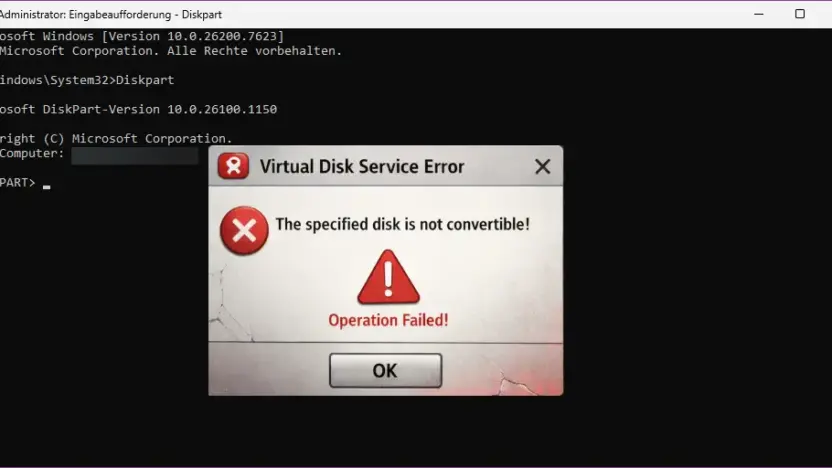
DiskPart Virtual Disk Service Error ist eine nervige Meldung, aber fast immer lösbar. Meist hängt es an einem Windows-Dienst, fehlenden Rechten oder einem Datenträger, der gerade „blockiert“ ist.
In dieser Anleitung lösen Sie den DiskPart Virtual Disk Service Error mit klaren Schritten. Sie müssen nichts raten – Sie arbeiten einfach die passenden Punkte ab.
Was ist der Virtual Disk Service?
Bevor Sie mit den Lösungen starten, ist es wichtig zu verstehen, was im Hintergrund passiert. Der Virtual Disk Service (VDS) ist ein Windows-Dienst, der alle Anfragen zur Datenträgerverwaltung verarbeitet. Wenn dieser Dienst blockiert ist oder falsche Informationen vom Datenträger erhält, bricht DiskPart mit einer Fehlermeldung ab.
Häufige Fehlermeldungen in der Übersicht
Es gibt verschiedene Varianten des DiskPart Virtual Disk Service Error, die jeweils unterschiedliche Ursachen haben:
- Bereinigungsvorgänge sind auf dem Datenträger nicht zulässig.
- The volume size is too big (Die Volumegröße ist zu groß).
- There is no media in the device (Es sind keine Medien im Gerät vorhanden).
- The service failed to initialize (Der Dienst konnte nicht initialisiert werden).
Kurz-Check (30 Sekunden, spart Ihnen Zeit)
- Öffnen Sie CMD oder PowerShell als Administrator.
Das ist bei DiskPart extrem wichtig. - Wenn es um Partitionen/Formatierung geht: Sichern Sie wichtige Daten vorher.
Einige Befehle können Daten löschen.
Schnell-Index: Welche Fehlermeldung sehen Sie?
- „The service failed to initialize“ → Lösung 1 + 2
- „Zugriff verweigert“ → Lösung 3
- „Unable to connect… / Verbindung…“ → Lösung 1 + 4
- „The volume size is too big“ (FAT32) → Lösung 6
- „Vorgang wird nicht unterstützt“ → Lösung 7
- „Datenträger ist nicht leer“ → Lösung 8
Lösung 1: Virtual Disk Service (VDS) starten oder neu starten
Der Virtual Disk Service ist oft der Hauptgrund für den Fehler.
So machen Sie das:
- Drücken Sie Win + R
- Tippen Sie:
services.msc - Suchen Sie Virtueller Datenträger / Dienst für virtuelle Datenträger
- Rechtsklick → Neu starten (oder Starten)
- Starttyp: Manuell oder Automatisch
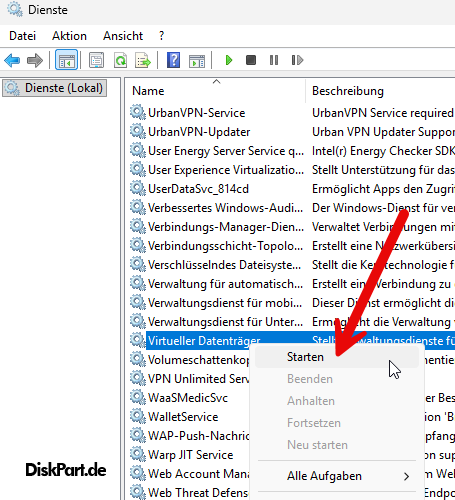
Danach testen Sie DiskPart erneut.
- Leistungsstarke PCIe 4.0 NVMe SSD für High-End-Gaming auf dem PC sowie für 4K-Video- und 3D-Bearbeitung, Datenanalyse und mehr
- Atemberaubende Geschwindigkeit: Sequentielle Lese-/Schreibgeschwindigkeiten von bis zu 7.450 MB/s bzw. 6.900 MB/s bei allen Varianten von 1 bis 4 TB Speicherkapazität
- Hohe Zuverlässigkeit und lang anhaltende Leistung dank Heat Spreader und Dynamic Thermal Guard-Technologie zum Schutz vor Überhitzung
- Speicherkapazitäten von bis zu 4 TB im kompakten M.2-Formfaktor (2280), Ideal für leistungsstarke (Gaming-)PCs und Notebooks/Ultrabooks
- Einfache Laufwerksverwaltung, mit benutzerfreundlicher Samsung Magician Software für Laufwerk-Updates und Leistungsoptimierung
Lösung 2: Fix für „The service failed to initialize“
Wenn der Dienst nicht sauber initialisiert, helfen Systemchecks.
Schritte:
- Machen Sie Lösung 1
- Starten Sie Windows neu
- Öffnen Sie PowerShell als Administrator und führen Sie aus:
sfc /scannow
DISM /Online /Cleanup-Image /RestoreHealth

Testen Sie danach erneut DiskPart.
Lösung 3: Fix für Zugriff verweigert (sehr häufig)
„Zugriff verweigert“ bedeutet meistens: nicht als Admin gestartet oder Schreibschutz aktiv.
Schritt-für-Schritt in DiskPart:
- Öffnen Sie CMD als Administrator
- Starten Sie:
diskpart
- Datenträger anzeigen:
list diskdanach
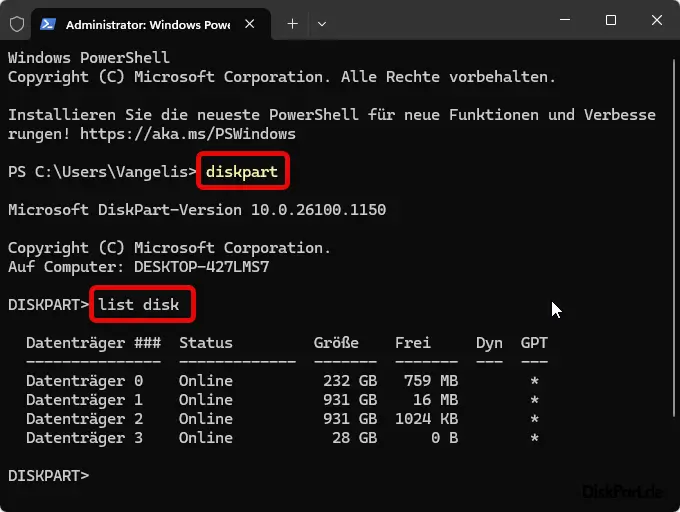
select disk X
- Schreibschutz entfernen:
attributes disk clear readonly
- Wenn es ein Volume betrifft:
list volume
select volume Y
attributes volume clear readonly
Lösung 4: Fix für „Unable to connect… / Verbindung…“ (Datenträgerverwaltung hängt)
Wenn Windows bei Storage-Operationen hängt, blockiert oft ein Gerät oder ein Dienst.
Das hilft fast immer:
- Alle unnötigen USB-Geräte trennen (Sticks, Kartenleser, Adapter)
- VDS neu starten (Lösung 1)
- Neustart
- Dann DiskPart erneut als Admin starten
Lösung 5: Wenn es um VHD/VHDX geht: Nutzen Sie PowerShell statt DiskPart
Manchmal klappt das Einbinden einer VHD/VHDX per PowerShell sauberer.
VHD einbinden:
Mount-VHD -Path "D:\VHD\Test.vhdx"
VHD trennen:
Dismount-VHD -Path "D:\VHD\Test.vhdx"
Lösung 6: Fix für „The volume size is too big“ (FAT32-Problem)
Diese Meldung kommt oft, wenn Sie ein großes Laufwerk mit FAT32 formatieren wollen.
Saubere Lösung:
- Verwenden Sie exFAT (besonders gut für große USB-Sticks/SDs)
- Oder: Erstellen Sie eine kleinere Partition, wenn Sie unbedingt FAT32 brauchen
DiskPart-Beispiel für exFAT:
diskpart
list disk
select disk X
list volume
select volume Y
format fs=exfat quick
assign
exit
Lösung 7: Fix für „Vorgang wird nicht unterstützt“
Das passiert, wenn die gewählte Aktion nicht zum Datenträger passt.
Quick Checks:
- Ist es eventuell ein spezieller Datenträger (dynamisch/virtuell/USB-Controller)?
- Passt die Aktion zu MBR/GPT?
- Läuft ein Tool im Hintergrund, das sperrt?
Tipp: Schließen Sie andere Partitions-Tools, und versuchen Sie es nach einem Neustart erneut.
Lösung 8: Fix für „Datenträger ist nicht leer“ (Achtung!)
Hier ist Vorsicht angesagt. Oft hilft nur „bereinigen“ – aber das kann Daten löschen.
Nur wenn Sie sicher sind und ein Backup haben:
diskpart
list disk
select disk X
clean
exit
Danach können Sie den Datenträger neu initialisieren/partitionieren.
Lösung 9: So nutzen Sie DiskPart richtig (damit der Fehler nicht zurückkommt)
Diese Basics verhindern die meisten Probleme:
- DiskPart immer als Admin starten
- Immer zuerst prüfen:
list disklist volume
- Immer bewusst auswählen:
select disk Xselect volume Y
Wenn Sie diese Reihenfolge einhalten, reduzieren Sie Fehler drastisch.
FAQ
Was bedeutet DiskPart Virtual Disk Service Error?
Der DiskPart Virtual Disk Service Error ist eine Fehlermeldung, die beim Verwalten von Festplatten mit dem Windows DiskPart-Tool erscheint. Der Virtual Disk Service (VDS) ist eine Windows API, die Festplatten- und Partitionsverwaltung ermöglicht. Fehler treten bei Operationen wie Formatieren, Clean, Löschen oder Konvertieren auf.
Wie behebe ich „The service failed to initialize“?
Starten Sie VDS neu, starten Sie Windows neu und führen Sie SFC und DISM aus.
Warum kommt „Zugriff verweigert“?
Meist fehlen Admin-Rechte oder es ist ein Schreibschutz aktiv.
Wie behebe ich „Clean is not allowed“ Fehler?
Der „Clean is not allowed“ Fehler tritt auf, wenn Sie die Systemfestplatte bereinigen möchten, während Windows läuft. Lösung: Erstellen Sie ein bootfähiges USB-Medium, starten Sie davon und führen Sie dann den DiskPart Clean-Befehl aus. Alternativ nutzen Sie Partition-Management-Software mit WinPE-Bootdisk-Funktion.
Warum kann ich keine große Festplatte auf FAT32 formatieren?
Windows beschränkt die FAT32-Formatierung auf maximal 32 GB. Der Fehler „Volume size is too big“ erscheint bei größeren Partitionen. Lösung: Verwenden Sie professionelle Formatierungs-Tools, die diese Beschränkung umgehen, oder wählen Sie exFAT als alternatives Dateisystem für externe Laufwerke.
Was bedeutet „The media is write protected“?
Dieser Fehler zeigt an, dass das Speichergerät schreibgeschützt ist. Lösungen: 1) Entfernen Sie den Schreibschutz mit „attributes disk clear readonly“ in DiskPart, 2) Ändern Sie die WriteProtect-Registry-Einstellung auf 0, 3) Prüfen Sie physische Schreibschutz-Schalter an USB-Sticks oder SD-Karten.
Kann ich MBR zu GPT konvertieren ohne Datenverlust?
Ja, mit professionellen Partition-Tools können Sie MBR zu GPT konvertieren ohne Daten zu löschen. DiskPart erfordert dagegen das Löschen aller Partitionen vor der Konvertierung. Nutzen Sie Software wie EaseUS Partition Master oder AOMEI Partition Assistant für verlustfreie Konvertierung.
Wie starte ich den Virtual Disk Service manuell?
Öffnen Sie services.msc (Windows + R), suchen Sie „Virtual Disk“, ändern Sie den Starttyp auf „Automatisch“ und klicken Sie „Starten“. Alternativ öffnen Sie DiskPart als Administrator und geben „net start vds“ ein. Starten Sie danach Ihren Computer neu.