Sie möchten Ihre Festplatte 1:1 kopieren und fragen sich, ob DiskPart dafür geeignet ist? In diesem Artikel erfahren Sie die Wahrheit über die Möglichkeiten und Grenzen des Windows-Bordmittels. Außerdem zeigen wir Ihnen 5 bewährte Alternativen, mit denen Sie Ihre Festplatte klonen und eine exakte Kopie erstellen können.
Was ist DiskPart und was kann es?
DiskPart ist ein in Windows integriertes Befehlszeilen-Tool zur Verwaltung von Festplatten und Partitionen. Das Programm ist seit Windows XP verfügbar und bietet zahlreiche Funktionen für die Festplattenverwaltung:
- Partitionen erstellen, löschen und formatieren
- Laufwerksbuchstaben zuweisen
- Festplatten bereinigen (clean-Befehl)
- Datenträger zwischen MBR und GPT konvertieren
- USB-Sticks bootfähig machen
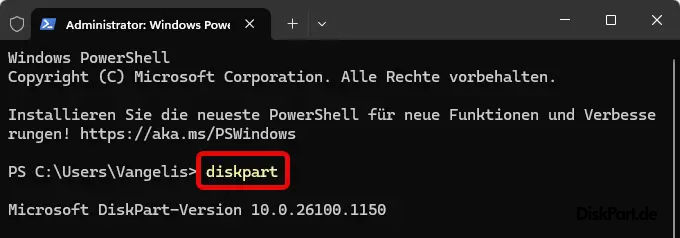
So starten Sie DiskPart:
- Drücken Sie Windows + R
- Geben Sie cmd ein und wählen Sie „Als Administrator ausführen“
- Tippen Sie diskpart und drücken Sie Enter
Kann man mit DiskPart eine Festplatte 1:1 kopieren?
Die kurze Antwort lautet: Nein, DiskPart kann keine Festplatte klonen.
DiskPart ist ausschließlich für die Verwaltung von Datenträgern konzipiert. Es fehlen sämtliche Funktionen zum Kopieren von Festplatten oder zum Erstellen von 1:1 Kopien. Das Tool kann:
- ❌ Keine Sektor-für-Sektor-Kopie erstellen
- ❌ Kein Betriebssystem übertragen
- ❌ Keine bootfähigen Klone anfertigen
- ❌ Keine Partitionsstrukturen duplizieren
Wenn Sie versuchen, mit DiskPart eine Festplatte zu klonen, werden Sie schnell feststellen, dass es dafür schlicht keine Befehle gibt.
Alternative 1: Xcopy-Befehl in der Eingabeaufforderung
Falls Sie auf Windows-Bordmittel setzen möchten, bietet der Xcopy-Befehl eine eingeschränkte Lösung zum Festplatte kopieren. Beachten Sie jedoch: Dies ist keine echte 1:1 Kopie, sondern eine Datei-Kopie.
Anleitung für Xcopy:
- Öffnen Sie die Eingabeaufforderung als Administrator
- Geben Sie folgenden Befehl ein:
xcopy c:\ f:\ /s /e /h /i /c /y
Parameter erklärt:
| Parameter | Bedeutung |
|---|---|
| /s | Kopiert Verzeichnisse und Unterverzeichnisse |
| /e | Kopiert auch leere Verzeichnisse |
| /h | Kopiert versteckte und Systemdateien |
| /i | Erstellt Zielverzeichnis automatisch |
| /c | Setzt bei Fehlern fort |
| /y | Überschreibt ohne Nachfrage |
Wichtig: Der Xcopy-Befehl kann keine bootfähige Festplatte klonen. Das Betriebssystem lässt sich damit nicht übertragen.
Alternative 2: Professionelle Klon-Software verwenden
Für eine echte Festplatte 1:1 Kopie benötigen Sie spezielle Festplatten Klonen Software. Diese Programme erstellen exakte Duplikate inklusive:
- Betriebssystem
- Partitionsstruktur
- Bootsektoren
- Versteckte Systemdateien
- Alle Programme und Einstellungen
Empfohlene kostenlose Tools:
AOMEI Partition Assistant – Benutzerfreundliche Oberfläche mit Schritt-für-Schritt-Anleitung. Unterstützt das Klonen von HDD auf SSD und umgekehrt.
Clonezilla – Open-Source-Lösung für fortgeschrittene Nutzer. Erstellt bitgenaue 1:1 Kopien von Festplatten.
DiskGenius – Umfassendes Tool mit Klon-Funktion in der kostenlosen Version.
MiniTool Partition Wizard – Einfache Bedienung, ideal für Einsteiger beim Festplatte klonen.
Alternative 3: Schritt-für-Schritt-Anleitung mit AOMEI
So erstellen Sie eine bootfähige Festplatte klonen mit professioneller Software:
Vorbereitung:
- Zielfestplatte anschließen – Verbinden Sie die neue SSD oder HDD per USB-Adapter oder intern
- Speicherplatz prüfen – Die Zielplatte muss mindestens so groß sein wie die belegten Daten
- Daten sichern – Erstellen Sie zur Sicherheit ein Backup
Klonvorgang durchführen:
Schritt 1: Starten Sie die Klon-Software und wählen Sie „Festplatte klonen“
Schritt 2: Wählen Sie die Quellfestplatte (Ihre aktuelle Festplatte)
Schritt 3: Wählen Sie die Zielfestplatte (neue SSD oder HDD)
Schritt 4: Aktivieren Sie „SSD ausrichten“ falls Sie auf eine SSD klonen
Schritt 5: Klicken Sie auf „Ausführen“ und warten Sie, bis der Vorgang abgeschlossen ist
Schritt 6: Ändern Sie im BIOS die Boot-Reihenfolge auf die neue Festplatte
Alternative 4: Hardware-Dockingstation
Eine weitere Möglichkeit zum Festplatte 1:1 kopieren bieten spezielle Dockingstationen mit Klon-Funktion.
Vorteile der Hardware-Lösung:
- Kein Computer erforderlich
- Festplatte klonen per Knopfdruck
- Unabhängig vom Betriebssystem
- Schnelle Übertragung
Nachteile:
- Zusätzliche Kosten (ab ca. 30€)
- Nur für bestimmte Festplattengrößen geeignet
Diese Methode eignet sich besonders, wenn Sie regelmäßig Festplatten kopieren müssen oder Probleme mit Software haben.
Alternative 5: Windows-Systemabbild erstellen
Windows bietet eine integrierte Funktion zum Erstellen eines Systemabbilds. Dies ist zwar kein echtes Klonen, ermöglicht aber die Wiederherstellung des Systems.
Anleitung für Windows 10/11:
- Öffnen Sie die Systemsteuerung
- Gehen Sie zu „Sichern und Wiederherstellen (Windows 7)“
- Klicken Sie auf „Systemabbild erstellen“
- Wählen Sie das Ziellaufwerk aus
- Starten Sie die Sicherung
Hinweis: Diese Methode erstellt keine 1:1 Kopie der Festplatte, sondern ein komprimiertes Abbild zur Wiederherstellung.
Festplatte klonen: HDD auf SSD übertragen
Das Klonen einer HDD auf SSD ist einer der häufigsten Anwendungsfälle. Eine SSD bietet zahlreiche Vorteile:
- Schnellere Boot-Zeiten
- Kürzere Ladezeiten für Programme
- Geringerer Stromverbrauch
- Keine beweglichen Teile (robuster)
Wichtige Tipps beim HDD auf SSD klonen:
- SSD-Ausrichtung aktivieren – Optimiert die Leistung der neuen SSD
- TRIM-Funktion prüfen – Nach dem Klonen im System aktivieren
- Speicherplatz beachten – SSDs sind oft kleiner als HDDs
Häufige Probleme beim Festplatte klonen
Problem: Geklonte Festplatte startet nicht
Lösung: Prüfen Sie im BIOS, ob die geklonte Festplatte als Boot-Laufwerk eingestellt ist. Bei UEFI-Systemen muss eventuell der Secure Boot deaktiviert werden.
Problem: Fehlermeldung „INACCESSIBLE_BOOT_DEVICE“
Lösung: Die Treiber der neuen Festplatte wurden nicht korrekt übertragen. Installieren Sie die passenden SATA/NVMe-Treiber vor dem Klonen.
Problem: Partition wird als RAW angezeigt
Lösung: Führen Sie in DiskPart den Befehl chkdsk /f aus, um das Dateisystem zu reparieren.
FAQ: Häufig gestellte Fragen
Kann ich mit DiskPart eine Festplatte klonen?
Nein, DiskPart ist ein reines Verwaltungstool für Partitionen und Datenträger. Es besitzt keine Funktionen zum Festplatte kopieren oder Klonen. Verwenden Sie stattdessen spezialisierte Klon-Software wie AOMEI, Clonezilla oder DiskGenius.
Ist eine geklonte Festplatte bootfähig?
Ja, wenn Sie eine professionelle Festplatten Klonen Software verwenden. Diese kopiert auch Bootsektoren und Systempartitionen, sodass das Betriebssystem von der geklonten Festplatte startet.
Kann ich eine größere Festplatte auf eine kleinere SSD klonen?
Ja, sofern die belegten Daten auf der Quellfestplatte kleiner sind als die Kapazität der Ziel-SSD. Die meisten Klon-Programme bieten eine intelligente Klonfunktion, die nur belegte Sektoren überträgt
Wie lange dauert das Klonen einer Festplatte?
Die Dauer hängt von der Datenmenge und der Übertragungsgeschwindigkeit ab. Bei einer 500 GB Festplatte mit USB 3.0 Verbindung rechnen Sie mit etwa 30-60 Minuten.
Was ist der Unterschied zwischen Klonen und Kopieren?
Beim Festplatte klonen wird eine exakte 1:1 Kopie erstellt – inklusive Partitionsstruktur, Bootsektoren und versteckter Dateien. Beim einfachen Kopieren werden nur sichtbare Dateien übertragen, das Betriebssystem funktioniert nicht.
Gehen beim Klonen Daten verloren?
Nein, auf der Quellfestplatte bleiben alle Daten unverändert. Die Zielfestplatte wird jedoch vollständig überschrieben – sichern Sie dort vorhandene Daten vorher.
Fazit: Die beste Methode zum Festplatte 1:1 kopieren
DiskPart ist nicht geeignet, um eine Festplatte zu klonen. Das Windows-Tool dient ausschließlich der Datenträgerverwaltung. Für eine echte 1:1 Kopie Ihrer Festplatte benötigen Sie entweder:
- Spezielle Klon-Software (empfohlen für die meisten Nutzer)
- Hardware-Dockingstation (für regelmäßiges Klonen)
- Xcopy-Befehl (nur für Dateikopien, nicht bootfähig)
Die beste Lösung für Privatanwender ist eine kostenlose Festplatten Klonen Software wie AOMEI Partition Assistant oder Clonezilla. Diese Programme sind benutzerfreundlich und erstellen zuverlässig bootfähige Klone Ihrer Festplatte.
Unser Tipp: Erstellen Sie vor jedem Klonvorgang eine zusätzliche Datensicherung. So sind Sie bei unerwarteten Problemen auf der sicheren Seite.