Laufwerksbuchstaben ändern mit Diskpart? Ehrlich gesagt hatte ich dieses Problem selbst vor ein paar Monaten. Neuer Laptop, frisch eingerichtet – und plötzlich belegt eine Recovery-Partition einfach den Buchstaben D:. Meine eigentliche Datenfestplatte landete dann irgendwo bei E:, was mich jedes Mal aufs Neue geärgert hat.
Die Lösung? DiskPart. Kostenlos, direkt in Windows integriert, kein Schnickschnack. Aber zugegeben – wer das zum ersten Mal sieht, fühlt sich wie in einem schwarzen Fenster aus den 90ern. Kein Grund zur Panik, ich erkläre alles Schritt für Schritt.
Was ist DiskPart eigentlich – und warum brauche ich das?
Gute Frage. Die meisten Windows-Nutzer kennen die Datenträgerverwaltung – die grafische Oberfläche, die man über einen Rechtsklick auf das Startmenü öffnen kann. Die reicht für viele Aufgaben völlig aus.
Das Problem ist: Es gibt Situationen, in denen die Datenträgerverwaltung einfach sagt: „geht nicht“. Zum Beispiel bei OEM-Partitionen, Recovery-Partitionen oder Laufwerken ohne Buchstaben, die gar nicht erst in der Oberfläche auftauchen. Genau dann kommt DiskPart ins Spiel.
DiskPart ist ein Kommandozeilen-Tool, das direkt mit Windows mitgeliefert wird – seit XP übrigens. Es kann das, was die grafische Oberfläche verweigert, und noch ein wenig mehr. Wer die offizielle Dokumentation dazu lesen möchte: Microsoft erklärt alle DiskPart-Befehle ausführlich auf docs.microsoft.com.
Laufwerksbuchstaben ändern mit DiskPart – Schritt für Schritt
Kommen wir zum eigentlichen Teil. Ich halte das so kompakt wie möglich.
Schritt 1 – Eingabeaufforderung als Administrator starten
Das ist der Schritt, den viele vergessen – und dann wundern sie sich, warum DiskPart einen Fehler auswirft.
Drücken Sie die Windows-Taste, tippen Sie cmd ein und klicken Sie mit der rechten Maustaste auf „Eingabeaufforderung“. Dann „Als Administrator ausführen“ wählen. Alternativ funktioniert auch STRG + UMSCHALT + EINGABETASTE direkt nach dem Tippen.
![Laufwerksbuchstaben ändern DiskPart – CMD als Administrator starten Windows 11]](https://www.diskpart.de/wp-content/webp-express/webp-images/doc-root/wp-content/uploads/2025/05/Eingabeaufforderung-als-Administrator-oeffnen.png.webp "Laufwerksbuchstaben ändern & entfernen mit DiskPart – so geht's wirklich (5 Schritte) 2")
Ohne Adminrechte läuft hier gar nichts – merken Sie sich das.
Schritt 2 – DiskPart starten
Tippen Sie einfach in die schwarze Kommandozeile:
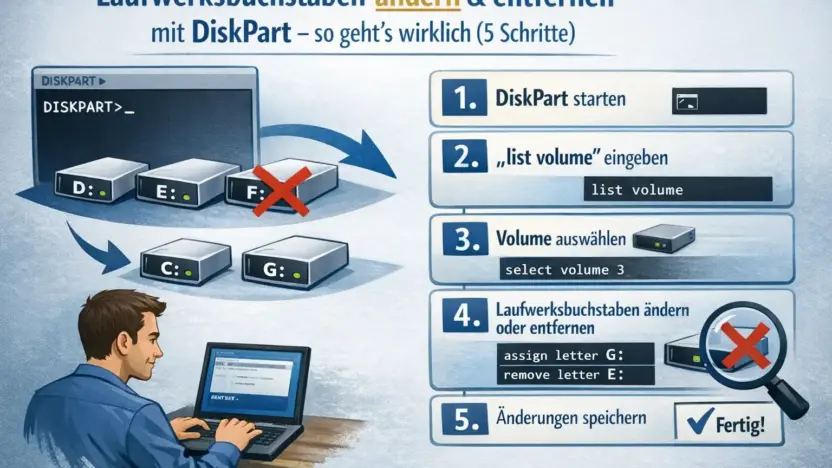
diskpartBestätigen mit Enter. DiskPart öffnet sich als eigene Umgebung – erkennbar an der Eingabe DISKPART>. Ab hier arbeiten Sie ausschließlich mit DiskPart-Befehlen.
Schritt 3 – Alle Laufwerke anzeigen lassen
Jetzt tippen Sie:
list volume
Sie bekommen eine Tabelle aller Volumes auf Ihrem System – mit Volumenummer, aktuellem Laufwerksbuchstaben, Dateisystem, Größe und Status. Notieren Sie sich die Volumenummer des Laufwerks, das Sie bearbeiten möchten.
Kleiner Tipp am Rande: DiskPart unterstützt beim Zuweisen von Buchstaben nur NTFS und FAT/FAT32. Andere Dateisystemtypen müssen zuerst formatiert werden – aber das ist ein anderes Thema.
Schritt 4 – Das Laufwerk auswählen
Angenommen, Ihr Ziellaufwerk hat die Volumenummer 3:
select volume 3DiskPart bestätigt kurz: „Volume 3 ist das ausgewählte Volume.“ Erst dann können Sie den nächsten Befehl ausführen.
Schritt 5 – Laufwerksbuchstaben zuweisen
Möchten Sie dem Laufwerk den Buchstaben K geben:
assign letter=KDas war’s. DiskPart meldet die erfolgreiche Zuweisung, und das Laufwerk taucht ab sofort im Windows Explorer unter K:\ auf.
Laufwerksbuchstaben entfernen mit DiskPart – so verstecken Sie ein Laufwerk
Manchmal möchte man ein Laufwerk gar nicht umbenennen, sondern einfach aus dem Explorer verschwinden lassen – etwa eine Recovery-Partition, die normale Nutzer nie sehen müssen.
Nach dem Auswählen des Volumes (Schritte 1–4) tippen Sie:
remove letter=KAchtung – das ist ein klassischer Fehler: Geben Sie hier den Buchstaben des Laufwerks ein, nicht die Volumenummer. Klingt selbstverständlich, passiert aber regelmäßig.
Das Laufwerk verschwindet danach aus dem Explorer, ist aber weiterhin auf der Festplatte vorhanden. Jederzeit wiederherstellbar mit assign letter=X.
Laufwerksbuchstaben wechseln – von D auf R zum Beispiel
Wenn Sie einen bestehenden Buchstaben ändern möchten, müssen Sie kurz zweimal ran. Erst den alten entfernen, dann den neuen zuweisen:
select volume 3
remove letter=D
assign letter=R
Mit list volume danach können Sie prüfen, ob alles geklappt hat. Dauert keine Minute.
Die häufigsten Fehler – und wie Sie sie umgehen
Ich hab das selbst ein paarmal falsch gemacht, also hier die Klassiker:
Fehler 1 – CMD nicht als Admin geöffnet: DiskPart wirft einen Fehler, obwohl der Befehl stimmt. Lösung: CMD schließen, neu öffnen – diesmal mit Rechtsklick und Adminrechten.
Fehler 2 – Falsches Dateisystem: Der assign letter-Befehl schlägt fehl, weil das Volume kein NTFS oder FAT verwendet. Erst formatieren, dann Buchstaben zuweisen – aber nur wenn Ihre Daten das erlauben.
Fehler 3 – Buchstabe nach Neustart wieder weg: Passiert manchmal bei Wechseldatenträgern oder bestimmten externen Laufwerken. Die Datenträgerverwaltung kann hier helfen, die Zuweisung dauerhafter zu machen.
Fehler 4 – Systemlaufwerk C:\ umbenennen: Das geht nicht, solange Windows läuft. Wer das wirklich braucht, muss über die Windows PE-Umgebung gehen – deutlich komplizierter und hier nicht Thema.
Eine vollständige Liste aller verfügbaren Befehle gibt’s in der offiziellen Windows Server Dokumentation.
DiskPart oder Datenträgerverwaltung – was soll ich nehmen?
Kurze Antwort: Fangen Sie immer mit der Datenträgerverwaltung an. Die öffnen Sie mit dem Tastenkürzel Windows + X und dann „Datenträgerverwaltung“ – oder einfach diskmgmt.msc in die Suchleiste eingeben. Dort können Sie für die meisten Alltagsaufgaben per Mausklick Laufwerksbuchstaben zuweisen und ändern.
DiskPart brauchen Sie erst dann, wenn die Datenträgerverwaltung einen Vorgang verweigert oder das Laufwerk dort gar nicht sichtbar ist.
Wer eine grafische Alternative zur Kommandozeile bevorzugt: AOMEI Partition Assistant gibt es als kostenlose Version, die unter Windows 10 und 11 funktioniert und ähnliche Aufgaben mit wenigen Klicks erledigt.
FAQ – Häufige Fragen zu DiskPart und Laufwerksbuchstaben
Wie ändere ich mit DiskPart einen Laufwerksbuchstaben?
Öffnen Sie die Eingabeaufforderung als Administrator, tippen Sie diskpart und dann list volume. Wählen Sie das gewünschte Volume mit select volume X aus und geben Sie assign letter=Z ein – Z steht dabei für den gewünschten neuen Buchstaben.
Wie entferne ich einen Laufwerksbuchstaben komplett?
Nach dem Auswählen des Volumes mit select volume X geben Sie remove letter=Z ein. Das Laufwerk verschwindet im Explorer, bleibt aber weiterhin physisch vorhanden.
Welche Buchstaben kann ich in DiskPart vergeben?
Alle Buchstaben von C bis Z, sofern sie nicht bereits vergeben sind. A und B sind für Diskettenlaufwerke reserviert – die lässt man in der Praxis einfach weg.
Warum schlägt der assign-Befehl fehl?
Häufigste Ursachen: Keine Adminrechte, nicht unterstütztes Dateisystem, oder der Buchstabe ist bereits einem anderen Laufwerk zugewiesen.
Kann ich das Systemlaufwerk C:\ umbenennen?
Nicht während Windows läuft. Dafür wäre ein Eingriff über die Windows-Wiederherstellungsumgebung nötig.
Ist DiskPart gefährlich?
Nein – wenn man das richtige Volume auswählt. Gefährlich wird es nur, wenn man Partitionen löscht oder formatiert. Buchstaben ändern ist vergleichsweise harmlos.
Funktioniert das auch unter Windows 11?
Ja, DiskPart ist identisch unter Windows 10 und Windows 11. Die Befehle sind dieselben.
Kurze Zusammenfassung
Laufwerksbuchstaben ändern mit DiskPart läuft immer nach demselben Muster ab: CMD als Admin öffnen, diskpart starten, list volume eingeben, das gewünschte Volume mit select volume X auswählen – und dann entweder assign letter=Y oder remove letter=Y ausführen.
Das Ganze dauert in der Praxis etwa zwei Minuten, funktioniert auf Windows 10 und 11 und kommt ohne zusätzliche Software aus. Und es klappt auch dort, wo die normale Datenträgerverwaltung aufgibt.