Möchten Sie Ihre MBR zu GPT konvertieren ohne Datenverlust? In dieser Schritt-für-Schritt-Anleitung zeigen wir Ihnen drei bewährte Methoden, mit denen Sie Ihre Festplatte sicher von MBR nach GPT umwandeln können – ganz ohne Ihre wertvollen Daten zu verlieren.
Viele Windows-Nutzer stehen vor diesem Problem: Die MBR-Festplatte unterstützt nur maximal 2 TB Speicherplatz und höchstens vier primäre Partitionen. Spätestens beim Upgrade auf Windows 11 wird die Konvertierung von MBR zu GPT zur Pflicht, da das neue Betriebssystem ausschließlich GPT-Partitionierung und UEFI-Boot unterstützt.
Die gute Nachricht: Mit den richtigen Werkzeugen gelingt die MBR in GPT umwandeln Prozedur schnell und absolut sicher.
Warum sollten Sie MBR zu GPT konvertieren?
Bevor Sie mit der Festplatte konvertieren beginnen, ist es wichtig zu verstehen, warum diese Umstellung sinnvoll ist.
Die wichtigsten Unterschiede zwischen MBR und GPT
| Eigenschaft | MBR | GPT |
|---|---|---|
| Maximale Festplattengröße | 2 TB | 256 TB |
| Primäre Partitionen | 4 | 128 |
| Boot-Modus | Legacy BIOS | UEFI |
| Datensicherheit | Basis | Erweitert mit CRC-Prüfung |
| Windows 11 Kompatibilität | Nein | Ja |
Gründe für die Umstellung auf GPT
- Windows 11 erfordert GPT: Microsoft hat offiziell bestätigt, dass Windows 11 nur auf GPT-Festplatten mit UEFI-Boot installiert werden kann.
- Größere Festplatten nutzen: Wenn Sie eine Festplatte mit mehr als 2 TB besitzen, zeigt MBR nur 2 TB an – der Rest bleibt ungenutzt.
- Mehr Partitionen erstellen: GPT erlaubt bis zu 128 primäre Partitionen statt nur 4.
- Bessere Datensicherheit: GPT speichert Partitionsdaten an mehreren Stellen und bietet Prüfsummen.
Voraussetzungen prüfen: Bevor Sie beginnen
Bevor Sie die MBR zu GPT Konvertierung starten, sollten Sie folgende Punkte überprüfen:
1. UEFI-Unterstützung des Motherboards
Ihr Motherboard muss den UEFI-Boot-Modus unterstützen. So prüfen Sie das:
- Drücken Sie Windows + R
- Geben Sie
msinfo32ein und drücken Sie Enter - Suchen Sie nach „BIOS-Modus„
- Steht dort „Legacy„, muss Ihr System UEFI unterstützen (prüfen Sie im BIOS)

2. Aktuellen Partitionsstil ermitteln
Um festzustellen, ob Ihre Festplatte MBR oder GPT verwendet:
- Drücken Sie Windows + X
- Wählen Sie Datenträgerverwaltung
- Klicken Sie mit der rechten Maustaste auf Ihre Festplatte
- Wählen Sie Eigenschaften > Volumes
- Unter „Partitionsstil“ sehen Sie MBR oder GPT

3. Datensicherung erstellen
Wichtiger Hinweis: Obwohl die folgenden Methoden Ihre Daten nicht löschen, empfehlen wir dringend, vorher ein Backup Ihrer wichtigen Dateien zu erstellen. Sicher ist sicher!
Methode 1: MBR zu GPT konvertieren mit MBR2GPT.exe (Windows-Bordmittel)
Die einfachste Methode für Windows 10 (Version 1703 oder höher) und Windows 11 ist das integrierte Tool MBR2GPT.exe. Dieses Kommandozeilen-Werkzeug konvertiert Ihre Systemfestplatte ohne Datenverlust.
Voraussetzungen für MBR2GPT
- Windows 10 Version 1703 (64-Bit) oder höher
- Maximal 3 primäre Partitionen auf der MBR-Festplatte
- Keine erweiterten oder logischen Partitionen
- Windows-Wiederherstellungsumgebung (WinRE) muss aktiviert sein
Schritt-für-Schritt-Anleitung
Schritt 1: WinRE-Status überprüfen
Öffnen Sie die Eingabeaufforderung als Administrator und geben Sie folgenden Befehl ein:
reagentc /info
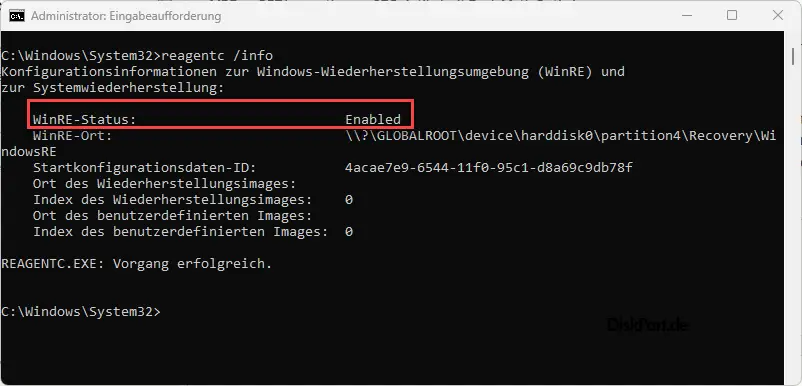
Wenn der Status „Enabled“ anzeigt, können Sie fortfahren. Falls nicht, aktivieren Sie WinRE mit:
reagentc /enable
Schritt 2: Festplatte validieren
Prüfen Sie zuerst, ob Ihre Festplatte die Anforderungen erfüllt:
mbr2gpt /validate /disk:0 /allowFullOS
Erhalten Sie die Meldung „Validation completed successfully“, können Sie die Konvertierung starten.
Schritt 3: Konvertierung durchführen
Führen Sie nun die eigentliche MBR zu GPT Konvertierung durch:
mbr2gpt /convert /disk:0 /allowFullOS
Die Konvertierung dauert nur wenige Sekunden. Danach sehen Sie die Bestätigung der erfolgreichen Umwandlung.
Schritt 4: BIOS-Einstellungen ändern
Nach der Konvertierung müssen Sie den Boot-Modus im BIOS umstellen:
- Starten Sie den Computer neu
- Drücken Sie die BIOS-Taste (meist F2, Del oder Esc)
- Navigieren Sie zu den Boot-Einstellungen
- Ändern Sie den Boot-Modus von „Legacy“ auf „UEFI“
- Speichern Sie die Änderungen und starten Sie neu
Methode 2: MBR zu GPT konvertieren mit Partitionssoftware (Drittanbieter)
Wenn MBR2GPT bei Ihnen nicht funktioniert oder Sie eine benutzerfreundlichere Lösung bevorzugen, bieten Partitionsmanager wie AOMEI Partition Assistant oder MiniTool Partition Wizard eine hervorragende Alternative.
Vorteile von Drittanbieter-Software
- Grafische Benutzeroberfläche
- Keine Einschränkungen bei der Partitionsanzahl
- Funktioniert auch mit älteren Windows-Versionen
- Unterstützt auch die Konvertierung von Datenfestplatten
Schritt-für-Schritt-Anleitung
Schritt 1: Software herunterladen und installieren
Laden Sie einen Partitionsmanager Ihrer Wahl herunter und installieren Sie diesen auf Ihrem Computer.
Schritt 2: Festplatte auswählen
Starten Sie das Programm und wählen Sie die MBR-Festplatte aus, die Sie konvertieren möchten.
Schritt 3: Konvertierung starten
- Klicken Sie mit der rechten Maustaste auf die Festplatte
- Wählen Sie die Option „In GPT konvertieren“ oder „MBR zu GPT konvertieren“
- Bestätigen Sie die Auswahl im Pop-up-Fenster mit „OK“
Schritt 4: Änderungen übernehmen
Klicken Sie auf „Ausführen“ oder „Übernehmen“, um die Konvertierung zu starten. Bei einer Systemfestplatte ist möglicherweise ein Neustart erforderlich.
Schritt 5: Boot-Modus anpassen
Vergessen Sie nicht, nach der Konvertierung den UEFI-Boot-Modus im BIOS zu aktivieren.
Methode 3: MBR zu GPT konvertieren mit Diskpart (Für Datenfestplatten)
Achtung: Diese Methode löscht alle Daten auf der Festplatte! Sie eignet sich nur für neue oder leere Festplatten bzw. wenn Sie vorher ein vollständiges Backup erstellt haben.
Wann eignet sich Diskpart?
- Bei neuen, leeren Festplatten
- Wenn Sie alle Daten bereits gesichert haben
- Für Datenfestplatten (nicht die Systemfestplatte)
Schritt-für-Schritt-Anleitung
Schritt 1: Eingabeaufforderung öffnen
Drücken Sie Windows + R, geben Sie diskpart ein und bestätigen Sie als Administrator.
Schritt 2: Festplatte auswählen
Geben Sie folgende Befehle nacheinander ein:
list disk
select disk X
(Ersetzen Sie X durch die Nummer Ihrer Festplatte)
Schritt 3: Festplatte bereinigen und konvertieren
clean
convert gpt
Hinweis: Der Befehl clean löscht alle Partitionen und Daten auf der Festplatte!
Schritt 4: Neue Partition erstellen
Nach der Konvertierung können Sie neue Partitionen erstellen:
create partition primary
format fs=ntfs quick
assign
exit
Häufige Probleme und Lösungen
MBR2GPT Validierung schlägt fehl
Problem: Die Validierung meldet einen Fehler.
Lösungen:
- Prüfen Sie, ob Sie mehr als 3 Partitionen haben
- Stellen Sie sicher, dass keine erweiterten Partitionen vorhanden sind
- Aktivieren Sie WinRE mit
reagentc /enable - Führen Sie den Befehl in der Windows-Wiederherstellungsumgebung aus
System startet nach der Konvertierung nicht
Problem: Nach der Konvertierung bootet Windows nicht mehr.
Lösung:
- Starten Sie ins BIOS und stellen Sie den Boot-Modus auf UEFI um
- Deaktivieren Sie „Secure Boot“ vorübergehend, falls Probleme auftreten
- Nutzen Sie die Windows-Reparaturoptionen
„Zu GPT konvertieren“ ist ausgegraut
Problem: In der Datenträgerverwaltung ist die Option nicht anklickbar.
Lösung: Die Windows-Datenträgerverwaltung kann nur leere Festplatten konvertieren. Nutzen Sie stattdessen MBR2GPT oder eine Partitionssoftware.
Nach der Konvertierung: Wichtige Schritte
Nach erfolgreicher MBR zu GPT Konvertierung sollten Sie folgende Punkte überprüfen:
1. Konvertierung verifizieren
Öffnen Sie die Datenträgerverwaltung und prüfen Sie unter Eigenschaften > Volumes, ob als Partitionsstil nun „GPT“ angezeigt wird.
2. Secure Boot aktivieren (optional)
Für maximale Sicherheit können Sie Secure Boot im BIOS aktivieren. Dies verhindert das Laden von nicht signierten Bootloadern.
3. BitLocker überprüfen
Falls Sie BitLocker nutzen, stellen Sie sicher, dass die Verschlüsselung nach der Konvertierung weiterhin aktiv ist.
FAQ – MBR zu GPT konvertieren ohne Datenverlust
Kann ich MBR zu GPT konvertieren, ohne meine Daten zu verlieren?
Ja, Sie können MBR zu GPT konvertieren ohne Datenverlust. Nutzen Sie dafür das Windows-Tool MBR2GPT.exe oder professionelle Partitionssoftware wie AOMEI Partition Assistant. Die Windows-Datenträgerverwaltung und Diskpart erfordern hingegen das Löschen aller Partitionen.
Welche Voraussetzungen gibt es für die MBR zu GPT Konvertierung?
Für eine erfolgreiche Konvertierung benötigen Sie:
– Ein Motherboard mit UEFI-Unterstützung
– Windows 10 Version 1703 oder höher (für MBR2GPT)
– Maximal 3 primäre Partitionen auf der Festplatte
– Aktivierte Windows-Wiederherstellungsumgebung (WinRE)
Warum muss ich von MBR auf GPT umstellen?
Die Umstellung auf GPT ist notwendig, weil:
– Windows 11 nur GPT-Festplatten unterstützt
– MBR nur Festplatten bis 2 TB erkennt
– MBR auf 4 primäre Partitionen begrenzt ist
– GPT bessere Datensicherheit durch Prüfsummen bietet
Wie konvertiere ich MBR zu GPT mit Windows-Bordmitteln?
Öffnen Sie die Eingabeaufforderung als Administrator und führen Sie diese Befehle aus:
mbr2gpt /validate /disk:0 /allowFullOS
mbr2gpt /convert /disk:0 /allowFullOS
Danach müssen Sie im BIOS den Boot-Modus auf UEFI umstellen.
Was muss ich nach der MBR zu GPT Konvertierung tun?
Nach der Konvertierung müssen Sie:
– Den Computer neu starten
– Ins BIOS gehen (F2, Del oder Esc drücken)
– Den Boot-Modus von Legacy auf UEFI ändern
– Die Einstellungen speichern und neu starten
Welche Methode zur MBR zu GPT Konvertierung ist die beste?
MBR2GPT.exe: Beste Wahl für Systemfestplatten unter Windows 10/11
Partitionssoftware: Ideal bei Fehlermeldungen oder für ältere Windows-Versionen
Diskpart: Nur für leere Festplatten oder nach vollständiger Datensicherung
Warum ist die Option „Zu GPT konvertieren“ in der Datenträgerverwaltung ausgegraut?
Die Windows-Datenträgerverwaltung kann nur leere Festplatten konvertieren. Wenn Partitionen vorhanden sind, ist die Option ausgegraut. Nutzen Sie stattdessen MBR2GPT oder eine Partitionssoftware, um ohne Datenverlust zu konvertieren.
Kann ich GPT wieder zurück zu MBR konvertieren?
Ja, die Rückkonvertierung von GPT zu MBR ist möglich. Beachten Sie jedoch, dass die Windows-Bordmittel dabei alle Partitionen löschen. Nur spezielle Partitionssoftware kann GPT zu MBR ohne Datenverlust konvertieren.
Funktioniert MBR2GPT auch bei Datenfestplatten?
Nein, MBR2GPT ist speziell für Systemfestplatten (Boot-Laufwerke) konzipiert. Für reine Datenfestplatten verwenden Sie besser Partitionssoftware oder – bei leeren Festplatten – die Datenträgerverwaltung.
Was passiert, wenn die MBR2GPT Validierung fehlschlägt?
Mögliche Ursachen und Lösungen:
Mehr als 3 Partitionen: Löschen oder zusammenführen Sie Partitionen
Erweiterte Partition vorhanden: In primäre Partition umwandeln
WinRE deaktiviert: Mit reagentc /enable aktivieren
Alternative: Partitionssoftware nutzen
Fazit: Die beste Methode für MBR zu GPT konvertieren ohne Datenverlust
Die Wahl der richtigen Methode hängt von Ihrer Situation ab:
- MBR2GPT.exe ist ideal, wenn Sie Windows 10/11 nutzen und die Systemfestplatte konvertieren möchten
- Partitionssoftware eignet sich bei Fehlermeldungen mit MBR2GPT oder wenn Sie eine benutzerfreundliche Oberfläche bevorzugen
- Diskpart ist nur für leere Festplatten oder nach einer vollständigen Datensicherung geeignet
Mit diesen drei Methoden können Sie sicher Ihre MBR zu GPT konvertieren ohne Datenverlust. Egal ob für das Windows 11 Upgrade oder um den vollen Speicherplatz Ihrer großen Festplatte zu nutzen – die Umstellung lohnt sich!
Haben Sie Fragen zur Konvertierung? Lesen Sie auch unsere weiterführenden Artikel zur Datenträgerverwaltung und Windows 11 Upgrade-Voraussetzungen.