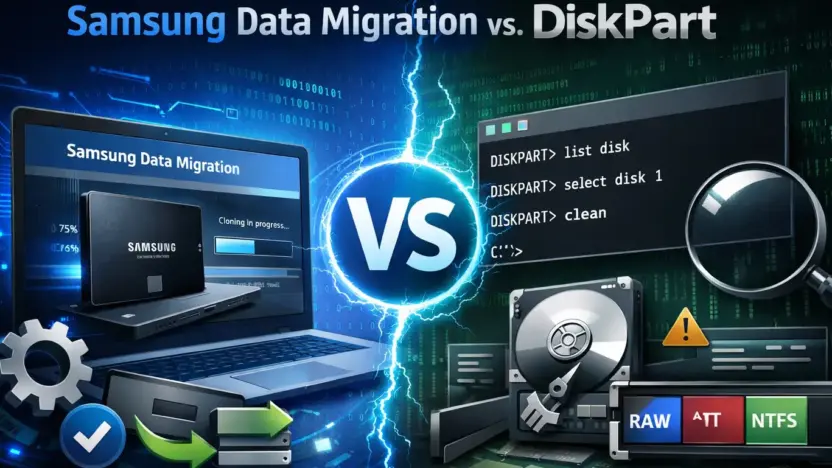
Sie möchten Ihre alte Festplatte auf eine neue SSD klonen und fragen sich: Welches Tool ist besser – Samsung Data Migration oder DiskPart? Diese Frage stellen sich täglich Tausende Windows-Nutzer, wenn sie ihr System upgraden möchten. In diesem umfassenden Vergleich zeige ich Ihnen Schritt für Schritt, welche Klonsoftware für Ihre Bedürfnisse am besten geeignet ist.
Ob Sie ein Anfänger sind, der zum ersten Mal eine SSD-Migration durchführt, oder ein erfahrener Nutzer, der die effizienteste Methode sucht – hier finden Sie alle Antworten. Ich erkläre Ihnen nicht nur die Unterschiede zwischen Samsung Data Migration vs. DiskPart, sondern zeige Ihnen auch praktische Alternativen und die genauen Schritte zur erfolgreichen Datenmigration.
Die Wahl zwischen Samsung Data Migration und DiskPart kann entscheidend sein für die Geschwindigkeit, Sicherheit und den Erfolg Ihrer Festplattenklonierung. Während Samsung Data Migration als benutzerfreundliche grafische Software entwickelt wurde, bietet DiskPart als Windows-Kommandozeilentool erweiterte Kontrollmöglichkeiten.
Lassen Sie uns gemeinsam herausfinden, welches Migrationstool für Sie die beste Wahl ist!
Was ist Samsung Data Migration? Ein Überblick
Samsung Data Migration ist eine kostenlose Klonsoftware, die speziell von Samsung für Besitzer von Samsung SSDs entwickelt wurde. Das Tool ermöglicht es Ihnen, Ihr komplettes Betriebssystem, alle Anwendungen und persönlichen Daten von einer alten Festplatte auf eine neue Samsung SSD zu übertragen.
Die wichtigsten Funktionen von Samsung Data Migration:
- Vollständige Systemklonierung: Kopiert Ihr gesamtes Windows-Betriebssystem inklusive aller installierten Programme
- Einfache Benutzeroberfläche: Grafisches Interface macht die Datenmigration auch für Anfänger zugänglich
- Automatischer Prozess: Mit wenigen Klicks startet die SSD-Migration
- Boot-fähige Kopie: Nach dem Klonen können Sie direkt von der neuen Samsung SSD starten
- Unterstützung für alle Samsung SSD-Serien: Funktioniert mit 980, 970, 960, 870, 860, 850 Series und weiteren
Vorteile von Samsung Data Migration:
- Kostenlos verfügbar für alle Samsung SSD-Besitzer
- Benutzerfreundlich – keine technischen Kenntnisse erforderlich
- Schnelle Einrichtung in wenigen Minuten
- Zuverlässig bei der Übertragung von Windows-Systemen
- Offizielle Support von Samsung Electronics
Nachteile und Einschränkungen:
- Nur für Samsung SSDs: Funktioniert nicht mit SSDs anderer Hersteller wie Crucial, Kingston oder WD
- Begrenzte Flexibilität: Kann nur die Boot-Festplatte als Quelle verwenden
- Maximale Partitionsanzahl: Unterstützt nur 2 Partitionen gleichzeitig beim Klonen
- Keine verschlüsselten Festplatten: Verschlüsselung muss vor der Migration entfernt werden
- Eingeschränkte Anpassungsmöglichkeiten: Wenig Kontrolle über den Klonprozess
Für weitere Details zu Samsung Data Migration besuchen Sie die offizielle Samsung-Webseite.
Was ist DiskPart? Das Windows-Tool im Detail
DiskPart ist ein leistungsstarkes Windows-Kommandozeilentool, das seit Windows 2000 in allen Microsoft-Betriebssystemen integriert ist. Als Nachfolger des älteren fdisk-Tools ermöglicht DiskPart die umfassende Verwaltung von Festplatten, Partitionen und Volumes direkt über die Eingabeaufforderung.
Die wichtigsten Funktionen von DiskPart:
- Partitionsverwaltung: Erstellen, Löschen, Formatieren und Ändern von Partitionen
- Festplattenverwaltung: Initialisieren, Bereinigen und Konvertieren von Datenträgern
- Volume-Operationen: Erweitern, Verkleinern und Zuweisen von Laufwerksbuchstaben
- MBR/GPT-Konvertierung: Wechsel zwischen verschiedenen Partitionsstilen
- Schreibschutz-Verwaltung: Aktivieren und Deaktivieren von Schreibschutz auf Datenträgern
Die wichtigsten DiskPart-Befehle:
list disk          - Alle Festplatten anzeigen
select disk X      - Festplatte auswählen
list partition     - Partitionen anzeigen
clean             - Festplatte bereinigen
create partition  - Neue Partition erstellen
format fs=ntfs    - Partition formatieren
assign letter=X   - Laufwerksbuchstaben zuweisen
Vorteile von DiskPart:
- Kostenlos und vorinstalliert in allen Windows-Versionen
- Herstellerunabhängig – funktioniert mit allen Festplatten und SSDs
- Umfangreiche Kontrolle über alle Festplattenoperationen
- Scriptfähig für automatisierte Prozesse
- Keine zusätzliche Software erforderlich
Nachteile und Einschränkungen:
- Keine direkte Klonfunktion: DiskPart kann Festplatten nicht direkt klonen
- Nur Datenkopie möglich: Kopiert lediglich Dateien, nicht aber ein bootfähiges System
- Steile Lernkurve: Erfordert Kenntnisse der Kommandozeilenoperationen
- Fehleranfällig: Falsche Befehle können zu Datenverlust führen
- Keine Rückgängig-Funktion: Ausgeführte Befehle können nicht widerrufen werden
- Zeitaufwendig für komplexe Operationen
Wichtig: DiskPart ist primär ein Verwaltungstool für Festplatten, kein vollständiges Migrationstool wie Samsung Data Migration. Für das Klonen bootfähiger Systeme benötigen Sie zusätzliche Tools oder Software.
Weitere Informationen zu DiskPart finden Sie in der offiziellen Microsoft-Dokumentation.
Samsung Data Migration vs. DiskPart: Der direkte Vergleich
Jetzt kommen wir zum Kern der Frage: Samsung Data Migration vs. DiskPart – welches Tool ist wirklich besser für Ihre Festplattenklonierung? Hier ist ein detaillierter Vergleich der beiden Lösungen:
Vergleichstabelle: Samsung Data Migration vs. DiskPart
| Kriterium | Samsung Data Migration | DiskPart |
|---|---|---|
| Benutzerfreundlichkeit | ⭐⭐⭐⭐⭐ Sehr einfach, grafische Oberfläche | ⭐⭐ Schwierig, nur Kommandozeile |
| Klonfunktion | ✅ Vollständiges System-Klonen möglich | ❌ Keine direkte Klonfunktion |
| Kompatibilität | ❌ Nur Samsung SSDs | ✅ Alle Festplatten und SSDs |
| Kosten | ✅ Kostenlos für Samsung-Nutzer | ✅ Kostenlos, in Windows integriert |
| Geschwindigkeit | ⭐⭐⭐⭐ Schnell und automatisiert | ⭐⭐ Manuell und zeitaufwendig |
| Flexibilität | ⭐⭐ Begrenzte Optionen | ⭐⭐⭐⭐⭐ Volle Kontrolle |
| Boot-fähiges Backup | ✅ Ja, automatisch | ❌ Nein, nur Datenkopie |
| Technische Kenntnisse | Nicht erforderlich | Fortgeschrittene Kenntnisse nötig |
| Support | Offizieller Samsung-Support | Microsoft-Dokumentation |
| Partitionsanzahl | Max. 2 Partitionen | Unbegrenzt |
Wann ist Samsung Data Migration die bessere Wahl?
Samsung Data Migration ist ideal, wenn Sie:
- Eine Samsung SSD besitzen und diese einrichten möchten
- Ihr komplettes Windows-System auf die neue SSD übertragen wollen
- Eine einfache, automatisierte Migrationslösung bevorzugen
- Keine technischen Kenntnisse haben oder eine schnelle Lösung suchen
- Ein bootfähiges Backup Ihrer Systemfestplatte erstellen möchten
- Zeit sparen und den Prozess mit wenigen Klicks abschließen wollen
Wann ist DiskPart die bessere Wahl?
DiskPart eignet sich besser, wenn Sie:
- Eine Nicht-Samsung-SSD verwenden (Crucial, Kingston, WD, etc.)
- Nur einzelne Partitionen verwalten oder formatieren möchten
- Präzise Kontrolle über Festplattenoperationen benötigen
- Bereits Erfahrung mit Windows-Kommandozeilentools haben
- Scripts für automatisierte Festplattenverwaltung erstellen wollen
- Spezielle Aufgaben wie MBR-zu-GPT-Konvertierung durchführen müssen
Der wichtigste Unterschied: Klonen vs. Verwalten
Der fundamentale Unterschied zwischen Samsung Data Migration vs. DiskPart liegt in ihrem Hauptzweck:
- Samsung Data Migration ist eine spezialisierte Klonsoftware für die komplette Systemmigration
- DiskPart ist ein universelles Verwaltungstool für Festplattenoperationen, aber kein Klon-Tool
Wenn Ihr Hauptziel das Klonen einer Festplatte ist, bietet Samsung Data Migration (bei Samsung SSDs) die einfachste und direkteste Lösung. DiskPart hingegen kann nur als Teil eines mehrstufigen Prozesses verwendet werden und erfordert zusätzliche Tools für ein vollständiges System-Backup.
Für eine professionelle Datenmigration empfehlen sich spezialisierte Lösungen – mehr dazu im nächsten Abschnitt über Alternativen zu beiden Tools.
Schritt-für-Schritt-Anleitung: Samsung Data Migration verwenden
Wenn Sie eine Samsung SSD besitzen und Ihre Festplatte klonen möchten, ist Samsung Data Migration die einfachste Lösung. Hier zeige ich Ihnen die genaue Vorgehensweise in 7 einfachen Schritten:
Vorbereitung: Was Sie benötigen
Bevor Sie mit der SSD-Migration beginnen:
- Ihre alte Festplatte mit Windows-Installation
- Eine neue Samsung SSD mit ausreichend Speicherplatz
- SATA-Kabel und Stromanschluss (bei Desktop-PCs)
- USB-zu-SATA-Adapter (bei Laptops)
- Backup wichtiger Daten (Sicherheitsmaßnahme)
Schritt 1: Samsung Data Migration herunterladen
- Besuchen Sie die offizielle Samsung-Download-Seite
- Laden Sie die neueste Version von Samsung Data Migration herunter
- Installieren Sie die Software auf Ihrem Computer
- Starten Sie das Programm als Administrator
Schritt 2: Samsung SSD anschließen
Für Desktop-PCs:
- Öffnen Sie Ihr PC-Gehäuse
- Schließen Sie die Samsung SSD mit SATA-Kabel an das Mainboard an
- Verbinden Sie das Stromkabel mit der SSD
- Starten Sie den Computer neu
Für Laptops:
- Verwenden Sie einen USB-zu-SATA-Adapter
- Schließen Sie die Samsung SSD extern an
- Windows erkennt die neue SSD automatisch
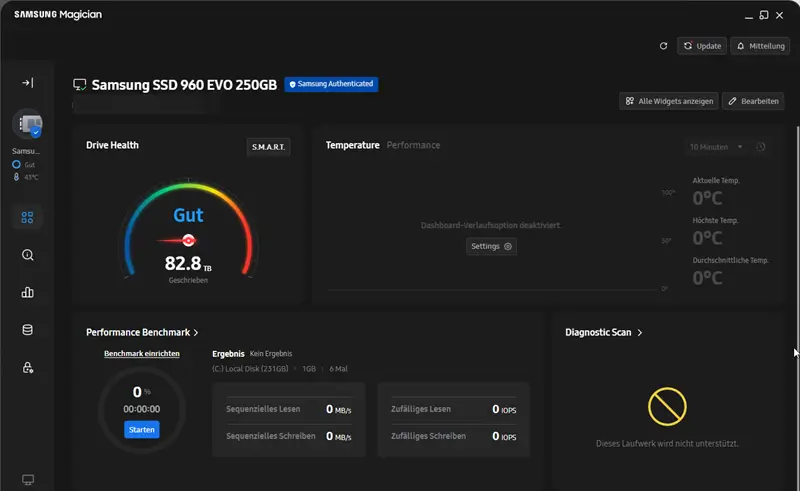
Schritt 3: Quell- und Ziellaufwerk auswählen
- Öffnen Sie Samsung Data Migration
- Das Programm zeigt automatisch die Quellplatte (Ihre aktuelle Systemfestplatte)
- Wählen Sie die Samsung SSD als Ziellaufwerk
- Überprüfen Sie, dass genügend Speicherplatz vorhanden ist
Wichtig: Alle Daten auf der Ziel-SSD werden gelöscht! Sichern Sie wichtige Dateien vorher.
Schritt 4: Migration starten
- Klicken Sie auf die Schaltfläche „Start“ in der unteren rechten Ecke
- Bestätigen Sie die Warnung über das Löschen der Daten auf der Ziel-SSD
- Der Klonprozess beginnt automatisch
- Schließen Sie keine anderen Programme während der Datenmigration
Dauer: Je nach Datenmenge dauert die SSD-Migration 30-90 Minuten.
Schritt 5: Klonprozess abschließen
- Warten Sie, bis der Fortschrittsbalken 100% erreicht
- Samsung Data Migration zeigt eine Erfolgsmeldung an
- Fahren Sie Ihren Computer herunter (nicht neu starten!)
- Trennen Sie das Stromkabel
Schritt 6: Boot-Reihenfolge im BIOS ändern
- Starten Sie Ihren Computer
- Drücken Sie wiederholt F2, F12, DEL oder ESC (je nach Mainboard)
- Navigieren Sie zum Boot-Menü im BIOS/UEFI
- Setzen Sie die neue Samsung SSD an erste Stelle der Boot-Reihenfolge
- Speichern Sie mit F10 und beenden Sie das BIOS
Schritt 7: Von der neuen SSD booten
- Ihr Computer startet nun von der Samsung SSD
- Windows sollte normal laden wie zuvor
- Überprüfen Sie, ob alle Programme und Dateien vorhanden sind
- Testen Sie einige Anwendungen auf Funktionalität
Glückwunsch! Sie haben erfolgreich Ihr System mit Samsung Data Migration migriert.
Fehlerbehebung: Was tun bei Problemen?
Problem: Migration schlägt fehl
- Lösung: Überprüfen Sie, ob die SSD genügend Speicherplatz hat
- Aktualisieren Sie auf die neueste Version von Samsung Data Migration
- Deaktivieren Sie temporär Ihr Antivirenprogramm
Problem: Windows bootet nicht von der neuen SSD
- Lösung: Überprüfen Sie die Boot-Reihenfolge im BIOS
- Stellen Sie sicher, dass nur die neue SSD angeschlossen ist
- Verwenden Sie die Windows-Reparaturfunktion
Weitere Hilfe finden Sie auf der Samsung Support-Seite.
Schritt-für-Schritt-Anleitung: DiskPart für Festplattenverwaltung nutzen
Obwohl DiskPart keine vollständige Klonsoftware ist, können Sie es für verschiedene Festplattenverwaltungsaufgaben nutzen. Hier zeige ich Ihnen die wichtigsten Anwendungen:
Wichtiger Hinweis zu DiskPart
DiskPart kann Ihre Festplatte nicht direkt klonen. Es ist ein Verwaltungstool, das Sie für folgende Aufgaben verwenden können:
- Partitionen erstellen und formatieren
- Festplatten bereinigen und initialisieren
- Laufwerksbuchstaben zuweisen
- Partitionen löschen oder verkleinern
Für das vollständige System-Klonen benötigen Sie zusätzliche Software wie AOMEI Partition Assistant oder Macrium Reflect.
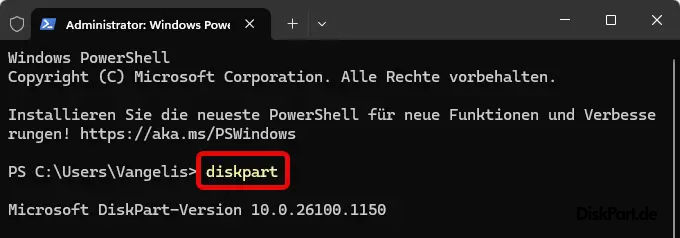
Schritt 1: DiskPart öffnen
Methode 1 (über Ausführen):
- Drücken Sie Windows-Taste + R
- Geben Sie
diskpartein - Klicken Sie auf OK
- Bestätigen Sie die Benutzerkontensteuerung
Methode 2 (über Eingabeaufforderung):
- Drücken Sie Windows-Taste + X
- Wählen Sie „Eingabeaufforderung (Administrator)“
- Geben Sie
diskpartein und drücken Sie Enter - Die DiskPart-Eingabeaufforderung öffnet sich
Schritt 2: Festplatten auflisten und auswählen
DISKPART> list disk
Dies zeigt alle verfügbaren Festplatten an:
Datenträger ###  Status      Größe    Frei     Dyn  GPT
--------------  ----------  -------  -------  ---  ---
Datenträger 0   Online      500 GB   0 B           *
Datenträger 1   Online      1 TB     10 GB         *
Wählen Sie die gewünschte Festplatte:
DISKPART> select disk 1
Wichtig: Seien Sie sehr vorsichtig bei der Auswahl! Falsche Befehle auf der falschen Festplatte können zu Datenverlust führen.
Schritt 3: Partitionen verwalten
Alle Partitionen anzeigen:
DISKPART> list partition
Eine Partition auswählen:
DISKPART> select partition 1
Neue Partition erstellen:
DISKPART> create partition primary size=102400
(Größe in MB, hier 100 GB)
Schritt 4: Partition formatieren
DISKPART> format fs=ntfs quick label=Daten
Dieser Befehl:
- Formatiert die Partition mit NTFS-Dateisystem
- Führt eine Schnellformatierung durch
- Weist das Label „Daten“ zu
Schritt 5: Laufwerksbuchstaben zuweisen
DISKPART> assign letter=E
Die Partition erhält den Laufwerksbuchstaben E: und ist nun in Windows verfügbar.
Schritt 6: Festplatte bereinigen (Vorsicht!)
Warnung: Dieser Befehl löscht ALLE Daten auf der ausgewählten Festplatte unwiderruflich!
DISKPART> clean
Für sicheres Löschen (Daten können nicht wiederhergestellt werden):
DISKPART> clean all
Schritt 7: DiskPart beenden
DISKPART> exit
Erweiterte DiskPart-Befehle für Profis
Schreibschutz entfernen:
DISKPART> attributes disk clear readonly
MBR zu GPT konvertieren:
DISKPART> convert gpt
Partition erweitern:
DISKPART> extend size=20480
(Erweitert Partition um 20 GB)
Warum DiskPart nicht zum Klonen geeignet ist
DiskPart bietet keine Klonfunktion aus folgenden Gründen:
- Keine Sektor-für-Sektor-Kopie: Kopiert nur Dateien, nicht die Bootinformationen
- Boot-Partitionen fehlen: Windows-Startdateien werden nicht übertragen
- Manuelle Konfiguration: Jede Partition muss einzeln bearbeitet werden
- Keine Automatisierung: Der gesamte Prozess erfordert viele manuelle Schritte
- Zeitaufwendig: Für ein komplettes System-Backup ungeeignet
Alternative: Xcopy für Datenkopie
Wenn Sie nur Dateien kopieren möchten (nicht das System):
xcopy C:Daten E:Backup /s /e /h /i /c /y
Dies kopiert alle Dateien und Unterverzeichnisse von C:Daten nach E:Backup.
Fazit: Für echtes Festplatten-Klonen benötigen Sie spezialisierte Software. DiskPart ist ein exzellentes Werkzeug für die Festplattenverwaltung, aber nicht für die Systemmigration. Im nächsten Abschnitt stelle ich Ihnen professionelle Alternativen vor.
Die 5 besten Alternativen zu Samsung Data Migration und DiskPart
Sowohl Samsung Data Migration als auch DiskPart haben ihre Einschränkungen. Hier sind die besten Alternativen für professionelles Festplatten-Klonen:
1. AOMEI Partition Assistant Professional ⭐⭐⭐⭐⭐
AOMEI Partition Assistant ist die leistungsstärkste Alternative und bietet alles, was Sie für Datenmigration benötigen.
Hauptfunktionen:
- Festplatte klonen: Vollständige 1:1-Kopie Ihrer Systemfestplatte
- OS migrieren: Nur Windows auf neue SSD übertragen
- Partition klonen: Einzelne Partitionen sichern
- Universelle Kompatibilität: Funktioniert mit allen SSD- und HDD-Marken
- SSD-Alignment: Optimiert automatisch die SSD-Performance
- Größere auf kleinere SSD klonen: Möglich, wenn Daten passen
- Bootfähige Medien erstellen: USB-Stick für Notfälle
Vorteile:
- ✅ Benutzerfreundliche grafische Oberfläche
- ✅ Funktioniert mit Samsung, Crucial, Kingston, WD, Seagate, etc.
- ✅ Kostenlose Basisversion verfügbar
- ✅ Hot-Clone-Funktion (Klonen im laufenden Betrieb)
- ✅ Deutsche Oberfläche
Preis: Kostenlose Standard-Version, Professional ab 39,95€
Perfekt für: Nutzer, die eine zuverlässige All-in-One-Lösung suchen.
AOMEI Partition Assistant herunterladen
2. Macrium Reflect Free ⭐⭐⭐⭐
Macrium Reflect ist eine beliebte kostenlose Backup- und Klonsoftware aus Großbritannien.
Hauptfunktionen:
- Disk Imaging: Erstellt komprimierte Festplatten-Images
- System-Klonen: Bootfähige Kopien der Systemfestplatte
- Inkrementelle Backups: Spart Speicherplatz und Zeit
- Wiederherstellungsmedien: Bootfähige USB-/CD-Erstellung
- Geplante Backups: Automatische Sicherungen
Vorteile:
- ✅ Vollständig kostenlos für private Nutzung
- ✅ Professionelle Backup-Funktionen
- ✅ Zuverlässig und stabil
- ✅ Umfangreiche Wiederherstellungsoptionen
Nachteile:
- ❌ Englischsprachige Oberfläche
- ❌ Komplexer für Anfänger
Perfekt für: Fortgeschrittene Nutzer, die regelmäßige Backups benötigen.
3. EaseUS Todo Backup Free ⭐⭐⭐⭐
EaseUS Todo Backup kombiniert Backup und Migrationsfunktionen in einem Tool.
Hauptfunktionen:
- System-Backup: Vollständige Windows-Sicherung
- Disk Clone: Einfaches Festplatten-Klonen
- Partition Backup: Einzelne Partitionen sichern
- Cloud-Backup: Optional in die Cloud sichern
- Zeitgesteuerte Backups: Automatische Sicherungen planen
Vorteile:
- ✅ Intuitive Benutzeroberfläche
- ✅ Deutsche Sprachunterstützung
- ✅ Kostenlose Version mit vielen Features
- ✅ Schnelle Klonvorgänge
Preis: Kostenlose Version, Pro ab 29,95€
Perfekt für: Einsteiger, die eine einfache Komplettlösung suchen.
EaseUS Todo Backup herunterladen
4. Clonezilla (Open Source) ⭐⭐⭐⭐
Clonezilla ist eine kostenlose Open-Source-Lösung für IT-Profis und Linux-Nutzer.
Hauptfunktionen:
- Festplatten-Klonen: Komplette Disk-to-Disk-Klonierung
- Image-Erstellung: Disk-Images für spätere Wiederherstellung
- Multicast-Deployment: Mehrere Computer gleichzeitig klonen
- Unterstützt viele Dateisysteme: NTFS, FAT32, ext4, etc.
- Bootfähige ISO: Live-System von USB/CD starten
Vorteile:
- ✅ Komplett kostenlos und Open Source
- ✅ Sehr leistungsstark
- ✅ Funktioniert auch mit Linux-Systemen
- ✅ Netzwerk-Klonen möglich
Nachteile:
- ❌ Kommandozeilenbasiert (keine GUI)
- ❌ Steile Lernkurve
- ❌ Nur für technisch versierte Nutzer
Perfekt für: IT-Administratoren und fortgeschrittene Benutzer.
5. Acronis True Image ⭐⭐⭐⭐⭐
Acronis True Image ist die Premium-Lösung für professionelles Backup und Klonen.
Hauptfunktionen:
- Universal Restore: System auf unterschiedliche Hardware übertragen
- Active Protection: Ransomware-Schutz für Backups
- Cloud-Backup: Unbegrenzter Cloud-Speicher (je nach Abo)
- Disk Cloning: Professionelle Klonfunktionen
- Mobile Backup: Smartphone-Sicherung inklusive
Vorteile:
- ✅ Umfassendste Feature-Liste
- ✅ Höchste Zuverlässigkeit
- ✅ Cloud-Integration
- ✅ Professioneller Support
Nachteile:
- ❌ Kostenpflichtig (ab 49,99€/Jahr)
- ❌ Teurer als Alternativen
Perfekt für: Professionelle Anwender mit höchsten Ansprüchen.
Vergleichstabelle: Alle Alternativen auf einen Blick
| Software | Preis | Einfachheit | Features | Support | Empfehlung |
|---|---|---|---|---|---|
| AOMEI Partition Assistant | Kostenlos/39,95€ | ⭐⭐⭐⭐⭐ | ⭐⭐⭐⭐⭐ | ⭐⭐⭐⭐ | Beste Wahl |
| Macrium Reflect | Kostenlos | ⭐⭐⭐⭐ | ⭐⭐⭐⭐ | ⭐⭐⭐⭐ | Für Fortgeschrittene |
| EaseUS Todo Backup | Kostenlos/29,95€ | ⭐⭐⭐⭐⭐ | ⭐⭐⭐⭐ | ⭐⭐⭐⭐ | Für Einsteiger |
| Clonezilla | Kostenlos | ⭐⭐ | ⭐⭐⭐⭐⭐ | ⭐⭐⭐ | Für IT-Profis |
| Acronis True Image | ab 49,99€ | ⭐⭐⭐⭐ | ⭐⭐⭐⭐⭐ | ⭐⭐⭐⭐⭐ | Premium-Option |
Unsere Empfehlung
Für die meisten Nutzer ist AOMEI Partition Assistant die beste Alternative zu Samsung Data Migration und DiskPart:
- Funktioniert mit allen SSD-Marken
- Einfach zu bedienen wie Samsung Data Migration
- Flexibler als DiskPart
- Kostenlose Version verfügbar
- Deutsche Benutzeroberfläche
Häufige Fehler vermeiden: Tipps für erfolgreiche Festplatten-Migration
Bei der Datenmigration mit Samsung Data Migration, DiskPart oder Alternativen können verschiedene Probleme auftreten. Hier sind die wichtigsten Tipps zur Fehlervermeidung:
1. Unzureichende Vorbereitung
Problem: Viele Nutzer starten die SSD-Migration ohne ausreichende Planung.
Lösung:
- ✅ Überprüfen Sie vor dem Klonen die Größe Ihrer verwendeten Daten
- ✅ Stellen Sie sicher, dass die Ziel-SSD groß genug ist
- ✅ Erstellen Sie ein Backup wichtiger Dateien auf einem externen Laufwerk
- ✅ Verkleinern Sie die Quellpartition, falls die Ziel-SSD kleiner ist
- ✅ Bereinigen Sie unnötige Dateien mit Windows-Datenträgerbereinigung
Tipp: Nutzen Sie CCleaner oder die Windows-Funktion „Speicheroptimierung“, um vor der Migration Speicherplatz freizugeben.
2. Falsche Auswahl von Quell- und Ziellaufwerk
Problem: Versehentliches Überschreiben der falschen Festplatte führt zu totalem Datenverlust.
Lösung:
- ✅ Trennen Sie ALLE anderen Festplatten während der Klonierung (außer Quelle und Ziel)
- ✅ Überprüfen Sie dreimal die Laufwerksbuchstaben vor dem Start
- ✅ Notieren Sie sich Größe und Modellnummer beider Laufwerke
- ✅ Bei DiskPart: Verwenden Sie
list diskzur eindeutigen Identifikation
Wichtig: Bei Samsung Data Migration wird die Quellplatte automatisch erkannt, aber überprüfen Sie trotzdem das Ziellaufwerk!
3. Unvollständige oder unterbrochene Migration
Problem: Stromausfall oder Programmabsturz während der Datenmigration führt zu korrupten Daten.
Lösung:
- ✅ Schließen Sie Laptop an Netzteil an (nicht nur Akku)
- ✅ Deaktivieren Sie Energiesparoptionen während der Migration
- ✅ Schließen Sie alle anderen Programme
- ✅ Deaktivieren Sie vorübergehend Antivirensoftware
- ✅ Stellen Sie sicher, dass ausreichend Kühlung vorhanden ist
Dauer-Richtwerte:
- 250 GB Daten: ca. 30-45 Minuten
- 500 GB Daten: ca. 60-90 Minuten
- 1 TB Daten: ca. 120-180 Minuten
4. Boot-Probleme nach der Migration
Problem: Windows startet nicht von der neuen SSD.
Lösungen:
Schritt 1: BIOS-Einstellungen überprüfen
- Starten Sie ins BIOS (F2, DEL, F12 während Systemstart)
- Suchen Sie nach „Boot Order“ oder „Boot Priority“
- Setzen Sie die neue SSD an erste Stelle
- Speichern und neu starten (meist F10)
Schritt 2: UEFI vs. Legacy-Modus
- Moderne SSDs benötigen meist UEFI-Modus
- Ältere Systeme verwenden Legacy/CSM-Modus
- Stellen Sie sicher, dass der Boot-Modus zum geklonten System passt
Schritt 3: Startreparatur ausführen
- Starten Sie von Windows-Installationsmedium
- Wählen Sie „Computer reparieren“
- Navigieren Sie zu „Problembehandlung“ > „Erweiterte Optionen“
- Wählen Sie „Starthilfe“
- Folgen Sie den Anweisungen
Kommandozeilen-Fix (für Fortgeschrittene):
bootrec /fixmbr
bootrec /fixboot
bootrec /rebuildbcd
5. Fehlerhafte Partition-Alignment bei SSDs
Problem: Falsch ausgerichtete Partitionen verlangsamen die SSD-Performance erheblich.
Lösung:
- ✅ Nutzen Sie Software mit automatischer SSD-Alignment-Funktion
- ✅ Bei AOMEI Partition Assistant: Option „4K-Ausrichtung“ aktivieren
- ✅ Bei manueller Partitionierung: Start-Offset sollte durch 4096 teilbar sein
Überprüfung nach Migration:
- Öffnen Sie Windows PowerShell als Administrator
- Geben Sie ein:
Get-WmiObject -Class Win32_DiskPartition | Select-Object Name, StartingOffset - Der Offset sollte durch 4096 teilbar sein (z.B. 1048576)
6. Samsung Data Migration erkennt SSD nicht
Problem: Das Tool zeigt „Nur Quelllaufwerk erkannt“ oder die Samsung SSD erscheint nicht.
Lösungen:
Hardware überprüfen:
- ✅ Stellen Sie sicher, dass die SSD korrekt angeschlossen ist
- ✅ Testen Sie ein anderes SATA-Kabel
- ✅ Verwenden Sie einen anderen SATA-Port am Mainboard
- ✅ Bei USB-Adapter: Probieren Sie einen anderen Adapter
Software-Fixes:
- Aktualisieren Sie auf die neueste Version von Samsung Data Migration
- Installieren Sie Samsung Magician
- Initialisieren Sie die SSD in der Windows-Datenträgerverwaltung:
- Windows + X → Datenträgerverwaltung
- Rechtsklick auf neue SSD → „Datenträgerinitialisierung“
- Wählen Sie GPT für moderne Systeme, MBR für ältere
Treiberprobleme:
- Aktualisieren Sie den SATA-Controller-Treiber im Geräte-Manager
- Aktivieren Sie AHCI-Modus im BIOS (falls deaktiviert)
7. DiskPart-Fehler: „Zugriff verweigert“
Problem: DiskPart-Befehle werden mit Fehlermeldung abgelehnt.
Lösungen:
- ✅ Starten Sie Eingabeaufforderung unbedingt als Administrator
- ✅ Überprüfen Sie, ob die Festplatte nicht in Verwendung ist
- ✅ Booten Sie in den abgesicherten Modus für Systemfestplatten-Operationen
- ✅ Bei externen Laufwerken: Schreibschutz entfernen mit
attributes disk clear readonly
8. Alte Festplatte nach Migration löschen
Problem: Verwirrung über richtiges Löschen der alten Festplatte.
Sichere Vorgehensweise:
Schritt 1: Erfolgreichen Boot verifizieren
- Testen Sie die neue SSD mindestens 3-7 Tage
- Überprüfen Sie alle wichtigen Programme und Dateien
- Stellen Sie sicher, dass alles funktioniert
Schritt 2: Alte Festplatte bereinigen
- Im laufenden System mit DiskPart:
diskpart
list disk
select disk X (X = alte Festplatte)
clean
create partition primary
format fs=ntfs quick
assign letter=D
exit
Schritt 3: Alte Festplatte als Datenlaufwerk nutzen
- Die alte Festplatte kann nun für Backups verwendet werden
- Oder Sie verkaufen/entsorgen sie sicher
Sicheres Löschen für Verkauf:
diskpart
select disk X
clean all
(Achtung: Dauert mehrere Stunden, überschreibt alle Daten)
9. Performance-Probleme nach Migration
Problem: Die neue SSD ist langsamer als erwartet.
Optimierungen:
TRIM aktivieren:
fsutil behavior query DisableDeleteNotify
(Sollte „0″ zurückgeben für aktiviertes TRIM)
AHCI-Modus aktivieren (im BIOS):
- Bietet bessere Performance als IDE-Modus
- Standard bei modernen Systemen
Windows-Einstellungen optimieren:
- Deaktivieren Sie Defragmentierung für SSD
- Aktivieren Sie Schreibcache für SSD
- Überprüfen Sie, ob der richtige SATA-Port verwendet wird (SATA 6 Gb/s, nicht 3 Gb/s)
10. Verschlüsselte Festplatten
Problem: Samsung Data Migration funktioniert nicht mit BitLocker oder verschlüsselten Laufwerken.
Lösung:
- Deaktivieren Sie BitLocker vor der Migration:
- Systemsteuerung → System und Sicherheit → BitLocker-Laufwerkverschlüsselung
- Wählen Sie „BitLocker deaktivieren“
- Führen Sie die Migration durch
- Aktivieren Sie BitLocker auf der neuen SSD erneut
Alternative: Nutzen Sie Acronis True Image oder AOMEI Partition Assistant Professional, die verschlüsselte Laufwerke unterstützen.
Checkliste vor jeder Migration
- ☐ Backup aller wichtigen Daten erstellt
- ☐ Ziel-SSD hat ausreichend Speicherplatz
- ☐ Aktuelle Version der Klon-Software installiert
- ☐ Alle anderen Festplatten getrennt (außer Quelle und Ziel)
- ☐ Laptop am Netzteil angeschlossen
- ☐ Energiesparoptionen deaktiviert
- ☐ Antivirensoftware temporär deaktiviert
- ☐ Ausreichend Zeit eingeplant (nicht unter Zeitdruck)
- ☐ BIOS-Zugang bekannt (für Boot-Reihenfolge)
- ☐ Windows-Installations-USB für Notfälle bereit
Mit diesen Tipps sollte Ihre Festplatten-Migration reibungslos verlaufen, egal ob Sie Samsung Data Migration, DiskPart oder eine Alternative verwenden.
FAQ: Häufig gestellte Fragen zu Samsung Data Migration vs. DiskPart
Kann DiskPart eine Festplatte klonen wie Samsung Data Migration?
Nein, DiskPart ist kein Klon-Tool und kann Festplatten nicht direkt klonen. DiskPart ist ein Verwaltungstool für Partitionen und kann nur einzelne Dateien kopieren, aber keine bootfähigen System-Backups erstellen. Für vollständiges Festplatten-Klonen benötigen Sie spezialisierte Software wie Samsung Data Migration (für Samsung SSDs) oder Alternativen wie AOMEI Partition Assistant.
Funktioniert Samsung Data Migration mit anderen SSDs (nicht-Samsung)?
Nein, Samsung Data Migration funktioniert ausschließlich mit Samsung SSDs als Ziellaufwerk. Wenn Sie eine SSD von Crucial, Kingston, WD, Seagate oder anderen Herstellern verwenden, wird das Tool die SSD nicht erkennen oder einen Fehler anzeigen.
Alternativen für Nicht-Samsung-SSDs:
AOMEI Partition Assistant: Funktioniert mit allen SSD-Marken
Macrium Reflect: Universelle Kompatibilität
EaseUS Todo Backup: Unterstützt alle Hersteller
Clonezilla: Open Source für alle SSDs
Tipp: Die meisten SSD-Hersteller bieten eigene kostenlose Klon-Software an:
Crucial: Acronis True Image OEM
Kingston: Kingston SSD Manager mit Acronis
WD: Acronis True Image WD Edition
Seagate: Acronis Seagate Edition
Ist Samsung Data Migration kostenlos?
Ja, Samsung Data Migration ist vollständig kostenlos für alle Besitzer von Samsung SSDs. Es gibt keine Premium-Version oder versteckte Kosten. Sie können die Software direkt von der u003ca href=u0022https://www.samsung.com/semiconductor/minisite/ssd/download/tools/u0022u003eoffiziellen Samsung-Webseiteu003c/au003e herunterladen.
Wichtig: Sie benötigen eine echte Samsung SSD – das Tool funktioniert nicht mit gefälschten oder nachgebauten SSDs.
Wie lange dauert das Klonen mit Samsung Data Migration?
Die Dauer der Datenmigration hängt von mehreren Faktoren ab:
Richtwerte:
100 GB Daten: 15-30 Minuten
250 GB Daten: 30-60 Minuten
500 GB Daten: 60-120 Minuten
1 TB Daten: 120-180 Minuten
2 TB Daten: 240-360 Minuten
Einflussfaktoren:
Geschwindigkeit der Quell- und Zielfestplatte
USB- vs. SATA-Verbindung (SATA ist schneller)
CPU-Auslastung durch andere Programme
Fragmentierung der Quellfestplatte
Datenmenge und Dateitypen
Tipp: Für schnellste Migration schließen Sie beide Laufwerke direkt pe
Muss ich Windows nach der Migration neu aktivieren?
Nein, in den meisten Fällen nicht. Wenn Sie Ihre Festplatte klonen, wird die Windows-Aktivierung automatisch übertragen. Die Hardware-ID (basierend auf Ihrem Mainboard) bleibt gleich.
Ausnahmen:
Bei Wechsel auf neues Mainboard kann Reaktivierung nötig sein
Bei OEM-Lizenzen (vorinstalliertes Windows) gelten strengere Regeln
Bei Retail-Lizenzen keine Probleme
Falls Aktivierung erforderlich:
Öffnen Sie Einstellungen → Update u0026amp; Sicherheit → Aktivierung
Klicken Sie auf „Problembehandlungu0022
Wählen Sie „Ich habe kürzlich Hardwareänderungen vorgenommenu0022
Melden Sie sich mit Ihrem Microsoft-Konto an
Wählen Sie Ihr Gerät aus der Liste
Was ist besser: Samsung Data Migration oder Samsung Magician?
Samsung Data Migration und Samsung Magician sind unterschiedliche Tools für verschiedene Zwecke:
Samsung Data Migration:
Zweck: Einmaliges Klonen beim SSD-Wechsel
Funktion: Überträgt komplettes System auf neue Samsung SSD
Verwendung: Nur während der initialen Migration
Samsung Magician:
Zweck: Langfristige SSD-Verwaltung und -Optimierung
Funktionen: Firmware-Updates, Performance-Tests, Over-Provisioning, TRIM, Health-Check
Verwendung: Regelmäßig zur Wartung und Optimierung
Empfehlung: Verwenden Sie Samsung Data Migration für die einmalige System-Migration und Samsung Magician für die laufende Wartung Ihrer Samsung SSD. Beide Tools ergänzen sich perfekt.
Wichtig: Seit neueren Versionen ist Samsung Data Migration in Samsung Magician integriert.
Kann ich mit DiskPart eine größere Festplatte auf eine kleinere SSD klonen?
Nein, DiskPart kann generell keine Festplatten klonen. Aber auch mit Klon-Software ist das Verkleinern nur unter bestimmten Bedingungen möglich:
Bedingungen:
Die verwendeten Daten (nicht Festplattengröße) müssen auf die neue SSD passen
Beispiel: 1 TB Festplatte mit 200 GB Daten → kann auf 250 GB SSD geklont werden
Tools die das unterstützen:
✅ AOMEI Partition Assistant: Automatische Größenanpassung
✅ Macrium Reflect: Manuelle Partitionsverkleinerung
✅ EaseUS Todo Backup: Intelligentes Klonen
❌ Samsung Data Migration: Begrenzte Größenanpassung
Vorbereitung:
Bereinigen Sie die Quellfestplatte
Verkleinern Sie die Partition(en) vor dem Klonen
Nutzen Sie Tools wie CCleaner oder Windows-Datenträgerbereinigung
Verschieben Sie große Dateien auf externe Speicher
Was passiert mit meinen Daten auf der Ziel-SSD beim Klonen?
Alle Daten auf der Ziel-SSD werden vollständig gelöscht. Der Klonprozess überschreibt alle vorhandenen Partitionen und Daten.
Wichtig:
⚠️ Sichern Sie ALLE wichtigen Daten von der Ziel-SSD vor dem Klonen
⚠️ Überprüfen Sie dreimal, welches Laufwerk als Ziel ausgewählt ist
⚠️ Nach dem Start des Klonvorgangs ist eine Rückgängigmachung nicht möglich
Checkliste vor dem Klonen:
☐ Alle wichtigen Dateien von Ziel-SSD gesichert
☐ Ziel-Laufwerk korrekt identifiziert
☐ Größe der Ziel-SSD ausreichend für Quelldaten
☐ Bestätigung gelesen und verstanden
Brauche ich Administrator-Rechte für Samsung Data Migration oder DiskPart?
Ja, beide Tools erfordern Administrator-Rechte, da sie direkt auf Systemfestplatten zugreifen:
Samsung Data Migration:
Starten Sie das Programm mit Rechtsklick → „Als Administrator ausführenu0022
Bei Installation bereits Administrator-Rechte erforderlich
DiskPart:
Öffnen Sie Eingabeaufforderung als Administrator (Windows + X → „Eingabeaufforderung (Administrator)u0022)
Oder: Rechtsklick auf cmd.exe → „Als Administrator ausführenu0022
Ohne Administrator-Rechte:
Fehlermeldung: „Zugriff verweigertu0022 oder „Zugriffsberechtigung erforderlichu0022
Operationen werden blockiert
Keine Änderungen an Festplatten möglich
Tipp: Für temporäre Administrator-Rechte:
Drücken Sie Windows + R
Geben Sie runas /user:Administrator cmd ein
Geben Sie Administrator-Passwort ein
Fazit: Samsung Data Migration vs. DiskPart – Welches Tool sollten Sie wählen?
Nach diesem umfassenden Vergleich lässt sich die Frage „Samsung Data Migration vs. DiskPart“ klar beantworten:
Ihre Wahl hängt von der Situation ab:
Wählen Sie Samsung Data Migration, wenn:
- ✅ Sie eine Samsung SSD besitzen oder kaufen
- ✅ Sie eine einfache, automatisierte Migrationslösung wünschen
- ✅ Sie Ihr komplettes Windows-System klonen möchten
- ✅ Sie keine technischen Kenntnisse haben
- ✅ Sie Zeit sparen und den Prozess mit wenigen Klicks abschließen wollen
Wählen Sie DiskPart, wenn:
- ✅ Sie eine Nicht-Samsung-SSD verwenden
- ✅ Sie nur Partitionsverwaltung benötigen (formatieren, erstellen, löschen)
- ✅ Sie präzise Kontrolle über Festplattenoperationen brauchen
- ✅ Sie Erfahrung mit Kommandozeilentools haben
- ✅ Sie keine vollständige Klonfunktion benötigen
Wählen Sie eine Alternative, wenn:
- ✅ Sie eine Nicht-Samsung-SSD mit Klon-Funktion nutzen möchten
- ✅ Sie erweiterte Features wie inkrementelle Backups brauchen
- ✅ Sie regelmäßige System-Backups planen
- ✅ Sie eine universelle Lösung für verschiedene SSDs suchen
Die wichtigste Erkenntnis:
Samsung Data Migration und DiskPart sind keine direkten Konkurrenten, da sie unterschiedliche Zwecke erfüllen:
- Samsung Data Migration = Spezialisiertes Klon-Tool für Samsung SSDs
- DiskPart = Universelles Verwaltungstool für alle Festplatten
Für vollständiges Festplatten-Klonen empfehle ich:
- Erste Wahl bei Samsung SSD: Samsung Data Migration
- Erste Wahl bei anderen SSDs: AOMEI Partition Assistant
- Für Profis: Macrium Reflect oder Clonezilla
- Für Verwaltung: DiskPart (in Kombination mit Klon-Software)
Meine persönliche Empfehlung:
Für 95% der Nutzer ist eine grafische Klon-Software die bessere Wahl als DiskPart. Die Zeitersparnis, Fehlerreduktion und Benutzerfreundlichkeit überwiegen die vermeintlichen Vorteile der Kommandozeile deutlich.
Wenn Sie eine Samsung SSD haben: Nutzen Sie Samsung Data Migration – es ist kostenlos, zuverlässig und perfekt integriert.
Wenn Sie eine andere SSD haben: Investieren Sie in AOMEI Partition Assistant Professional (39,95€) oder nutzen Sie die kostenlose Version. Es ist jeden Cent wert und spart Ihnen Stunden an Arbeit und Frustration.
DiskPart bleibt ein exzellentes Tool für:
- Schnelle Formatierungen
- Partitionsverwaltung
- Fehlerbehebung
- Script-basierte Automatisierung
Aber für System-Migration ist es nicht die erste Wahl.
Nächste Schritte:
- Bestimmen Sie Ihre SSD-Marke
- Wählen Sie das passende Tool basierend auf diesem Artikel
- Erstellen Sie ein Backup Ihrer wichtigen Daten
- Folgen Sie der Schritt-für-Schritt-Anleitung in diesem Artikel
- Testen Sie die neue SSD gründlich vor dem Löschen der alten Festplatte
Viel Erfolg bei Ihrer Festplatten-Migration!
Haftungsausschluss: Erstellen Sie immer ein Backup Ihrer Daten vor jeglichen Festplattenoperationen. Wir übernehmen keine Haftung für Datenverlust durch unsachgemäße Anwendung.