Ihre SSD kann nicht formatiert werden und Windows zeigt nur Fehlermeldungen? Dieses Problem kennen viele Nutzer – und mit DiskPart lösen Sie es in wenigen Minuten. In dieser Anleitung zeigen wir Ihnen 5 bewährte Methoden, mit denen Sie Ihre SSD wieder zum Laufen bringen.
⚡ Schnellanleitung: SSD mit DiskPart formatieren
| Schritt | Befehl | Aktion |
|---|---|---|
| 1 | cmd eingeben | Als Administrator starten |
| 2 | diskpart | DiskPart starten |
| 3 | list disk | Alle Datenträger anzeigen |
| 4 | select disk X | SSD auswählen (X = Nummer) |
| 5 | attributes disk clear readonly | Schreibschutz entfernen |
| 6 | clean | SSD komplett bereinigen |
| 7 | create partition primary | Neue Partition erstellen |
| 8 | format fs=ntfs quick | SSD formatieren |
| 9 | assign | Laufwerksbuchstaben zuweisen |
⏱️ Zeitaufwand: 3-5 Minuten 💡 Schwierigkeit: Mittel ✅ Erfolgsquote: 95%
Warum lässt sich die SSD nicht formatieren?
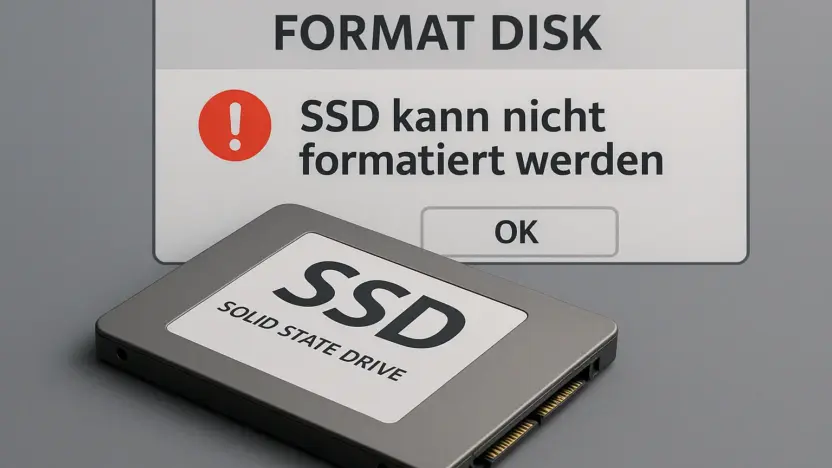
Die SSD kann nicht formatiert werden – diese Fehlermeldung hat verschiedene Ursachen. Bevor Sie zur Lösung greifen, sollten Sie verstehen, warum Windows die Formatierung verweigert:
| Ursache | Symptom | Lösung |
|---|---|---|
| Schreibschutz aktiv | „Der Datenträger ist schreibgeschützt“ | DiskPart oder Registry |
| SSD nicht initialisiert | SSD erscheint als „Unbekannt“ | Datenträgerverwaltung |
| Dateisystem beschädigt | RAW-Format wird angezeigt | DiskPart clean |
| Betriebssystem läuft darauf | Formatieren ausgegraut | Windows-Setup oder Boot-USB |
| Fehlerhafte Sektoren | E/A-Gerätefehler | Hersteller-Tool |
| Physischer Defekt | SSD wird nicht erkannt | Hardware prüfen |
💡 Tipp: Prüfen Sie zuerst im BIOS, ob die SSD erkannt wird. Falls nicht, liegt möglicherweise ein Hardware-Problem vor.
Lösung 1: Schreibschutz mit DiskPart aufheben
Der Schreibschutz ist der häufigste Grund, wenn sich eine SSD nicht formatieren lässt. Mit DiskPart heben Sie diesen in wenigen Schritten auf.
So entfernen Sie den Schreibschutz:
Schritt 1: Drücken Sie Windows + R und geben Sie cmd ein.
Schritt 2: Klicken Sie mit der rechten Maustaste auf „Eingabeaufforderung“ und wählen Sie Als Administrator ausführen.
Schritt 3: Geben Sie folgende Befehle nacheinander ein:
diskpart
list disk
select disk X
attributes disk clear readonly

Schritt 4: Drücken Sie nach jedem Befehl die Eingabetaste.
Schritt 5: Nach der Meldung „Die Datenträgerattribute wurden erfolgreich gelöscht“ können Sie die SSD formatieren.
⚠️ Wichtig: Ersetzen Sie X durch die Nummer Ihrer SSD. Die falsche Auswahl kann Datenverlust verursachen!
So prüfen Sie den aktuellen Schreibschutz-Status:
detail disk
Dieser Befehl zeigt Ihnen, ob „Schreibgeschützt: Ja“ oder „Nein“ angezeigt wird.
Lösung 2: SSD mit DiskPart clean und formatieren
Wenn der Schreibschutz nicht das Problem war, hilft oft ein komplettes Bereinigen der SSD mit DiskPart. Diese Methode entfernt alle Partitionen und erstellt eine neue Struktur.
Komplette DiskPart-Anleitung zum SSD formatieren:
Schritt 1: Öffnen Sie die Eingabeaufforderung als Administrator.
Schritt 2: Starten Sie DiskPart und identifizieren Sie Ihre SSD:
diskpart
list disk
Schritt 3: Wählen Sie die richtige SSD aus:
select disk X

Schritt 4: Bereinigen Sie die SSD vollständig:
clean
⚠️ Warnung: Der clean-Befehl löscht ALLE Daten unwiderruflich!
Schritt 5: Erstellen Sie eine neue Partition:
create partition primary
Schritt 6: Formatieren Sie die SSD:
format fs=ntfs quick
Schritt 7: Weisen Sie einen Laufwerksbuchstaben zu:
assign letter=E
Schritt 8: Beenden Sie DiskPart:
exit
Nach diesen Schritten sollte Ihre SSD im Windows Explorer erscheinen und normal nutzbar sein.
Lösung 3: Schreibschutz über Windows-Registry entfernen
Falls DiskPart den Schreibschutz nicht aufheben konnte, versuchen Sie es über die Windows-Registry. Diese Methode greift tiefer ins System ein.
Registry-Anleitung zum Schreibschutz entfernen:
Schritt 1: Drücken Sie Windows + R und geben Sie regedit ein.
Schritt 2: Navigieren Sie zu folgendem Pfad:
HKEY_LOCAL_MACHINESYSTEMCurrentControlSetControlStorageDevicePolicies
Schritt 3: Suchen Sie den Eintrag WriteProtect auf der rechten Seite.
Schritt 4: Doppelklicken Sie auf WriteProtect und ändern Sie den Wert von 1 auf 0.
Schritt 5: Klicken Sie auf OK und starten Sie Ihren Computer neu.
Falls der Ordner nicht existiert:
- Klicken Sie mit der rechten Maustaste auf Control
- Wählen Sie Neu > Schlüssel
- Benennen Sie den Schlüssel StorageDevicePolicies
- Erstellen Sie einen neuen DWORD-Wert (32-Bit) namens WriteProtect
- Setzen Sie den Wert auf 0
Nach dem Neustart sollte sich die SSD formatieren lassen.
Lösung 4: SSD in der Datenträgerverwaltung initialisieren
Eine neue oder nicht erkannte SSD muss initialisiert werden, bevor Sie sie formatieren können. Ohne Initialisierung zeigt Windows die SSD als „Nicht initialisiert“ oder „Unbekannt“ an.
So initialisieren Sie Ihre SSD:
Schritt 1: Drücken Sie Windows + X und wählen Sie Datenträgerverwaltung.
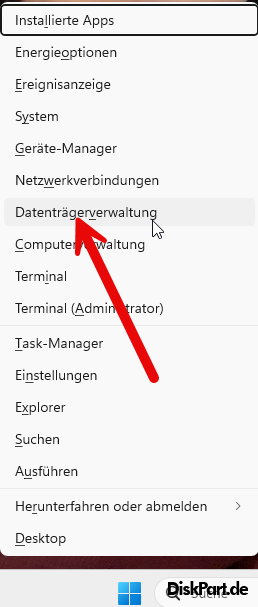
Schritt 2: Suchen Sie Ihre SSD in der unteren Liste. Sie wird als „Nicht initialisiert“ angezeigt.
Schritt 3: Klicken Sie mit der rechten Maustaste auf die SSD und wählen Sie Datenträgerinitialisierung.
Schritt 4: Wählen Sie den Partitionsstil:
| Partitionsstil | Empfohlen für | Maximale Größe |
|---|---|---|
| GPT | Windows 10/11, UEFI, SSDs > 2 TB | 9,4 ZB |
| MBR | Ältere Systeme, Legacy-BIOS | 2 TB |
💡 Tipp: Für moderne Systeme mit Windows 11 wählen Sie immer GPT. Mehr dazu in unserem Artikel Festplatte initialisieren Windows 11: MBR oder GPT?
Schritt 5: Klicken Sie auf OK.
Schritt 6: Klicken Sie mit der rechten Maustaste auf den „Nicht zugeordnet“-Bereich und wählen Sie Neues einfaches Volume.
Schritt 7: Folgen Sie dem Assistenten, um die SSD zu formatieren und einen Laufwerksbuchstaben zuzuweisen.
Lösung 5: Hersteller-Tool mit Secure Erase verwenden
Wenn alle anderen Methoden versagen, bieten SSD-Hersteller spezielle Tools an. Mit Secure Erase setzen Sie Ihre SSD auf Werkseinstellungen zurück – das löst auch hartnäckige Probleme.
Übersicht der Hersteller-Tools:
| Hersteller | Software | Secure Erase |
|---|---|---|
| Samsung | Samsung Magician | ✅ Ja |
| Crucial | Crucial Storage Executive | ✅ Ja |
| Western Digital | WD Dashboard | ✅ Ja |
| SanDisk | SanDisk SSD Dashboard | ✅ Ja |
| Kingston | Kingston SSD Manager | ✅ Ja |
| Seagate | SeaTools | ✅ Ja |
Anleitung: Samsung Magician Secure Erase
Schritt 1: Laden Sie Samsung Magician herunter und installieren Sie die Software.
Schritt 2: Starten Sie Samsung Magician und klicken Sie auf Secure Erase im linken Menü.
Schritt 3: Wählen Sie die betroffene SSD aus.
Schritt 4: Erstellen Sie einen bootfähigen USB-Stick, wenn das Programm Sie dazu auffordert.
Schritt 5: Starten Sie den Computer vom USB-Stick und führen Sie den Secure Erase durch.
⚠️ Wichtig: Secure Erase löscht ALLE Daten unwiderruflich. Erstellen Sie vorher ein Backup!
Falls die SSD „frozen“ ist:
Manche SSDs zeigen den Status „frozen“ an und verweigern den Secure Erase. Lösung:
- Versetzen Sie den PC in den Ruhezustand
- Wecken Sie ihn wieder auf
- Führen Sie den Secure Erase erneut durch
Alternativ: Trennen Sie das SATA-Stromkabel kurz bei laufendem System (nur für erfahrene Nutzer!).
🔧 Troubleshooting: Häufige Probleme beim SSD formatieren
Problem 1: „Der Datenträger ist schreibgeschützt“
Ursache: Schreibschutz-Attribut ist gesetzt.
Lösung: Führen Sie in DiskPart den Befehl aus:
attributes disk clear readonly
Problem 2: „Windows konnte die Formatierung nicht abschließen“
Ursache: Beschädigtes Dateisystem oder fehlerhafte Sektoren.
Lösung: Nutzen Sie den DiskPart clean-Befehl:
clean
create partition primary
format fs=ntfs quick
Problem 3: „Zugriff verweigert“ beim Formatieren
Ursache: Keine Administrator-Rechte oder SSD wird von einem Programm verwendet.
Lösung:
- Starten Sie CMD als Administrator
- Schließen Sie alle Programme, die auf die SSD zugreifen
- Trennen Sie andere USB-Geräte
Problem 4: SSD wird als RAW angezeigt
Ursache: Dateisystem ist beschädigt oder nicht lesbar.
Lösung: Formatieren Sie die SSD neu mit DiskPart:
diskpart
select disk X
clean
create partition primary
format fs=ntfs quick
assign
Problem 5: E/A-Gerätefehler
Ursache: Hardware-Problem oder defekte Kabel.
Lösung:
- Probieren Sie einen anderen SATA-Port
- Tauschen Sie das SATA-Kabel
- Testen Sie die SSD an einem anderen PC
- Prüfen Sie die SSD mit dem Hersteller-Tool auf Defekte
Problem 6: Datenträgerverwaltung öffnet nicht
Ursache: Dienst gestoppt oder Systemfehler.
Lösung: Nutzen Sie DiskPart als Alternative – es funktioniert auch, wenn die grafische Oberfläche versagt.
SSD Dateisystem: NTFS, exFAT oder FAT32?
Beim SSD formatieren müssen Sie das richtige Dateisystem wählen. Hier die Unterschiede:
| Dateisystem | Maximale Dateigröße | Kompatibilität | Empfohlen für |
|---|---|---|---|
| NTFS | 16 TB | Windows | Interne SSDs, Systemlaufwerke |
| exFAT | 16 EB | Windows, macOS, Linux | Externe SSDs, Datenaustausch |
| FAT32 | 4 GB | Universell | Kleine USB-Sticks, alte Geräte |
💡 Unsere Empfehlung: Für interne SSDs unter Windows wählen Sie immer NTFS. Für externe SSDs, die auch an Macs genutzt werden, ist exFAT die beste Wahl.
DiskPart-Befehle für verschiedene Dateisysteme:
format fs=ntfs quick label=MeineSSD
format fs=exfat quick label=ExterneSSD
format fs=fat32 quick label=KleineSSD
FAQ: Die wichtigsten Fragen
u003ccodeu003eWarum lässt sich meine SSD nicht formatieren?u003c/codeu003e
u003ccodeu003eDie häufigsten Ursachen sind ein aktivierter Schreibschutz, eine nicht initialisierte SSD, ein beschädigtes Dateisystem (RAW), fehlende Administrator-Rechte oder ein laufendes Betriebssystem auf der SSD. Prüfen Sie zuerst im BIOS, ob die SSD überhaupt erkannt wird.u003c/codeu003e
u003ccodeu003eWie entferne ich den Schreibschutz von einer SSD mit DiskPart?u0022, u0022acceptedAnsweru003c/codeu003e
u003ccodeu003eCMD als Administrator öffnen, diskpart eingeben, list disk ausführen, select disk X eingeben (X = SSD-Nummer), dann attributes disk clear readonly. Nach der Meldung ‚Die Datenträgerattribute wurden erfolgreich gelöscht‘ lässt sich die SSD formatieren.u003c/codeu003e
u003ccodeu003eGehen beim Formatieren mit DiskPart alle Daten verloren?u003c/codeu003e
u003ccodeu003eJa, der DiskPart-Befehl clean löscht alle Daten unwiderruflich. Vorher wichtige Dateien auf einem anderen Speichermedium sichern. Eine Wiederherstellung nach clean ist mit spezialisierten Tools wie Recuva oder TestDisk manchmal noch möglich, aber nicht garantiertu003c/codeu003e
u003ccodeu003eWas ist der Unterschied zwischen NTFS, exFAT und FAT32 für SSDs?u003c/codeu003e
u003ccodeu003eNTFS ist der empfohlene Standard für interne Windows-SSDs und unterstützt Dateien bis 16 TB. exFAT eignet sich für externe SSDs, die sowohl unter Windows als auch macOS genutzt werden. FAT32 unterstützt nur Dateien bis 4 GB und ist nur für kleine USB-Sticks sinnvoll.u003c/codeu003e
u003ccodeu003eWas bedeutet Secure Erase und wann sollte ich es verwenden?u003c/codeu003e
u003ccodeu003eSecure Erase setzt die SSD auf Werkseinstellungen zurück und löscht alle Daten unwiderruflich. Es sollte verwendet werden, wenn normale Formatierung versagt, die SSD hartnäckige Fehler zeigt oder vor dem Weiterverkauf der SSD. Jeder SSD-Hersteller bietet ein kostenloses Tool an: Samsung Magician, Crucial Storage Executive, WD Dashboard, Kingston SSD Manager.u003c/codeu003e
u003ccodeu003eMeine neue SSD wird in Windows als ‚Nicht initialisiert‘ angezeigt – was tun?u003c/codeu003e
u003ccodeu003eWin+X drücken, Datenträgerverwaltung öffnen, Rechtsklick auf die SSD, Datenträgerinitialisierung wählen. Für moderne Windows 10/11 Systeme GPT auswählen. Danach Rechtsklick auf den nicht zugeordneten Bereich, Neues einfaches Volume erstellen und formatieren.u003c/codeu003e
Zusammenfassung
Wenn sich Ihre SSD nicht formatieren lässt, haben Sie jetzt 5 bewährte Lösungswege:
- Schreibschutz mit DiskPart aufheben – Schnellste Lösung
- SSD mit DiskPart clean bereinigen – Bei hartnäckigen Problemen
- Registry-Eintrag anpassen – Alternative zum DiskPart
- SSD initialisieren – Für neue oder nicht erkannte SSDs
- Secure Erase – Wenn nichts anderes hilft
Ihre Checkliste für erfolgreiches SSD formatieren:
- ☐ Wichtige Daten gesichert
- ☐ CMD als Administrator gestartet
- ☐ Richtige Disk-Nummer geprüft (sehr wichtig!)
- ☐ Schreibschutz entfernt
- ☐ SSD bereinigt und neu partitioniert
- ☐ Passendes Dateisystem gewählt (NTFS empfohlen)
- ☐ Laufwerksbuchstaben zugewiesen
Mit dieser Anleitung lösen Sie das Problem „SSD kann nicht formatiert werden“ in den meisten Fällen selbst. Falls die SSD trotz aller Versuche nicht funktioniert, könnte ein Hardware-Defekt vorliegen – dann hilft nur noch der Austausch.